


写真で実物の違いを確認してから、日本語・英数字の切り替え、変換、削除、記号入力、設定まで順番に見ていきましょう。
1.まず写真で確認:そもそもキー配列とキーの構成が違う
WindowsからMacへ、またはMacからWindowsへ移ったとき、「いつもの場所にキーがない」「同じキーを押したのに違う記号が出る」と戸惑うことがあります。最初に見るのは、OSの名前だけでなく、キーボードの配列とキーの構成です。
今回の2枚は、WindowsノートPCの日本語配列(JIS)と、Mac用キーボードの英語配列(US/ANSI)の写真です。比較には、WindowsとMacの違いに加え、JISとUS、テンキー付きと小型キーボードの違いも含まれています。
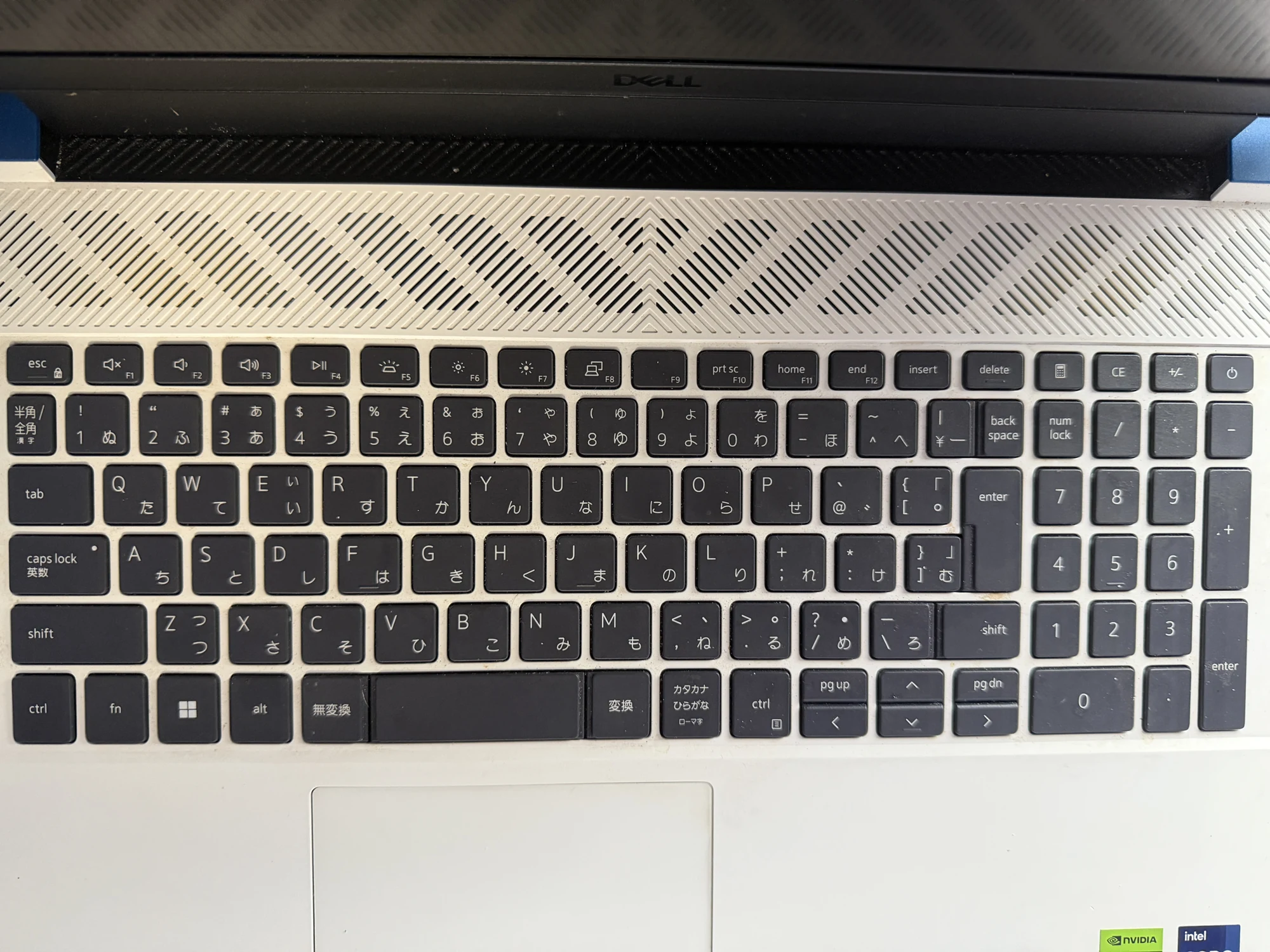
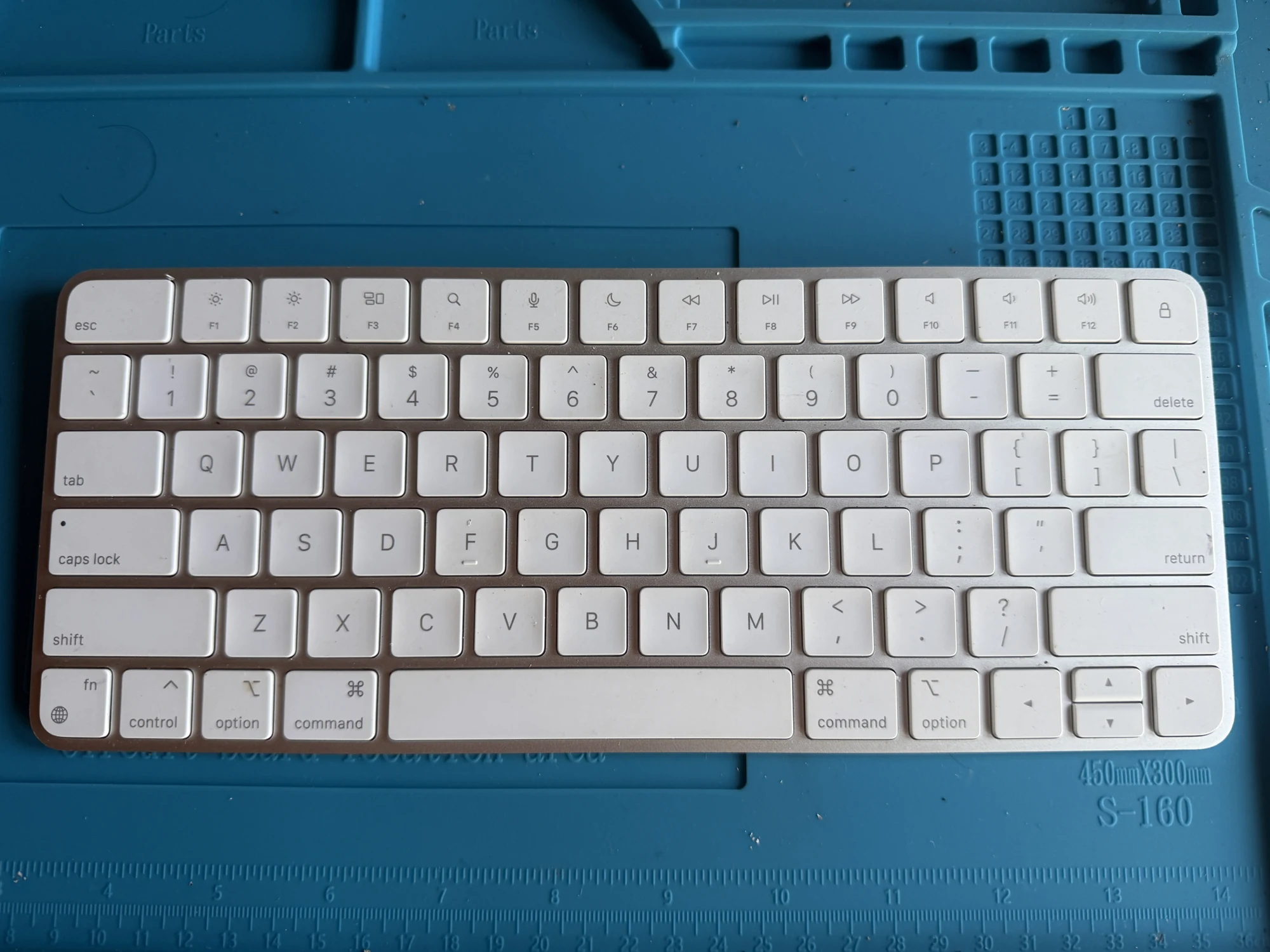
| 写真で見る場所 | Windows側の写真:JIS | Mac側の写真:US |
|---|---|---|
| 日本語切り替え用のキー | 半角/全角、無変換、変換など | 英数・かな専用キーがない |
| @の位置 | Pの右側のキー | 数字の2のキー(Shift+2) |
| 確定・改行のキー | 縦長のenter | 横長のreturn |
| 主な編集ショートカットのキー | 左下付近のctrl | スペースの近くのcommand |
| スペースの長さ | 左右に日本語用のキーがあるため短め | 左右に英数・かなキーがなく長め |
| 数字の専用キー群 | 右側にテンキーあり | この写真のモデルにはテンキーなし |
Macにも日本語配列があり、Apple製のJISキーボードには通常「英数」「かな」キーがあります。WindowsにもUS配列があります。テンキーの有無やFn・Controlの位置も製品による違いです。写真の2台の特徴を、そのまますべてのWindows・Macに当てはめないようにしましょう。
2.違いを「OS・配列・入力ソフト・アプリ」に分けよう
| 違いの種類 | 変わること | 例 |
|---|---|---|
| OS | 標準の操作・ショートカット | コピーはCtrl+C/Command+C |
| 配列 | キーの位置・記号・形状 | JISとUSでは@や引用符の位置が違う |
| 日本語入力ソフト | 変換候補、学習、変換操作 | Microsoft IMEとMac標準日本語入力 |
| アプリ | 改行・送信・貼り付け・独自操作 | チャットのEnter、Wordの自動修正 |
| 機種・設定 | キーの数、Fn、キー割り当て | テンキーの有無、Fキーの優先動作 |
この記事ではWindows 11のMicrosoft IMEとMac標準日本語入力を基準にします。Google日本語入力やATOKなどを使っている場合は、変換や設定が異なります。「+」は同時に組み合わせる意味で、プラス記号のキーを押す指示ではありません。
3.CtrlとCommand、BackspaceとDeleteの対応
| 操作・項目 | Windows | Mac |
|---|---|---|
| コピー・保存などの中心 | Ctrl | Command(⌘/cmd) |
| 補助操作に使うキー | Alt | Option(⌥/option/alt) |
| 左の1文字を削除 | Backspace | Delete(⌫) |
| 右の1文字を削除 | Delete | Fn+Delete |
| 確定・改行 | Enter | Return |
| 日本語入力用の専用キー | 半角/全角、変換など | JISでは英数・かな。写真のUSにはない |
| F1〜F12 | 機種により音量などと兼用 | 音量・明るさなどと兼用する機種がある |
MacにもControlキーはありますが、WindowsのCtrlをすべてMacのControlに置き換えるわけではありません。Macのメニューに出る記号は、⌘=Command、⌥=Option、⌃=Control、⇧=Shift、⎋=Escです。WindowsキーとCommandも、OS上の機能がすべて対応する関係ではありません。
4.日本語・英数字の切り替え:写真のUS配列ではどうする?
| 操作・項目 | Windows | Mac |
|---|---|---|
| JISで日本語を入力 | 半角/全角でIMEをオンなど | かなキー |
| JISで英数字を入力 | 半角/全角でIMEをオフなど | 英数キー |
| 入力言語・入力方式の切り替え | Windows+Space | Control+Spaceなど |
| USで日本語入力を切り替える | 日本語IME選択中にAlt+`など | 日本語入力ソースを追加してControl+Spaceなど |
Windowsの半角/全角は、通常はIMEのオン・オフを切り替えます。Apple製JISの英数・かなは、目的の入力モードを直接選ぶ使い方です。
今回の写真のMacには「かな」キーがない
- 「システム設定」→「キーボード」→「テキスト入力」の編集を開きます。
- 日本語がなければ追加し、ローマ字入力などを選びます。
- メニューバーの入力メニューから日本語を選ぶか、Control+Spaceなどの割り当て済みキーで切り替えます。
Control+Spaceは入力ソースの切り替えです。登録している入力ソースやショートカット設定によって切り替わり先は変わります。地球儀キーやCaps Lockによる切り替えも設定できます。
日本語入力の切り替えとして説明されている古い記事や、変更済みの設定と混同しないようにしましょう。また、Windows+Spaceも「日本語入力を必ずオンにする」専用操作ではありません。
5.ローマ字入力とかな入力は、両方で使える
WindowsでもMacでも、ローマ字入力とかな入力が使えます。ローマ字入力は「ka」で「か」、かな入力はキーに割り当てられたかなを直接打つ方式です。US配列でも日本語は入力できますが、かなの刻印がないため、かな入力では割り当てを覚える必要があります。
MacのJISにある「かな」キーは、日本語を入力するためのキーです。押しただけでローマ字入力からかな入力方式になる、という意味ではありません。ローマ字入力を使う人も、かなキーで日本語へ切り替えます。
小さい「ぁ」はxa・la、「っ」はxtu・ltuなど、共通して使える入力は多くあります。ただし、細かなローマ字の受け付け方は入力ソフトによって異なります。かな入力を使う方は、JIS/USやWindows/Macによる記号・一部のかなの配置差も確認してください。
6.漢字変換・ライブ変換・確定と改行
| 操作・項目 | Windows | Mac |
|---|---|---|
| 漢字へ変換 | 未確定の文字を入力後、Space | Space。ライブ変換も利用できる |
| 候補を選ぶ | Space、矢印キーなど | Space、矢印キーなど |
| 確定する | Enter | Return |
| 変換を読みへ戻す | Escなど | Escなど |
| 文節の長さを調整 | Shift+左右矢印など | Shift+左右矢印など |
| 確定済み文字を再変換 | 選択後に変換キーなど | 対応アプリで選択後にControl+Shift+Rなど |
Macのライブ変換は、入力途中のひらがなを自動で漢字などへ変える機能です。Spaceで自分のタイミングで変換したい場合は、日本語入力の設定でオフにできます。Windowsの予測候補の表示と、Macのライブ変換は同じ動作ではありません。
未確定の日本語があるとき、最初のEnter/Returnは通常「確定」です。確定後、もう一度押すと改行になる場面があります。チャットではEnterが送信、Shift+Enterが改行になるなど、アプリの設定が優先されます。
MacのJISでは、かなキーを2回押して英字からかなへ、英数キーを2回押してかなから英字へ変換する操作もあります。今回のUS写真には、この専用キーはありません。
7.F6〜F10:半角カタカナのF8に注意
| 操作・項目 | Windows | Mac |
|---|---|---|
| ひらがな | F6 | F6/Control+J |
| 全角カタカナ | F7 | F7/Control+K |
| 半角カタカナ | F8 | 日本語設定で半角カタカナを有効にしてF8など |
| 全角英数字 | F9 | F9/Control+L |
| 半角英数字 | F10 | F10など |
表は主に日本語入力中の未確定文字を変換する操作です。確定した文字をいつでも同じように変更できるとは限りません。
Mac標準入力では、半角カタカナが有効でなければ、F8は通常ローマ字への変換に使われます。日本語入力ソースの設定で「半角カタカナ」を選択してください。
F7などで音量や明るさが変わる場合は、Fnを押しながら操作するか、Fキーの設定を確認します。MacではControl+Kなどの操作も便利です。Windows側でも、写真のようにFキーと音量・Homeなどを兼用する機種があります。
8.コピー・貼り付け・保存の早見表
| 操作・項目 | Windows | Mac |
|---|---|---|
| コピー | Ctrl+C | Command+C |
| 切り取り(文章) | Ctrl+X | Command+X |
| 貼り付け | Ctrl+V | Command+V |
| すべて選択 | Ctrl+A | Command+A |
| 元に戻す | Ctrl+Z | Command+Z |
| やり直す | Ctrl+Y/Ctrl+Shift+Z | Command+Shift+Zが一般的 |
| 保存 | Ctrl+S | Command+S |
| 開く | Ctrl+O | Command+O |
| 新規作成 | Ctrl+N | Command+N |
| 検索 | Ctrl+F | Command+F |
| 印刷 | Ctrl+P | Command+P |
| 太字・斜体・下線 | Ctrl+B・I・U | Command+B・I・U |
多くの編集操作はCtrlをCommandに置き換えると覚えやすくなります。ただし、すべての操作が単純に置き換わるわけではありません。書式なし貼り付け、やり直し、表計算のセル操作などはアプリごとに確認します。メニューに表示されるショートカットが、そのアプリでの確認先です。
9.削除・カーソル移動・範囲選択
| 操作・項目 | Windows | Mac |
|---|---|---|
| 左の文字を削除 | Backspace | Delete |
| 右の文字を削除 | Delete | Fn+Delete |
| 前の単語を削除 | Ctrl+Backspace | Option+Delete |
| 単語単位で左右へ移動 | Ctrl+←/→ | Option+←/→ |
| 行頭/行末へ移動 | Home/End | Command+←/→ |
| 文書の先頭/末尾へ移動 | Ctrl+Home/End | Command+↑/↓ |
| 1文字ずつ選択 | Shift+←/→ | Shift+←/→ |
| 単語単位で選択 | Ctrl+Shift+←/→ | Option+Shift+←/→ |
| 行頭/行末まで選択 | Shift+Home/End | Command+Shift+←/→ |
表は文字が確定した後の一般的なテキスト欄での操作です。日本語の単語の区切り、折り返した行、表計算、エディターなどでは動作が異なる場合があります。変換中は、カーソル移動ではなく変換対象の操作になることもあります。
小型Macキーボードでは、Fn+↑/↓がPage Up/Page Down、Fn+←/→がHome/Endに相当します。ただし、MacのHome/Endは表示のスクロールなどに働く場合があり、Windowsの行頭・行末移動と同じとは限りません。Macの行頭・行末はCommand+←/→で覚えると分かりやすくなります。
10.@・引用符・括弧:JISとUSでは記号の場所が違う
| 入力する記号 | 一般的なJIS配列 | 一般的なUS配列 |
|---|---|---|
| @ | Pの右側の@キー | Shift+2 |
| "(二重引用符) | Shift+2 | Shift+単一引用符のキー |
| '(単一引用符) | Shift+7 | Returnの近くの単一引用符キー |
| : | 専用の:キー | Shift+; |
| ( | Shift+8 | Shift+9 |
| ) | Shift+9 | Shift+0 |
| _ | Shift+「ろ」のキー | Shift+- |
表は配列が正しく認識され、英数字を入力する場合の代表例です。日本語入力中は、全角記号などになる場合があります。写真でもWindows側の「2」には二重引用符、Mac側の「2」には@が見えます。
「@が打てない」「括弧の位置がおかしい」ときは、OSの不具合と判断する前に、実物の配列と設定上の配列が一致しているかを確認します。Macのキーボードビューアも割り当て確認に役立ちます。
11.全角・半角・円記号・空白・句読点
WindowsでもMacでも、全角・半角の英数字、ひらがな、カタカナ、半角カタカナを入力できます。「日本語モードなら数字は必ず全角」というわけではなく、設定や変換によって変わります。
| 項目 | 気をつけること |
|---|---|
| 全角・半角 | ABC123とABC123は別の文字。フォームの指定に合わせる |
| スペース | 未確定文字があるとSpaceは変換。全角/半角の空白はモード・設定で変わる |
| 句読点 | 「、。」や「,.」などは入力ソフトで設定する |
| 円記号とバックスラッシュ | ¥と\は混同しやすい。フォントによって\が円記号に見える場合もある |
| 波ダッシュと全角チルダ | 〜と~は見た目が似ても別の文字 |
| 横棒 | -、ー、−は用途も文字も異なる |
Mac標準日本語入力では、JISの¥キーで円記号とバックスラッシュのどちらを入力するか設定できます。今回のUS写真には、Returnの上にバックスラッシュのキーがあります。
パスワード、ファイルの場所を表す文字列、プログラムでは、似た記号を見た目で置き換えないようにします。また、同じ文字でもWindowsとMacでフォントが変われば、字形・幅・折り返しが違って見えることがあります。
12.予測変換・自動修正・辞書・音声入力
| 操作・項目 | Windows | Mac |
|---|---|---|
| 予測候補 | Microsoft IMEで利用できる | 標準日本語入力で利用できる |
| 単語・定型文の登録 | IMEの単語登録・ユーザー辞書 | 日本語ユーザ辞書・テキスト置換など |
| 絵文字・記号の選択 | Windows+.(ピリオド) | Control+Command+Space |
| 音声入力 | Windows+H | キーボード設定で指定したショートカット |
| 引用符などの自動修正 | Wordなど、アプリ・設定による | 対応アプリのスマート引用符など |
よく使う名前・住所・会社名は、どちらでも単語登録できます。Macの辞書は、同じApple AccountやiCloudなどの条件が整えば、iPhone・iPadなどと共有できます。詳しくはMacのユーザ辞書とiCloud同期の使い方を参照してください。
WindowsとMacの標準辞書が、そのまま自動で相互同期するわけではありません。引っ越すときは書き出し形式・文字コード・品詞などを確認します。変換候補や順位も、辞書と学習履歴によって変わります。
まっすぐな引用符が曲がった引用符へ変わる、英単語が自動修正されるときは、OSだけでなくアプリの自動修正・置換設定も確認します。音声入力はマイクの許可や入力言語などの条件も必要です。
13.文章以外でも違う:ファイル・アプリのキー操作
| 操作・項目 | Windows | Mac |
|---|---|---|
| 選択したファイルを開く | エクスプローラー:Enter | Finder:Command+O |
| ファイル名を変える | エクスプローラー:F2 | Finder:Return |
| ファイルをゴミ箱へ | エクスプローラー:Delete | Finder:Command+Delete |
| ファイルを移動 | Ctrl+X → Ctrl+V | Command+C → Option+Command+V |
| アプリを切り替える | Alt+Tab | Command+Tab |
| 範囲を選んで画面撮影 | Windows+Shift+S | Command+Shift+4 |
MacのFinderでReturnを押すと、ファイルを開く代わりに名前の変更になります。文章のCommand+Xと、Finderでのファイル移動も別の操作です。ブラウザ、表計算、チャット、ターミナルでは、共通操作の例外や独自のキー割り当てもあります。
14.両方を使う人向け:操作を近づける設定
Windows:Microsoft IMEの設定を確認する
「設定」→「時刻と言語」→「言語と地域」→日本語の「言語のオプション」→Microsoft IMEのキーボードオプションへ進みます。タスクバーの「あ」「A」などを右クリックして設定を開く方法もあります。
「キーとタッチのカスタマイズ」では、対応するキーの割り当てを変更できます。対応環境で無変換をIMEオフ、変換をIMEオンに割り当てると、Macの英数・かなに近い使い方ができます。
Mac:日本語入力をWindowsに近づける
- 「システム設定」→「キーボード」→「テキスト入力」の編集から日本語を選びます。
- Spaceで変換したい場合は「ライブ変換」をオフにします。
- 必要に応じて「Windows風のキー操作」をオンにします。
- 半角カタカナを使う場合は、その項目を有効にします。
「Windows風のキー操作」は日本語入力の設定です。Mac全体のコピーがCtrl+Cになる機能ではありません。この設定によりShiftキーの英字入力の動作なども変わるため、説明を確認して調整してください。
Fキー・押しやすさ・修飾キー
MacのFキーや修飾キーは、「キーボードショートカット」の各項目で確認できます。WindowsのFn LockやFキー優先はメーカーによって設定方法が異なります。キーを押し続けたときの繰り返しや、複数キーを同時に押しにくい場合の支援機能も調整できます。設定名・階層はOSのバージョンで変わります。
15.外付けキーボード・リモート接続で確認すること
- Windows/Macモード:切り替えスイッチがある製品は接続先に合わせます。
- 刻印と実際の役割:Windows用をMacへ接続すると、WindowsキーがCommand、AltがOptionとして働く場合があり、並び順に戸惑うことがあります。
- JIS/USの認識:実物の配列と設定を一致させます。
- 日本語専用キー:変換・無変換がMacの英数・かなと同じように使えるとは限りません。
- Fn・音量・認証:特殊キーやTouch IDなどの対応は製品と接続先によります。
- リモート接続:手元のOS、接続先のOS、接続アプリのキー転送設定を確認します。
Windows用をMacで使う場合も、Apple製をWindowsで使う場合も、文字が打てることと特殊機能がすべて使えることは別です。
16.困ったときの確認表
| 症状 | まず確認すること |
|---|---|
| 日本語にならない | 日本語入力ソースがあるか、英数モードになっていないか |
| kaが「のち」などになる | ローマ字入力ではなく、かな入力になっていないか |
| @や括弧が刻印どおりに出ない | JIS/USの配列設定 |
| Macにかなキーが見つからない | US配列なら専用キーがない。Control+Spaceなどを使う |
| F7がカタカナにならない | Fnの要否・Fキーの優先動作 |
| MacのF8で半角カナにならない | 半角カタカナが有効か |
| 入力途中に漢字になる | Macのライブ変換 |
| コピーできない | MacでCtrl+Cを使っていないか、文字が選択されているか |
| 削除する方向が違う | Backspace/Delete/Fn+Deleteの対応 |
| Enterで改行できない | 未確定文字の確定か、アプリの送信・改行設定か |
| 候補が以前のPCと違う | 入力ソフト・辞書・学習履歴 |
| 引用符やスペルが変わる | アプリの自動修正・置換 |
| テンキーで数字が出ない | Windows用ならNum Lockなど、製品の設定 |
急に一部のキーだけ反応しなくなった場合は、入力欄・選択中のアプリ、外付けの接続状態、アクセシビリティのキーボード設定も切り分けます。
17.最初に覚える7つの対応
| 操作・項目 | Windows | Mac |
|---|---|---|
| コピー | Ctrl+C | Command+C |
| 貼り付け | Ctrl+V | Command+V |
| 日本語/英数 | 半角/全角など | JISはかな/英数、USはControl+Spaceなど |
| 左を削除 | Backspace | Delete |
| 右を削除 | Delete | Fn+Delete |
| カタカナへ変換 | F7 | F7/Control+K |
| 行頭/行末へ | Home/End | Command+←/→ |
まず実物のキーボードでJISかUSかを確認し、日本語切り替えとコピー、削除の操作を試してみましょう。普段使うアプリのメニューも確認すると、自分の環境に合う操作を覚えられます。
参考情報・確認範囲
確認日:2026年11月6日。キー配置は提供された実物写真、操作説明はMicrosoft・Appleの公式資料を中心に整理しました。写真は表示方向・サイズを調整してWebP形式へ変換しています。今回、写真のWindows PC・Mac用キーボードを使った全操作の実機検証は行っていません。
対象は日常の文字入力に関係する主な違いです。すべての機種・アプリ・入力ソフト・独自設定の操作を保証する一覧ではありません。macOS・Windowsのバージョンや設定により、表示名・キー操作・利用条件が異なります。
- Microsoft:Microsoft 日本語 IME
- Microsoft:Windowsのキーボードショートカット
- Microsoft:言語とキーボード/入力レイアウト設定
- Apple:Macのキーボードショートカット
- Apple:WindowsキーとMacキーの対応
- Apple:日本語変換のキーボードショートカット
- Apple:日本語入力ソース設定
- Apple:日本語ユーザ辞書
- Apple:キーボード設定
- Apple:テキストと句読点の置換(英語)