


コピー・貼り付けなど、多くの基本操作はWindowsのCtrlをMacのCommandに読み替えると覚えやすくなります。ただし、アプリ切り替え・画面ロック・スクリーンショットは組み合わせが違います。
最初に覚えるキーと押し方
対象はMac/MacBookのmacOSと、比較用のWindows PCです。標準的なキー設定を前提とし、ブラウザーや文書アプリでよく使う操作を紹介します。アプリや設定によって動作が変わる場合があります。
- Command(⌘):Macの基本操作でよく使うキー。スペースバーの左右付近にあります。
- Control(⌃):Commandとは別のキー。画面ロックでも使います。
- Option(⌥):Finderでファイルを移動するときなどに使います。
- Shift(⇧):ほかのキーと組み合わせ、撮影などの操作を変えます。
「⌘+C」は、Commandを押したままCを1回押し、両方を離すという意味です。+記号そのものを入力したり、1つずつ押して離したりする必要はありません。本文の「Win」はWindowsロゴのキーを指します。
MacとWindowsのキー操作10選・早見表
画像で全体を眺めたあと、下のテキスト表で組み合わせと注意点を確認してください。スマートフォンでは表を横にスクロールできます。
画像の「切り取り」にファイルも含まれていますが、Finderのファイル移動は⌘Xではありません。⌘C → 移動先でOption+⌘Vを使います。また、Macの⌘Tabはアプリ単位の切り替えです。画像の要約を補う詳しい違いを本文に記載しています。
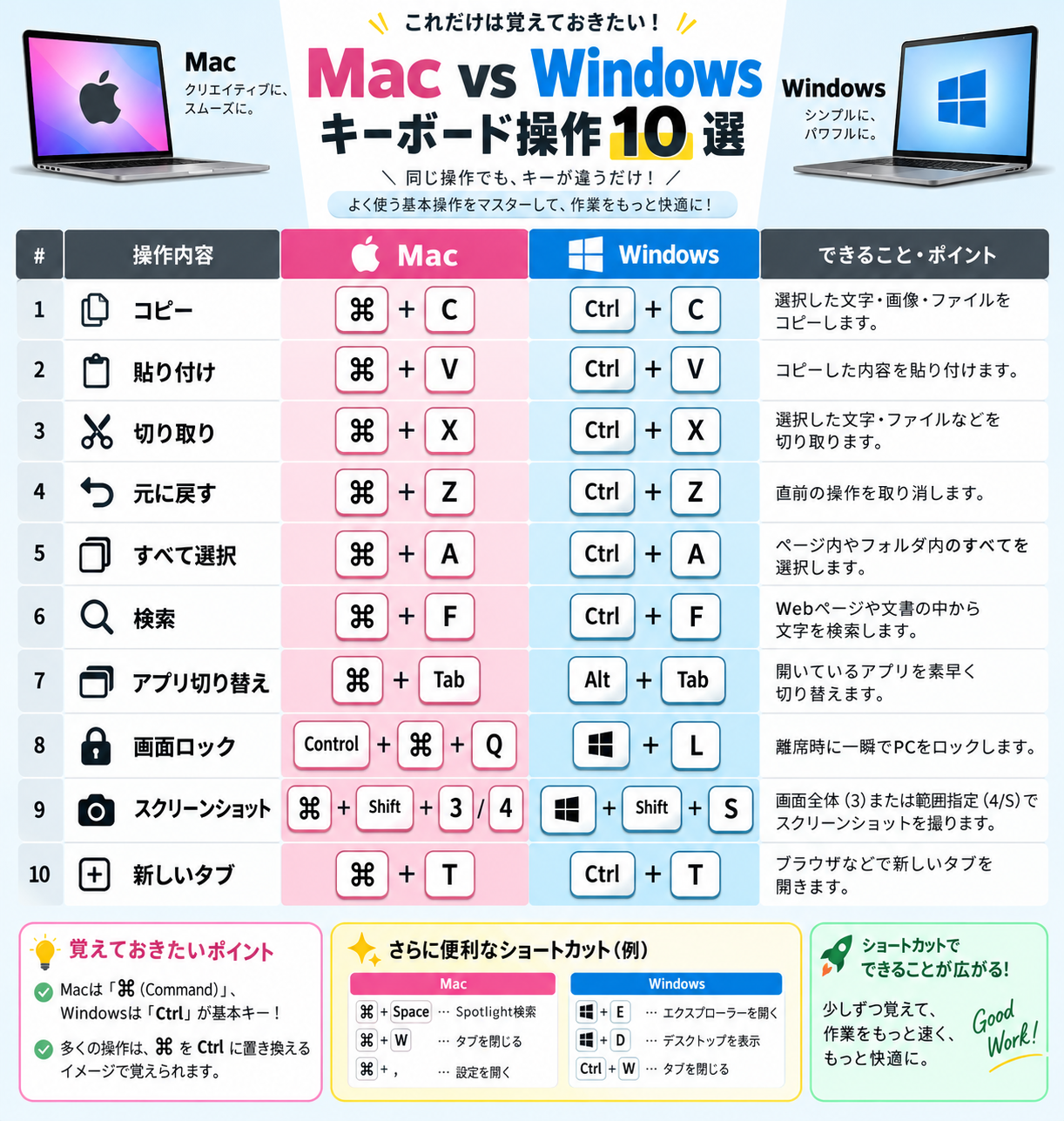
| 操作 | Mac | Windows | 覚えるポイント |
|---|---|---|---|
| 1. コピー | ⌘+C | Ctrl+C | まずコピーしたい文字や項目を選ぶ |
| 2. 貼り付け | ⌘+V | Ctrl+V | 貼り付け先を選んでから押す |
| 3. 切り取り(文字) | ⌘+X | Ctrl+X | Finderのファイル移動は別手順 |
| 4. 元に戻す | ⌘+Z | Ctrl+Z | 取り消せる範囲はアプリによる |
| 5. すべて選択 | ⌘+A | Ctrl+A | 入力欄など、選択対象の場所に注意 |
| 6. ページ・文書内を検索 | ⌘+F | Ctrl+F | Web検索とは別の操作 |
| 7. アプリ切り替え | ⌘+Tab | Alt+Tab | Macはアプリ単位、Windowsはウィンドウ等を選ぶ |
| 8. 画面ロック | Control+⌘+Q | Win+L | MacのControlを忘れない |
| 9. スクリーンショット | Shift+⌘+3/4 | Win+Shift+S | Macは3で全画面、4で範囲指定 |
| 10. 新しいタブ(ブラウザー) | ⌘+T | Ctrl+T | タブ対応のブラウザーで使う |
基本操作の出典:Apple「Macのキーボードショートカット」/Microsoft「Windowsのキーボード ショートカット」
10の操作を、使う場面と一緒に覚える
1. コピー:⌘+C
文章の一部分を別の場所でも使いたいときは、文字をドラッグして選んでから⌘+C。コピーだけでは元の文章は消えません。Finderで選択したファイルにも使えます。
WindowsのCtrl+Cと同じ役割です。まずは「Cはコピー」と、次のVをセットで覚えましょう。
2. 貼り付け:⌘+V
コピーしたあと、入力したい場所をクリックして⌘+Vを押します。たとえばメールの文をメモへ写すなら「文を選ぶ → ⌘C → メモの入力位置を選ぶ → ⌘V」です。
Finderでは、コピー先のフォルダを開いて⌘Vを使うとファイルを複製できます。移動したいときは、次の項目の補足を使います。
3. 切り取り:⌘+X。ファイル移動は例外
編集できる文章の順番を入れ替えるときは、文字を選んで⌘+X。移動先をクリックして⌘Vで貼り付けます。閲覧中のWebページなど、編集できない場所の文字は切り取れません。
- 移動したいファイルを選び、⌘Cを押す。
- 移動先のフォルダを開く。
- Option+⌘+Vを押す。
Windowsの「Ctrl+X → Ctrl+V」を、そのままMacのファイル操作に置き換えないようにしましょう。
4. 元に戻す:⌘+Z
文章を間違って消したときなどは、まず⌘+Zで直前の編集を取り消します。WindowsのCtrl+Zに相当します。
取り消せる操作や回数はアプリによります。送信済みのメールなど、何でも取り消せる機能ではありません。
5. すべて選択:⌘+A
入力中の文章をまとめてコピーしたいときは、文章の欄をクリックして⌘+A、続けて⌘Cを押します。Finderで使うと、その場所の項目をまとめて選択できます。
何が選ばれるかは操作中の場所で変わります。検索欄を選んでいれば、その欄の文字が対象です。削除や上書きの前には、選ばれた範囲を確認しましょう。
6. ページ・文書内の検索:⌘+F
長いWebページから「料金」の部分を探すなら、⌘+Fを押して「料金」と入力します。インターネット全体を探す検索とは違い、現在のページや文書から言葉を探す使い方です。
Finderではファイル検索になります。提供キーボード画像の緑の線はHを指していますが、検索で押すのは英字のFです。上段のF4などのファンクションキーでもありません。
7. アプリ切り替え:⌘+Tab
ブラウザーからメモなどへ移るときは、⌘を押したままTabを押します。Commandを離さずにTabを繰り返し押し、目的のアプリが選ばれたらCommandを離します。
Macの⌘Tabはアプリ単位です。同じアプリの複数ウィンドウを選ぶ操作とは分けて考えましょう。WindowsのAlt+Tabは開いているウィンドウなどを切り替えます。設定によってブラウザーのタブも候補になるため、表示の単位まで同じではありません。
8. 画面ロック:Control+⌘+Q
席を離れるときは、Controlと⌘を押したままQを1回押します。WindowsのWin+Lに相当する操作です。
Controlを抜かした⌘Qはアプリ終了なので注意してください。画面がロックされたことを確認してから離席します。詳しいキー位置はMacの画面ロックの解説をご覧ください。
9. スクリーンショット:Shift+⌘+3/4
- 画面全体:Shift+⌘+3。
- 必要な範囲:Shift+⌘+4を押し、撮りたい範囲をドラッグ。
「3/4」は3と4を同時に押す意味ではありません。全体なら3、部分なら4のどちらかを使います。7キーは使いません。
Macでは通常デスクトップに画像ファイルが保存されます。保存先は設定で変えられます。貼り付け用にクリップボードへコピーしたい場合は、撮影時にControlも加えます。
WindowsのWin+Shift+Sは画面の切り取り用UIを開く操作です。範囲などを選んで撮影し、クリップボードの画像をCtrl+Vで貼り付けられます。保存の動作もMacと同一ではありません。
10. 新しいタブ:⌘+T
ブラウザーで今のページを残したまま別のページを開きたいときは、⌘+Tを押します。WindowsではCtrl+Tです。開いた新しいタブで検索やURL入力ができます。
ここではブラウザーでの操作として覚えましょう。タブに対応していないアプリでは同じ動作になりません。
キーボード画像で位置を確認する
「検索」の緑の線・囲みはHを指していますが、正しくはFです。スクリーンショットの紫の線が指す7は使いません。使うのはShift・Commandと3または4です。画像ではShiftが強調されていないため、押し忘れに注意してください。「すべて選択」は⌘Aです。
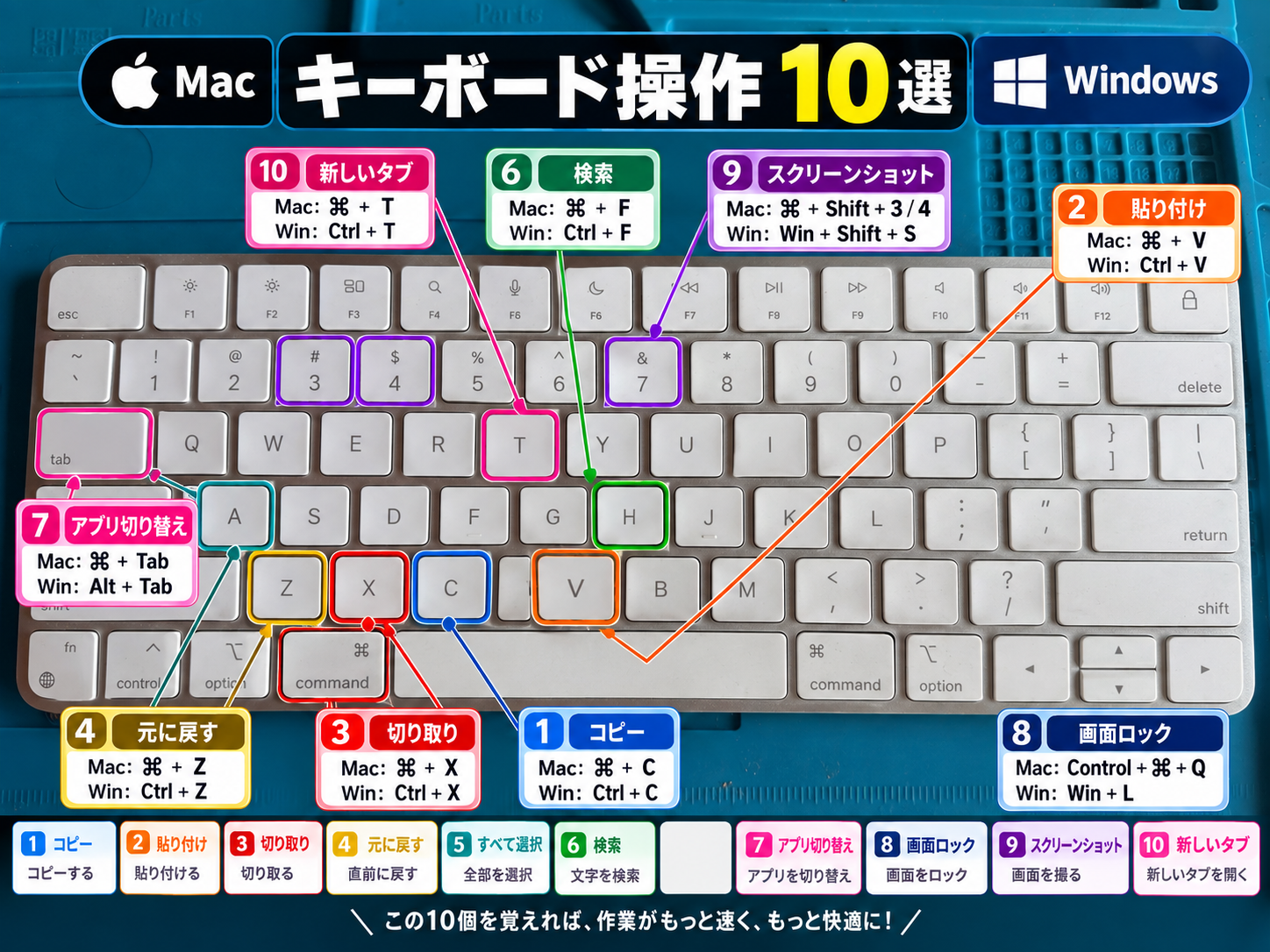
日本語配列・英語配列、外付けキーボードなどで位置や刻印は変わります。画像の場所だけで覚えず、Commandの⌘、Controlの⌃、英字の印字を目印にしてください。
まずはコピー・貼り付け・元に戻すを練習
10個を一度に暗記するより、よく使う操作から順番に試すと覚えやすくなります。メモなどに練習用の短い文章を用意してみましょう。
- 文章を選んで⌘Cでコピーする。
- 別の行をクリックし、⌘Vで貼り付ける。
- ⌘Zで今の貼り付けを取り消す。
慣れたら⌘A・⌘F・⌘Tを足し、アプリ切り替えやロックも使ってみてください。
反応しないときの確認ポイント
- CommandとControlを取り違えていないか:MacのコピーはCommandを使います。
- 対象を選んでいるか:コピーしたい文字やファイル、貼り付け先の入力位置を確認します。
- そのアプリが対応しているか:「編集」などのメニューを開き、操作名の横のショートカット表示を見ます。
- キー設定を変更していないか:外付けキーボードや独自設定では、割り当てが異なる場合があります。
よくある質問
MacではCtrlキーを使わないのですか?
使います。コピーなどはCommandを使いますが、画面ロックはControl+Command+Qです。すべてのCtrlをCommandに置き換えられるわけではありません。
FinderでCommand+Xが使えないのはなぜ?
Finderのファイル移動は文字の切り取りと操作が異なります。ファイルをCommand+Cでコピーし、移動先でOption+Command+Vを押します。
日本語配列と英語配列で操作は変わりますか?
この記事の英字・数字を使う10の基本操作は、標準設定なら同じ組み合わせで使えます。キーの位置や刻印は異なるため、Commandなどの文字・記号を確認してください。
参考情報・画像について
情報確認日:2026年9月20日。Apple・Microsoftの公式資料を参照し、提供画像の内容を本文で補足しました。画像はキー操作を理解するための参考資料で、実機の動作検証結果を示すものではありません。