


たとえば「めーる」から自分のメールアドレスを変換候補に出せます。同じApple AccountでiCloudを使うiPhone・iPadともユーザ辞書を共有できます。
対象と準備
対象はMac・MacBookのApple標準の日本語入力です。機能は以前のmacOSにもありますが、本記事は添付の「システム設定」画面に沿って説明します。古いmacOSでは「システム環境設定」など名称・配置が異なります。画像だけでは撮影端末のmacOSバージョンを特定できません。
毎回手入力してしまうのは、ユーザ辞書に登録できることを知らないだけかもしれません。追加アプリを入れずに、まずはあいさつを1つ登録してみましょう。
ユーザ辞書に登録する5つの手順
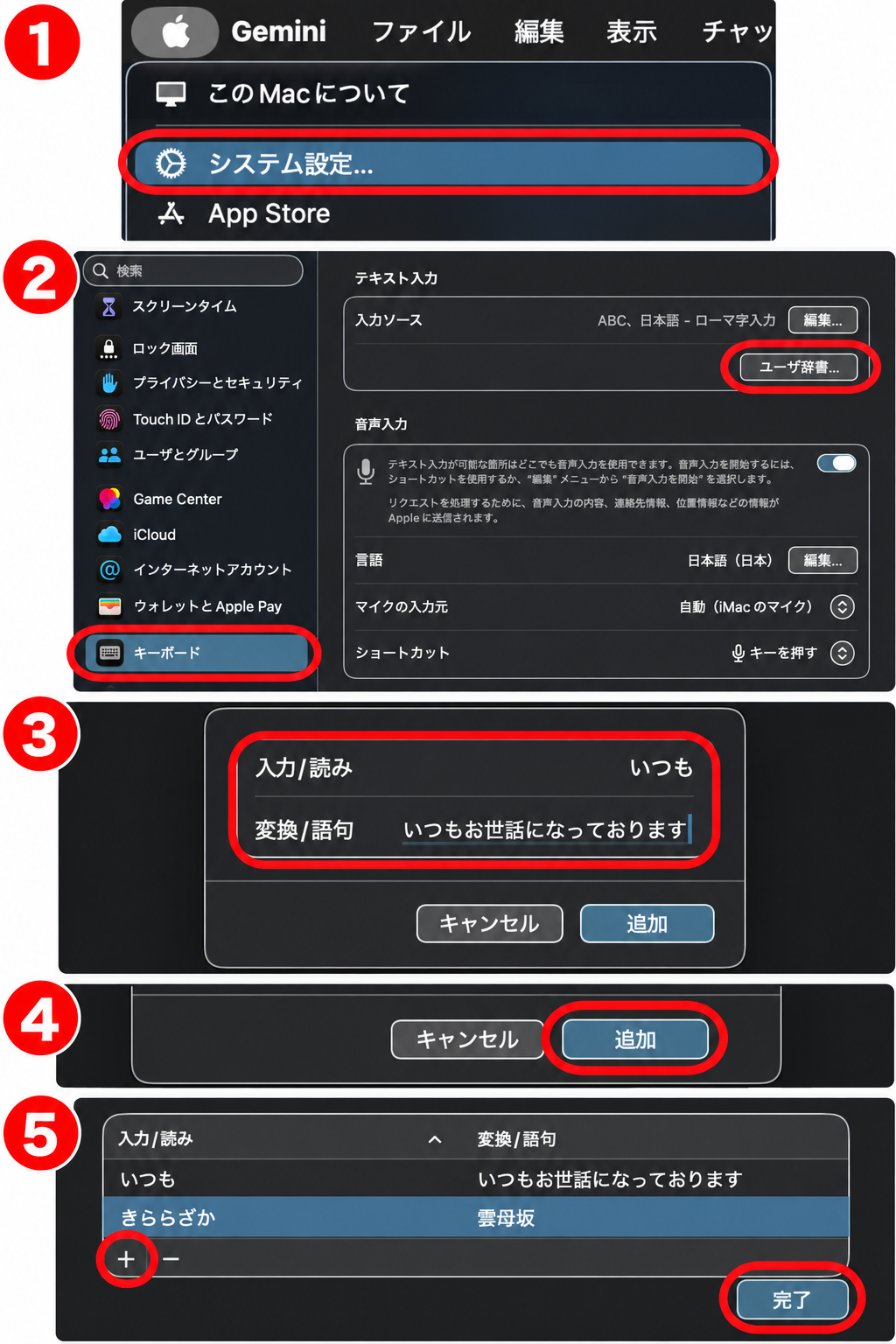
- →「システム設定…」を開く。画面左上のアップルメニューから進みます。
- 「キーボード」→「テキスト入力」→「ユーザ辞書…」をクリック。左側にキーボードが見つからなければ、サイドバーを下へスクロールします。
- 左下の「+」で追加画面を開き、2つの欄に入力。「入力/読み」に短いひらがな、「変換/語句」に呼び出したい文字列を入れます。画像では「いつも」→「いつもお世話になっております」を登録しています。
- 「追加」をクリック。変換/語句の入力が未確定なら、Returnキーで文字を確定してから追加します。
- 一覧に登録されたことを確認し、「完了」をクリック。続けて登録するときは、一覧左下の「+」から追加できます。
別の開き方として、日本語入力に切り替えて、メニューバーの入力メニュー(「あ」など)から「ユーザ辞書を編集」を選ぶ方法もあります。
メモで変換を試す
- 「メモ」などを開き、入力ソースを「日本語-ローマ字入力」または「日本語-かな入力」にします。
- 登録した読み(例:
いつも)を入力します。 - スペースキーで変換し、登録した文を選んでReturnキーで確定します。
最初の候補が別の言葉なら、スペースキーをさらに押すなどして候補から探します。ライブ変換の設定によっては、スペースを押す前に候補が出ることもあります。英字の「ABC」入力のままでは、同じ日本語変換の操作になりません。
登録しておくと便利な例
| 入力/読み | 変換/語句の例 | 使いどころ |
|---|---|---|
| おせ | いつも大変お世話になっております。 | メールの書き出し |
| めーる | taro@example.com | 自分のメールアドレス |
| じゅうしょ | ご自身の住所 | 配送先や書類の入力 |
| かくにん | 確認いたしました。ありがとうございます。 | 短い返信 |
| よろしく | どうぞよろしくお願いいたします。 | メールの締め |
メールアドレスは説明用です。実際のアドレス・住所に置き換え、登録時に誤字がないか確認してください。「いつも」「よろしく」など普段も使う言葉で候補が重なるなら、「ていけい」「しめぶん」など自分で覚えやすい読みを選ぶと探しやすくなります。
Appleの日本語入力ガイドでは、読みはひらがな最大32文字、変換/語句は最大64文字です。あいさつや短い返信を登録する使い方から始めましょう。パスワードや認証コードの保存先には使わず、専用のパスワード管理機能を利用してください。
iCloudでiPhone・iPadとも共有する
MacとほかのAppleデバイスで同じApple Account(旧称Apple ID)を使うと、ユーザ辞書が自動的に更新されます。Macでは「システム設定」の自分の名前から、使用中のアカウントとiCloudの設定を確認します。
iPhone・iPadでは「設定」→「一般」→「キーボード」→「ユーザ辞書」を開き、Macで追加した項目があるか確認します。iCloud Driveも有効になっているか確認してください。同期直後の反映時間は一定ではなく、すべての端末へ瞬時に届くとは限りません。
ほかの端末でも日本語キーボードで読みを入力し、登録した文字列を選びます。入力欄や使用するキーボードによって候補の出方は異なります。
登録できない・変換できないとき
「追加」が押せない
読みと語句の両方が入力されているか確認し、変換中の文字をReturnキーで確定します。まず短いひらがなの読みと短い語句で試しましょう。
候補に出ない
登録した読みと完全に同じひらがなを入力し、Apple標準の日本語入力へ切り替えて試します。Google日本語入力やATOKには独自の辞書があるため、このMac標準辞書の登録が同じように使えるとは限りません。まず「メモ」で試すと、特定のアプリや入力欄の問題かを切り分けられます。
iPhone・iPadへ反映されない
同じApple Accountか、ネット接続とiCloud Driveが有効かを確認し、少し待ってから各端末の辞書一覧を開き直します。確認のためにiCloudからサインアウトする必要はありません。
登録を削除したい
Macのユーザ辞書一覧で対象を選び、左下の「−」をクリックします。同期している端末にも変更が反映されるため、削除前に語句を確認してください。
参考情報
確認日:2026年11月2日。提供画像とApple公式ガイドをもとに作成。全macOS・全端末での実機検証は行っていません。