


閉じたウィンドウはChrome・Edgeなら Ctrl+Shift+T、ページの倍率は Ctrl+0、ブラウザの全画面表示は F11 が基本です。Firefoxでウィンドウを戻す場合は Ctrl+Shift+N を使います。
対象はWindows PCのデスクトップ版Chrome・Microsoft Edge・Firefoxです。ショートカットは、操作したいブラウザのウィンドウをクリックしてから使います。「+」はキーを組み合わせる意味で、プラス記号のキー自体を押す必要はありません。
症状から探す:3つの対処法早見表
| 症状 | 最初に試す操作 | 補足 |
|---|---|---|
| ウィンドウをタブごと閉じた | Chrome・Edge:Ctrl+Shift+T | Firefoxのウィンドウ復元はCtrl+Shift+N。復元は保証されません。 |
| ページの文字や画像が大きい・小さい | Ctrl+数字の0 | ページの倍率を標準へ戻します。通常は100%です。 |
| タブやアドレスバーが消えた | F11 | 機種によってFn+F11。動画だけならEscを試します。 |
1.大量のタブごと、ウィンドウ全体を閉じてしまった
症状と原因:ページを消したのではなく、窓を閉じた状態かも
調べ物で十数個のタブを開いていたのに、右上の「×」を押したら全部見えなくなった。この場合、タブ1枚ではなく、タブをまとめて表示していたウィンドウ全体を閉じた可能性があります。ブラウザに直前の状態が残っていれば、まとめて開き直せることがあります。
Chrome・Edgeでの戻し方
- 閉じてしまったのと同じブラウザを起動します。別のウィンドウが開いている場合は、そのウィンドウを選びます。
- CtrlとShiftを押したまま、Tを1回押し、すべてのキーを離します。
- 直前に閉じた項目がウィンドウで、復元用の情報が残っていれば、開いていた複数タブがまとめて戻ることがあります。
別のタブが戻った場合は、閉じた順番をたどっている可能性があります。目的のウィンドウが戻るか、同じ操作を1回ずつ試してください。起動時にすでに目的のタブが戻っているなら、追加の復元操作は不要です。
Firefoxは「閉じたウィンドウ」のキーが異なる
Firefoxで閉じたウィンドウを戻すには Ctrl+Shift+N を使います。または右上のメニューから「履歴」→「最近閉じたウィンドウ」を探します。タブ単体の復元にはCtrl+Shift+Tも使えます。
Chrome・Edgeでは同じキーでシークレット/InPrivateウィンドウが開きます。使用中のブラウザを確認してから押しましょう。
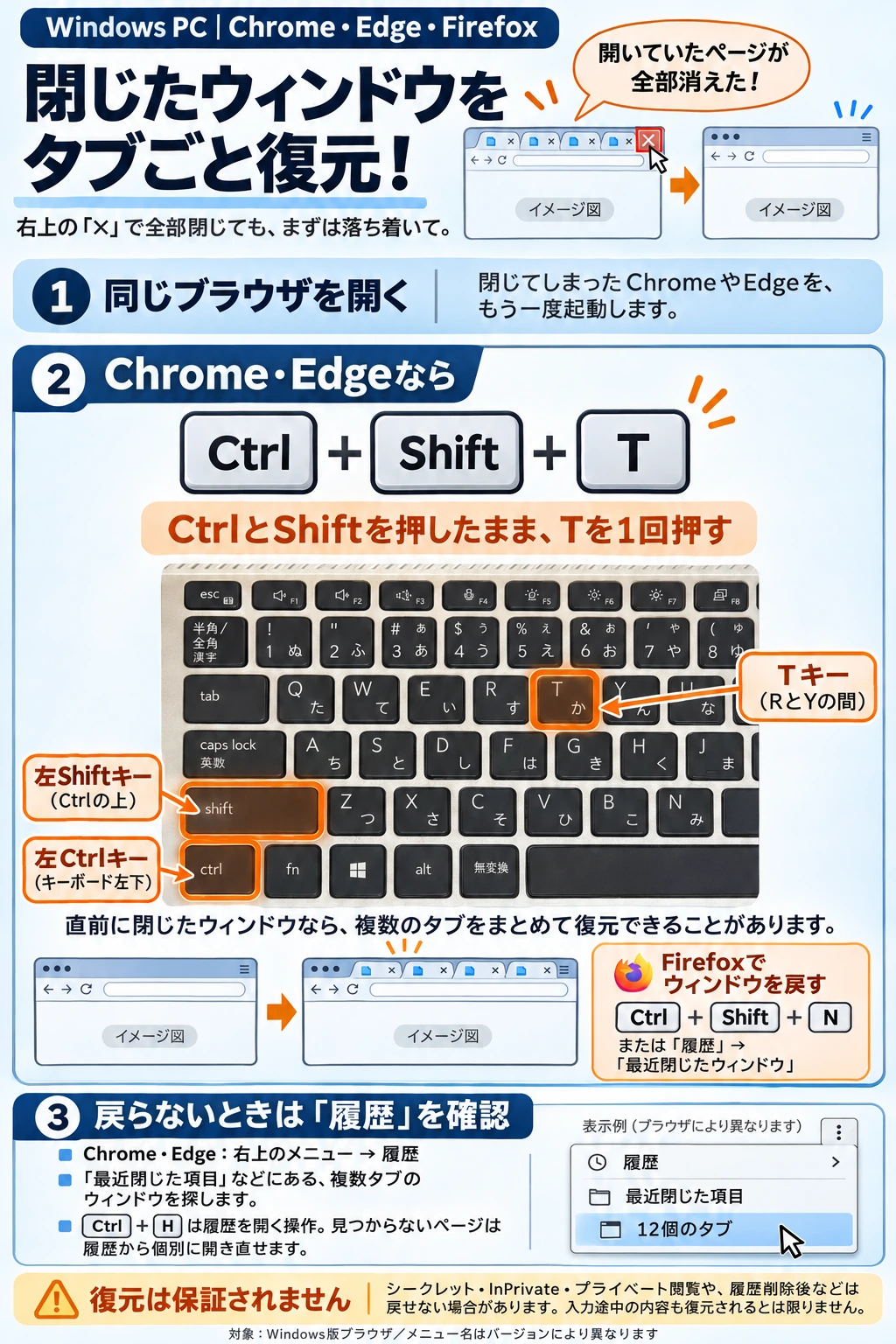
ショートカットで戻らないときは履歴を確認
Chrome・Edgeでは、右上の「︙」「…」などのメニューから「履歴」を開き、最近閉じた項目を探します。「○個のタブ」など、複数ページをまとめた項目が残っていれば、そこから復元を試せます。表示名や場所はバージョンによって異なります。
Ctrl+Hは履歴を開く操作です。ただし、その画面の左側に必ず「最近閉じたタブ」があるわけではありません。ウィンドウ単位の項目が見つからなければ、履歴からページを個別に開き直してください。
シークレット・InPrivate・プライベート閲覧のウィンドウ、履歴を削除した後、復元情報が残っていない場合などは戻せないことがあります。ページが戻っても、入力途中の文章やログイン状態まで戻るとは限りません。大切なページは、復元できた時点でブックマークに保存しましょう。
2.Webページの文字や画像が、突然大きく・小さくなった
症状と原因:ページの表示倍率が変わった可能性
文字が大きすぎて画面に収まらない、写真も大きくなっている、反対にページ全体が小さすぎて読めない。そんなときは、ブラウザのページズーム(表示倍率)を確認します。Ctrlキーを押しながらマウスホイールを回すなどして、意図せず倍率を変更した可能性があります。
Ctrl+数字の0でリセットする
- 表示がおかしくなったページのあるタブを選びます。
- Ctrlを押したまま、数字の0を1回押して、両方のキーを離します。
- ブラウザのメニューなどで倍率を確認します。通常の標準設定では100%に戻ります。
「0」は数字のゼロで、英字のO(オー)ではありません。迷ったら、キーボード上段の9の右にある0を使いましょう。図解では数字の0と左Ctrlキーを強調しています。
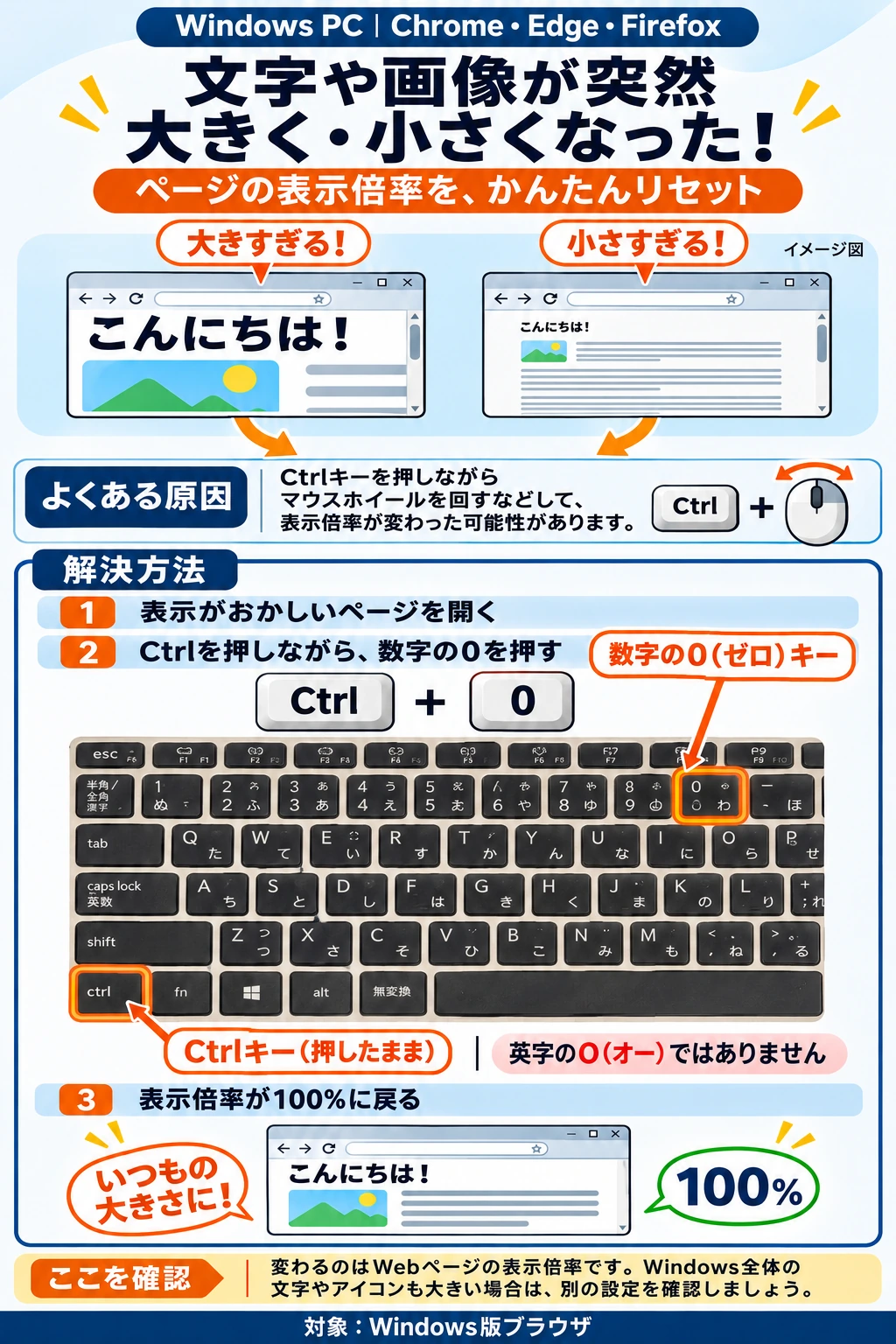
ブラウザ全体の既定の倍率を変更している場合は、リセット後の倍率が100%と異なることがあります。図解は標準設定の例です。右上のメニューにある「ズーム」などで現在の倍率を確認し、必要に応じて100%や読みやすい倍率に調整してください。
Windows全体が大きい場合は別の設定を確認
この操作で変わるのは、主にWebページ内の文字や画像です。タスクバーやデスクトップのアイコン、ほかのアプリまで大きくなっている場合は、ページズームとは別の問題が考えられます。Windowsの「設定」→「システム」→「ディスプレイ」で拡大縮小を確認するなど、画面全体の設定を切り分けましょう。
100%へ戻すこと自体が目的ではありません。戻せた後は、読みやすい大きさに調整して使って構いません。
3.タブやアドレスバーが消え、ページだけが画面いっぱいになった
症状と原因:ブラウザが全画面表示になった可能性
上部のタブ、URLを入力するアドレスバー、右上の「×」が見えず、ページだけが画面いっぱいに広がっている。誤ってF11キーを押すなどして、全画面表示へ切り替わった可能性があります。通常の「最大化」とは表示が異なります。
F11を1回押して解除する
- 対象のブラウザを選び、F11を1回押します。
- 全画面表示が解除され、タブやアドレスバーが戻るか確認します。
- 反応しないノートPCでは、機種によって Fnを押しながらF11を押します。
写真のキーボードでは、F11は「home」と同じキーに印字されています。実際の配置や、Fnが必要かどうかは機種・Fn Lockなどの設定によって異なります。ご自身のキーボードにある「F11」の印字を確認してください。
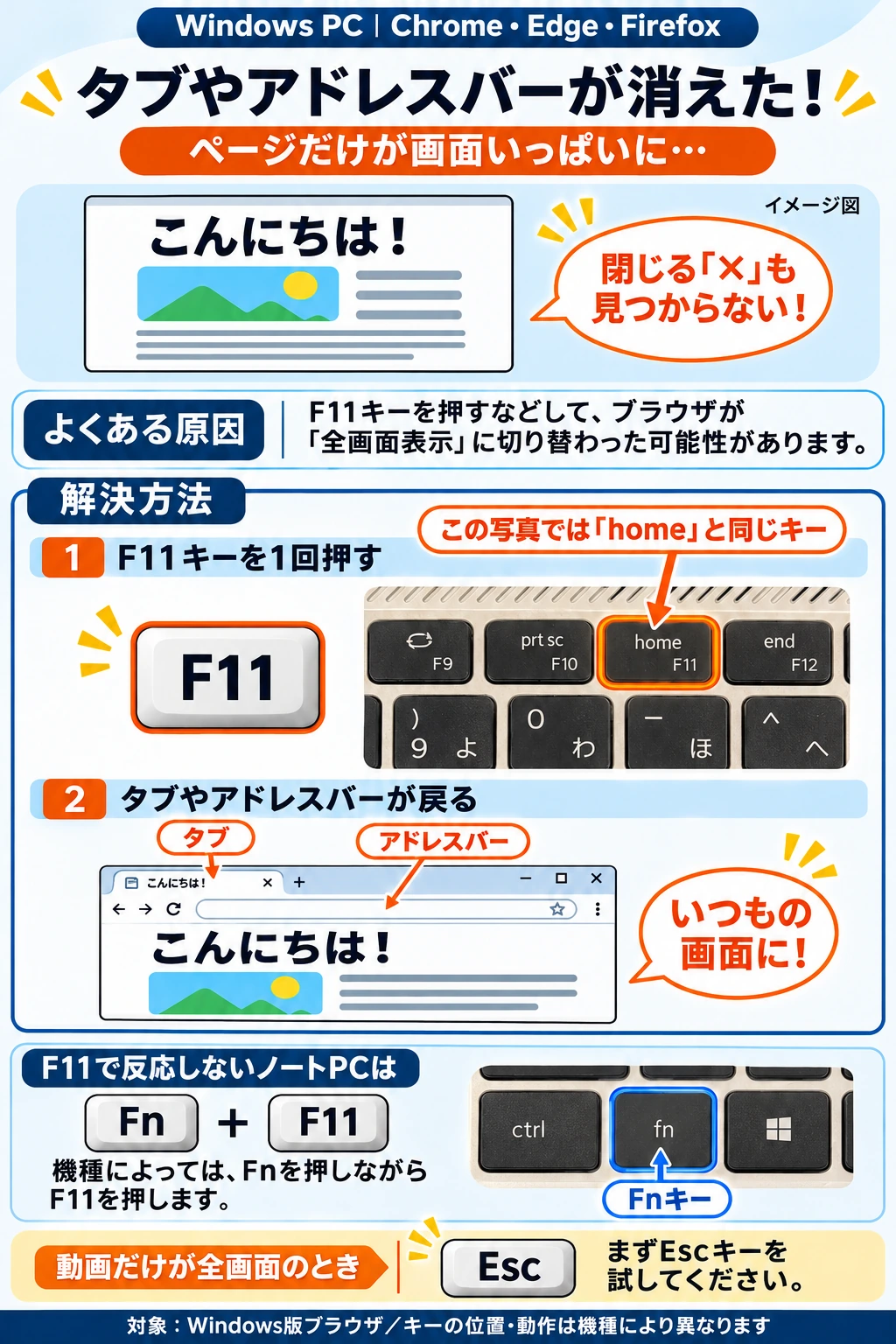
YouTubeなどの動画だけが画面いっぱいに表示されているなら、まず Escを押してみます。ブラウザ自体の全画面表示も有効なら、動画の全画面を解除した後にF11でブラウザの全画面も解除します。
解決しないときに確認すること
- 操作するウィンドウは合っていますか?別のアプリが選ばれていると、同じキーでも違う動作になります。
- ブラウザは同じですか?Chromeで閉じたタブを、Edgeや別のプロフィールから復元する操作ではありません。
- 「ページの倍率」と「画面全体の大きさ」を混同していませんか?症状がWebページだけか、Windows全体かを見比べます。
- ブラウザ自体が固まっていませんか?画面もキー操作も反応しない場合は、Windowsが固まったときの対処法を確認してください。
セキュリティの更新も確認:Chrome 157の更新方法と安全な使い方
参考情報・確認範囲
確認日:2026年11月6日。操作説明は以下の公式ヘルプをもとに整理しています。掲載した3枚の画像は、提供されたキーボード写真をもとにAIで加工・作成した説明用インフォグラフィックです。ブラウザ画面は模式図で、実際のメニュー名やキーの配置を完全に再現するものではありません。今回、Windows実機での動作検証は行っていません。
- Google:Chromeのキーボードショートカット
- Google Chrome Blog:閉じたタブ・ウィンドウの復元(復元機能の基本説明。古い記事の保存件数は本記事の保証には使用していません)
- Google:テキスト・画像・動画のサイズを変更する
- Microsoft:Edgeのキーボードショートカット
- Mozilla:Firefoxのキーボードショートカット
- Mozilla:前回のセッションの復元