


最初の写真に指を置き、画面から離さず滑らせると、複数の写真や動画を続けて選べます。ここではこの操作を「スライド選択」と呼びます。選んだあとは、削除・共有・アルバム追加をまとめて行えます。
数十枚の写真を整理するたびに、チェックを1つずつ付けていませんか。iPhone・iPadの標準「写真」アプリには、指を滑らせてまとめて選ぶ操作があります。特別なアプリの追加は不要です。まずは少ない枚数で動かし方を覚えましょう。
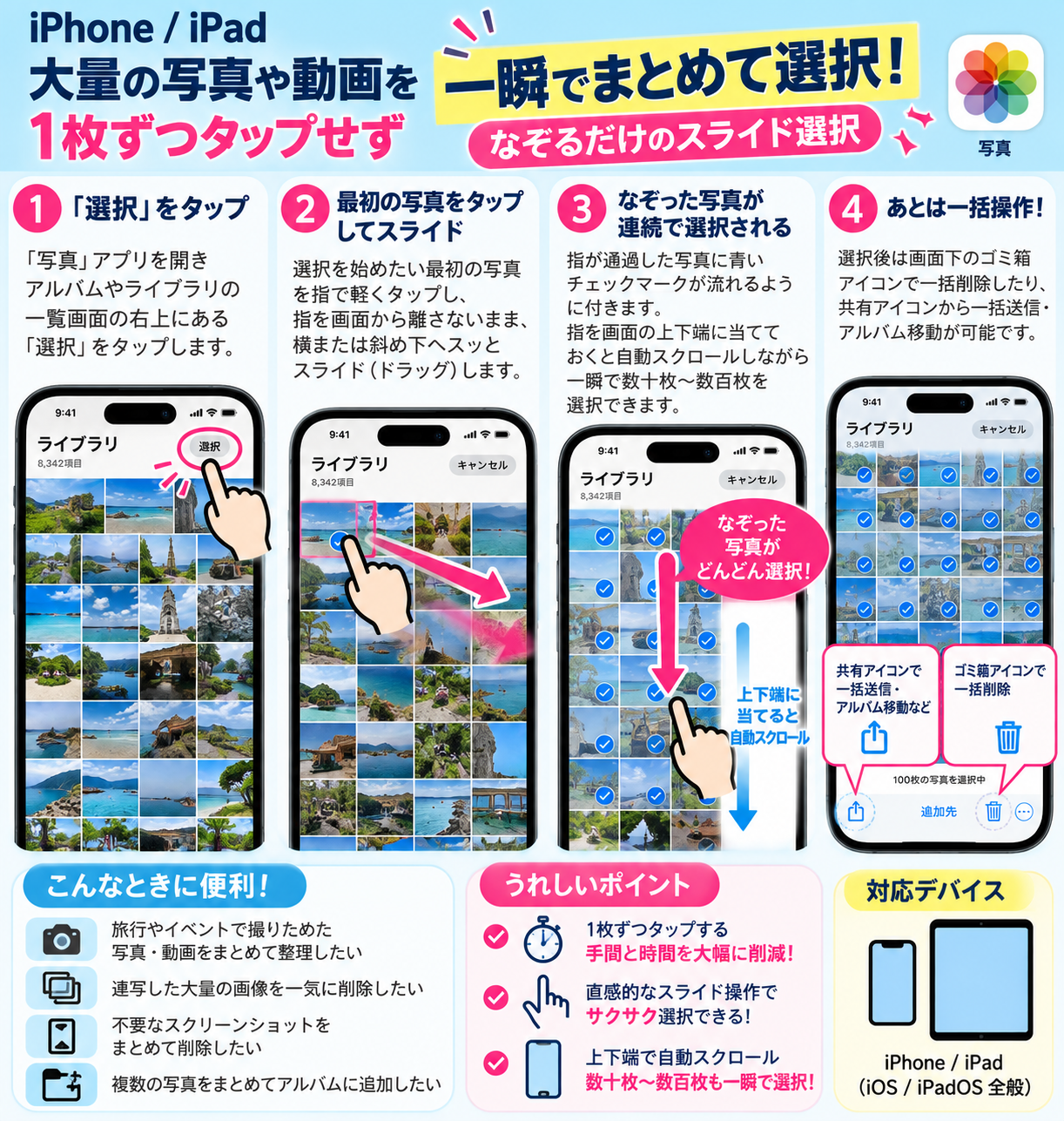
図の画面はイメージです。「iOS/iPadOS全般」は、すべてのバージョン・表示画面で同じ動作を保証する意味ではありません。「一瞬」は手間を減らす表現で、枚数が多い場合はスクロールや処理に時間がかかります。図の「アルバム移動」は、本文では「アルバムに追加」として説明します。
対象デバイスと準備
- 対象:iPhone/iPadの標準「写真」アプリ。
- 使う画面:ライブラリやアルバムを開き、小さい写真が並ぶ一覧表示にします。
- 準備:削除する場合は、残したい写真や動画を別の場所にも保存しておきます。
iOS/iPadOSのバージョンによって、ライブラリの開き方や「選択」、共有、その他のボタン位置が異なります。1枚の写真を大きく表示しているときは、まず一覧に戻ってください。
こんな悩みはありませんか?
- 旅行やイベントの写真をアルバムにまとめたいのに、選ぶだけで疲れる。
- 似た写真や動画が大量にあり、不要なものをまとめて整理したい。
- 保存したスクリーンショットが増え、何十回もタップするのが面倒。
- 家族に送りたい写真が並んでいるのに、1枚ずつ選んでいる。
隣り合う写真をまとめて扱いたいときほど、スライド選択が役立ちます。離れた場所にある数枚だけなら、個別にタップする操作と組み合わせると便利です。
なぜ知られにくいのか
「選択」というボタンを見ても、写真をなぞってよいとは気づきにくいものです。1枚ずつタップする方法で用が足りるため、そのまま使い続けている人もいるでしょう。
これは機能が使えないという意味ではありません。Apple公式サポートも、複数の写真の上に指を滑らせて選ぶ方法を案内しています。Appleの写真削除・複数選択の案内も参考にしてください。
写真や動画をまとめて選択する4ステップ
1.「写真」を開き、右上の「選択」をタップ
ライブラリや目的のアルバムを開き、写真が格子状に並んだ状態にします。画面右上などにある「選択」をタップしてください。iPadやOSによって位置が違うときも、「選択」という文字が目印です。
2.最初の写真に触れ、指を離さず横または斜め下へドラッグ
選び始めたい写真の中央に指を軽く置き、そのまま横へスッと滑らせます。指を画面につけたまま動かすことを「ドラッグ」といいます。軽く触れて動かす操作なので、強く押し込む必要はありません。
横の写真にチェックが付いたら、指を離さず斜め下や次の行へ進めます。いきなり縦へ動かすとスクロールになる場合があるため、初心者は「まず横、次に下」と覚えると試しやすくなります。
3.チェックを確認し、上下端で自動スクロール
なぞった範囲の写真に青いチェックが付き、続けて選択されます。さらに先まで選びたいときは、指を離さず写真一覧の下端付近へ寄せ、そのまま保ちます。上の写真へ戻りたいときは上端付近で試します。自動スクロールが始まると、画面外の写真も続けて選べます。
上下端での反応や速さは表示状態によって異なります。通知やホーム画面の操作になるほど外側へ動かさず、写真一覧の端を目安にしてください。うまく動かない場合は、いったん指を離して一覧をスクロールし、次の範囲を追加で選びましょう。
目的の範囲まで来たら指を離します。選択数とチェックを確認し、余計な写真はもう一度タップして選択を外してください。数百枚を一度に選ぶ前に、数枚で練習しておくと安心です。
4.ゴミ箱・共有・アルバム追加で一括操作
- 削除:ゴミ箱のアイコンをタップし、確認画面の内容を読んでから確定します。
- 送信・共有:四角から上向き矢印が出た共有アイコンをタップし、AirDropやメッセージなど送りたい方法を選びます。送信先も確認しましょう。
- アルバムに追加:「…」などのその他メニューから「追加先」→「アルバム」を選びます。表示によっては「アルバムに追加」、または共有メニュー内の同名項目から進みます。
ボタンは画面下部などに表示されます。図と位置が違うときは、アイコンや項目名を目印にしてください。共有できる枚数や動画の容量は送り先のアプリによって異なるため、多すぎる場合は何回かに分けましょう。
操作の参考:Apple:写真やビデオを共有する/Apple:アルバムで写真やビデオを追加する・削除する
活用例:旅行・スクリーンショット・似た写真の整理
旅行やイベントの写真を1つのアルバムへ
撮影日が近い写真をライブラリで探し、その範囲をなぞって選びます。「家族旅行」「運動会」などのアルバムに追加しておくと、あとから見つけやすくなります。まず整理に使って操作に慣れるのもおすすめです。
不要なスクリーンショットをまとめて片づける
「スクリーンショット」の一覧を開くと、撮影した写真と分けて確認できます。不要な範囲を選び、予約番号や領収書など残すものが混ざっていないか見直してから削除します。
似た写真や動画から不要なものを選ぶ
連続して撮影した写真が個別に並んでいれば、不要な範囲をまとめて選べます。ただし、バースト撮影は複数枚が1つにまとまって表示される場合があります。バーストの中から残す写真を選ぶ操作は、バーストを開いて確認してください。
一括操作の前に知っておきたい注意点
同じApple AccountでiCloud写真を同期しているiPadやMacからも消えます。「iPhoneの容量だけを空けたい」つもりで削除しないようにしましょう。残したい写真は事前に別途保存してください。
- 通常のアルバムへの追加は整理:ライブラリの写真を別の場所へ移して消す操作ではありません。追加しても端末の空き容量は増えません。
- 「アルバムから削除」と写真自体の削除を区別:アルバムから外すだけならライブラリに残ります。確認画面で何を削除するのかを読んでください。
- 間違えて消したとき:通常は「最近削除した項目」に30日間保管されます。そこから完全に削除すると取り戻せないため、慌てて空にしないでください。
- 共有前には内容を確認:個人情報の写ったスクリーンショットや、送るつもりのない写真が選ばれていないか確認しましょう。
削除・復元の条件:Apple:iPhoneやiPadで写真を削除する。共有ライブラリや共有アルバムは、参加者にも影響する場合があるため別途確認が必要です。
うまくできないとき・よくある質問
スライドしても選択できず、画面が動くだけです。
先に「選択」をタップし、写真の中央から横方向へ短く動かしてください。チェックが付いてから、指を離さず下へ進めます。
選びすぎた写真だけ外せますか?
指を離し、外したい写真をもう一度タップしてチェックを消します。削除や送信の前に選択内容を確認してください。
アルバムに追加すると、元の写真は消えますか?
通常のアルバムに追加しても写真はライブラリに残ります。アルバムから外す操作と写真自体の削除は異なります。
アルバムの中を全部選びたい場合は?
「選択」のあとに「すべてを選択」が表示される画面なら、それを使えます。表示されない画面では、スライド選択で必要な範囲を選んでください。
まとめ:まずは「選択」して横になぞってみよう
iPhone・iPadで大量の写真や動画を選ぶときは、「選択」→横になぞる→指を離さず範囲を広げる→一括操作の順番です。上下端での自動スクロールも使えば、画面をまたぐ範囲を選びやすくなります。
最後は必ず選択内容を見直しましょう。まずは数枚をアルバムに追加するところから試すと、写真を消さずに操作を覚えられます。
参考情報と確認日
情報確認日:2026年9月28日。複数選択、共有、アルバム追加、削除の説明は本文中のApple公式サポートを参照しています。提供されたインフォグラフは操作の参考図で、今回の実機検証結果ではありません。自動スクロールを含む細かな反応は、お使いの端末・OS・画面で確認してください。