対応するiPhone・iPadなら、写真の背景から人物やペットなどを切り離せます。この記事では、花の切り抜き手順に加え、建物・スマートフォン・料理のステッカー作例を、実機スクリーンショット計9枚で紹介します。
写真を切り抜く手順へ →この記事の目次
iPhoneやiPadで撮影した写真から、
- 人物だけを切り抜きたい
- 犬や猫だけを抜き出したい
- 料理や商品だけを背景から分離したい
- SNS用の画像やコラージュ素材を作りたい
ということはないでしょうか。
以前なら、画像編集アプリを開いて人物の輪郭を細かくなぞったり、背景削除機能を使ったりする必要がありました。
しかし対応するiPhone・iPadなら、標準の「写真」アプリだけで、被写体を長押しするだけで背景から切り抜くことができます。
専用アプリをインストールする必要もありません。
対象デバイス
この機能は、iOS 16 / iPadOS 16以降で利用できます。
ただし、OSのバージョンだけでなく端末側にも対応条件があります。
iPhoneの場合、Appleは、
iPhone XS / iPhone XR以降
を対応機種としています。
そのため、iOS 16にアップデートできる古いiPhoneでも、この切り抜き機能を利用できない場合があります。
iPadについても同様に、iPadOS 16以降であっても機種によって対応状況が異なります。
iPadでの操作・対応条件は、AppleのiPadユーザガイドでも確認してください。
重要
「iOS 16にすればすべてのiPhoneで使える機能」ではありません。
端末のモデルによっては利用できないため注意してください。
Apple公式:
写真から人物やペットを切り抜く方法
操作は非常に簡単です。
1.「写真」アプリを開く
まずiPhoneまたはiPadの標準アプリ、
「写真」
を開きます。
その中から切り抜きたい写真を選択してください。
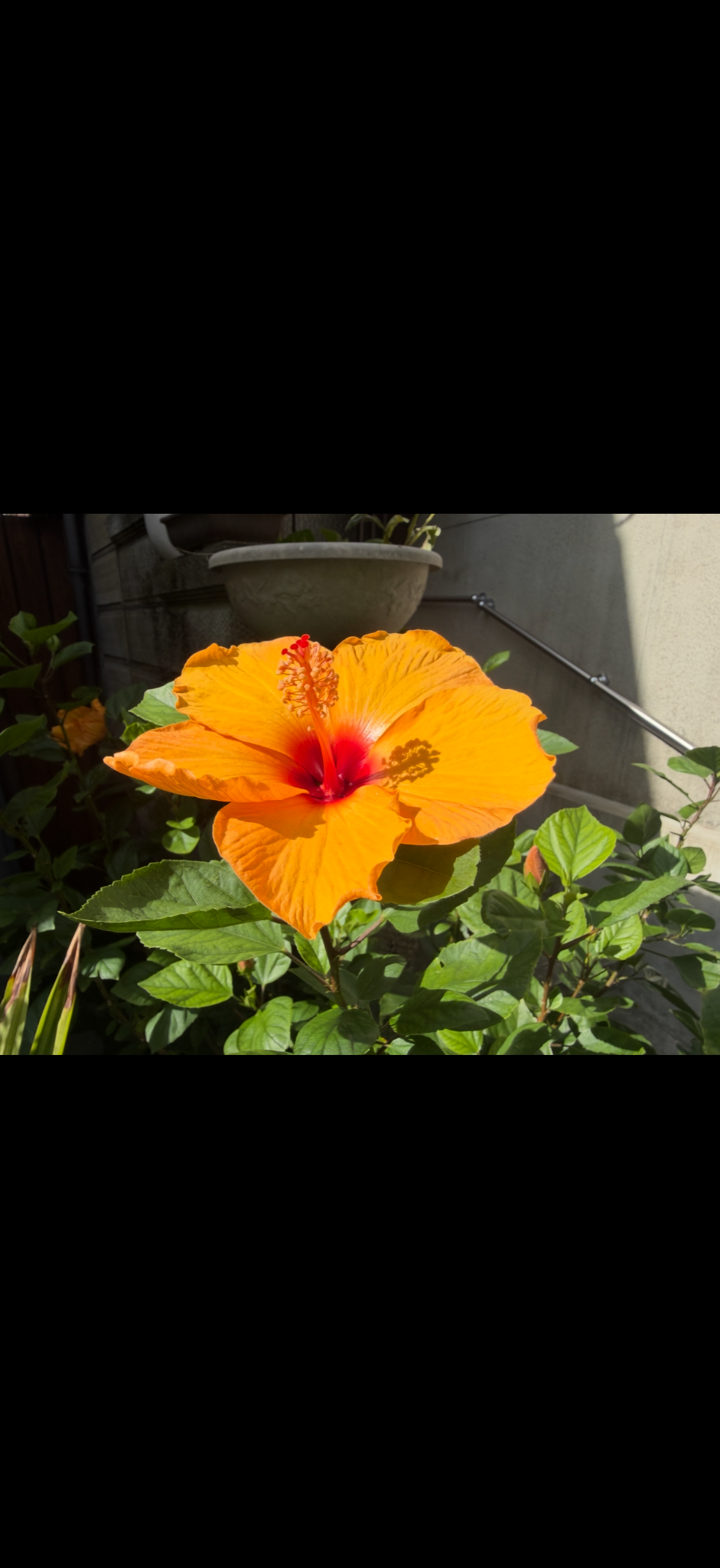
画像を拡大する
2.切り抜きたい被写体を長押しする
写真の中にある、
- 人物
- 犬
- 猫
- 料理
- 商品
- 植物
- その他認識できる被写体
などを指で長押しします。
「1秒」と時間を正確に測る必要はありません。
被写体が認識されるまで軽く長押しする
という感覚で大丈夫です。
3.被写体の輪郭が光る
iPhoneが被写体を認識すると、人物やペットなどの輪郭が白く光るように表示される場合があります。
背景と被写体が自動的に分離され、
「この部分を切り抜けます」
という状態になります。
細かく輪郭を指でなぞる必要はありません。
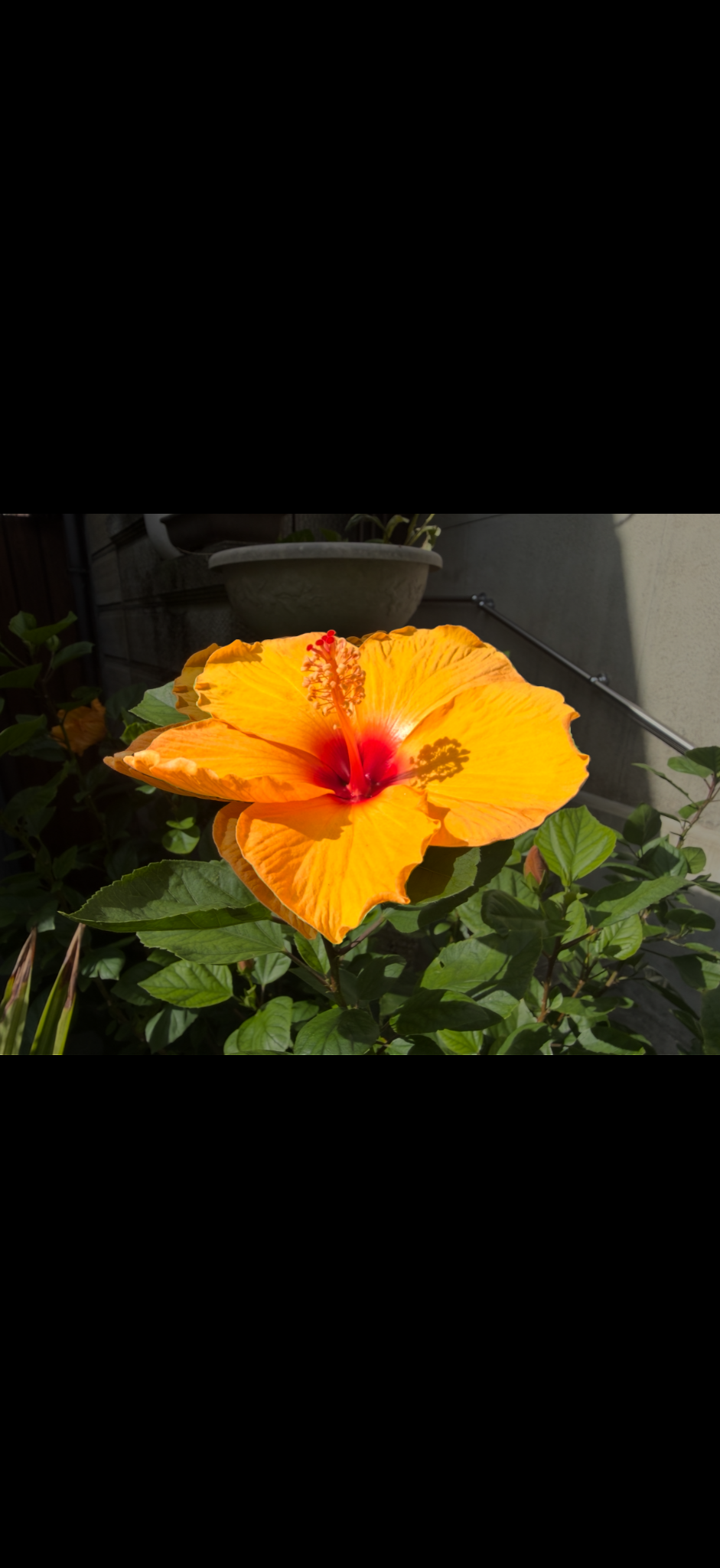
画像を拡大する
「コピー」で他のアプリに貼り付ける
被写体を長押しするとメニューが表示されます。
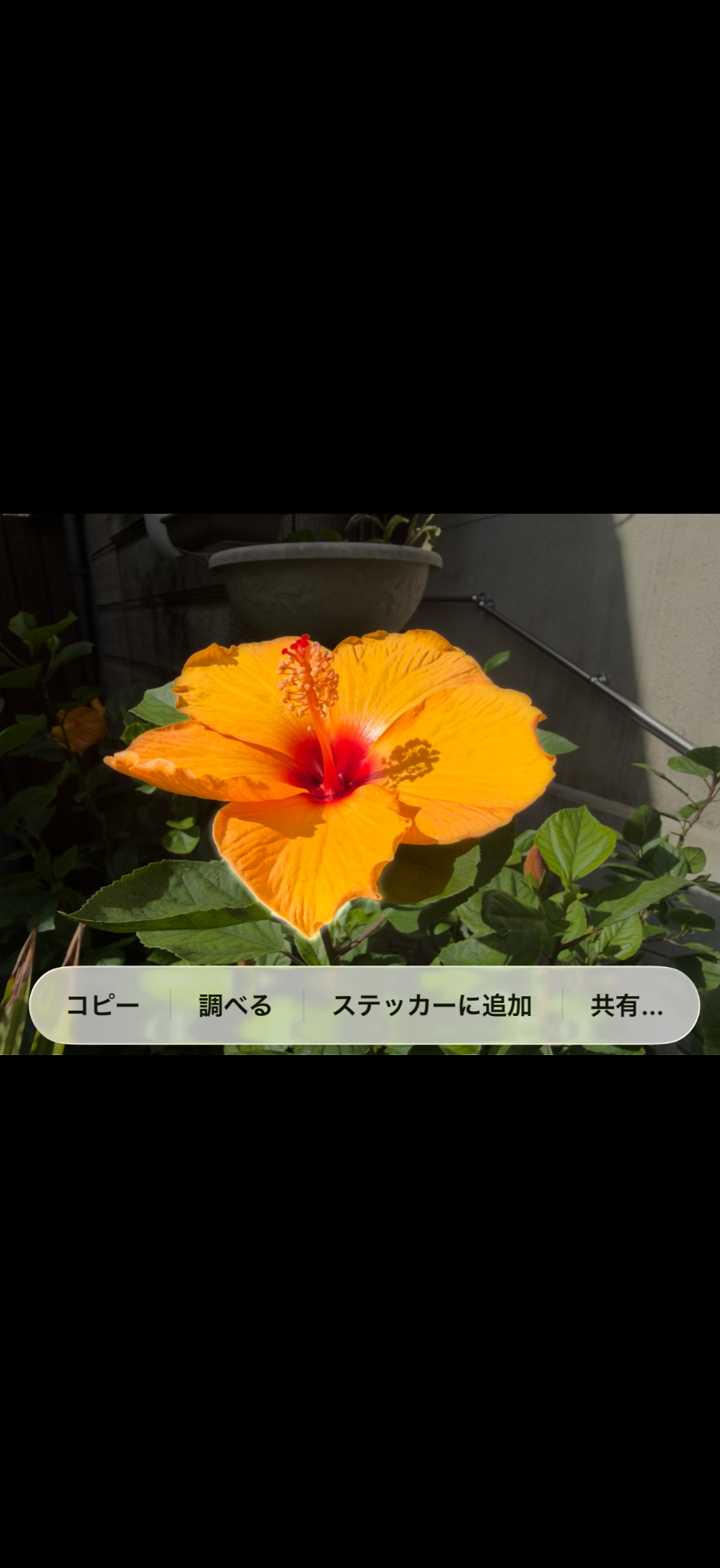
画像を拡大する
その中から、
「コピー」
を選択します。
これで背景を除いた被写体だけがクリップボードにコピーされます。
あとは、
- メモ
- メッセージ
- メール
- Keynote
- 対応する画像編集アプリ
などで「ペースト」すれば利用できます。
例えば人物だけをコピーして「メモ」に貼り付ければ、背景のない画像素材のように扱うことができます。
補足:押さえたまま動かすと、被写体だけが浮かぶ
長押ししたまま指を動かすと、被写体だけをドラッグできます。下の画像は、元の写真から花だけを持ち上げている途中です。元の写真の花や背景を削除しているわけではありません。
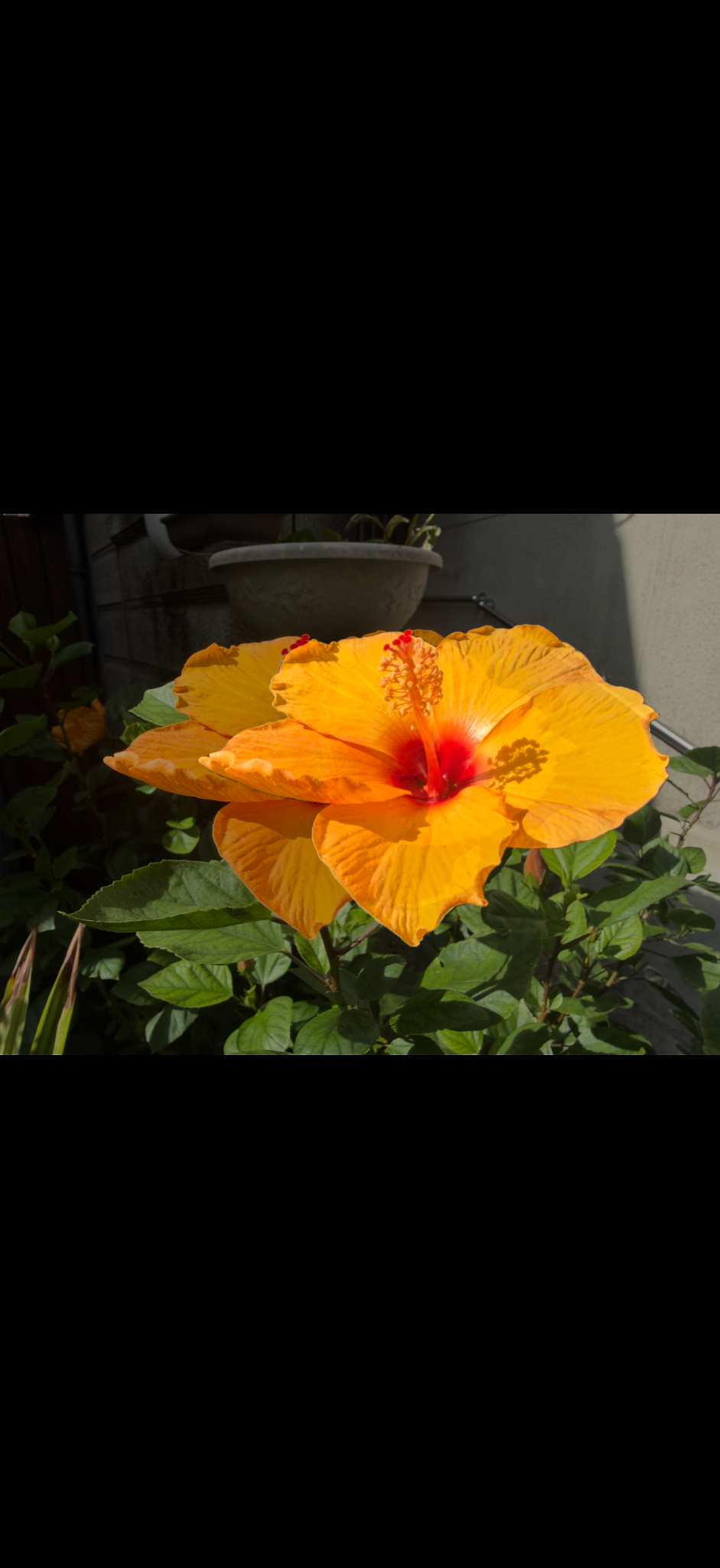
画像を拡大する
対応する書類やアプリへドラッグする方法もあります。初めて使う場合は、いったん指を離してもう一度長押しし、「コピー」を選ぶと操作を分けて進められます。Apple:iPadで被写体を写真の背景から抜き出す
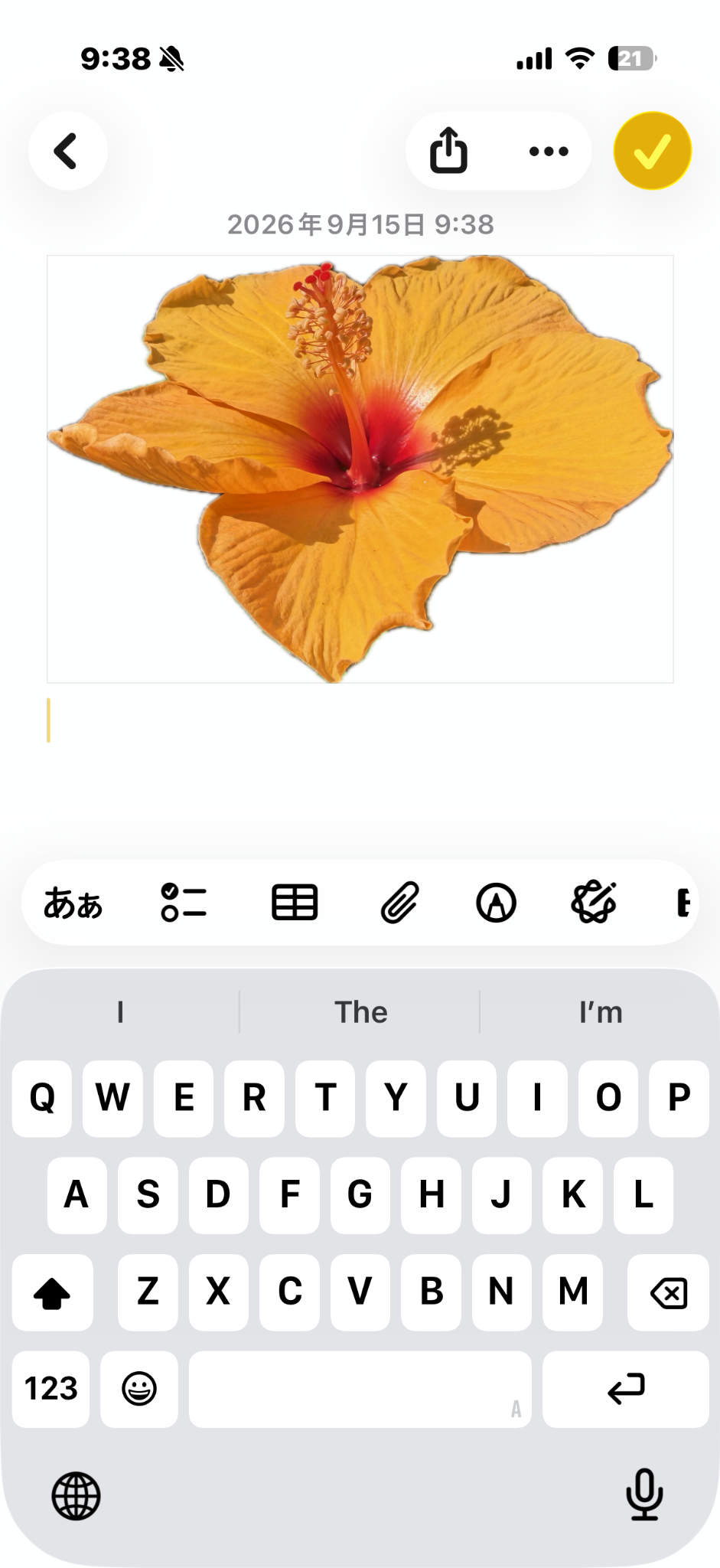
「メモ」で貼り付け結果を確認する
- 花を長押しして、メニューの「コピー」をタップします。
- 「メモ」を開き、新しいメモを作成します。
- 本文の入力場所をタップしてから長押しし、表示されたメニューで「ペースト」を選びます。
画像を拡大する
貼り付け先の白い画面に花だけが表示されています。別のアプリでも同じ見え方になるかどうかは、アプリ側の対応によります。
iOS 17以降なら「ステッカーに追加」も可能
ここは少し注意が必要です。
被写体を写真から切り抜く機能そのものは、
iOS 16から
利用できます。
一方、切り抜いた被写体をステッカーとして保存して使う機能は、
iOS 17以降
で強化されました。
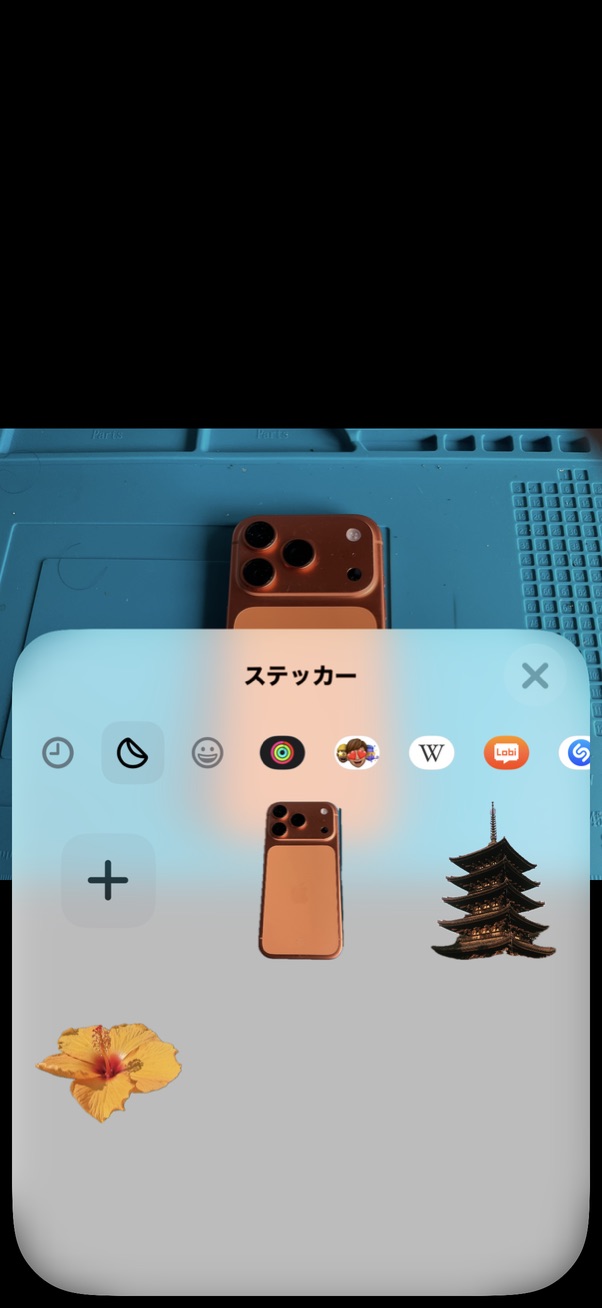
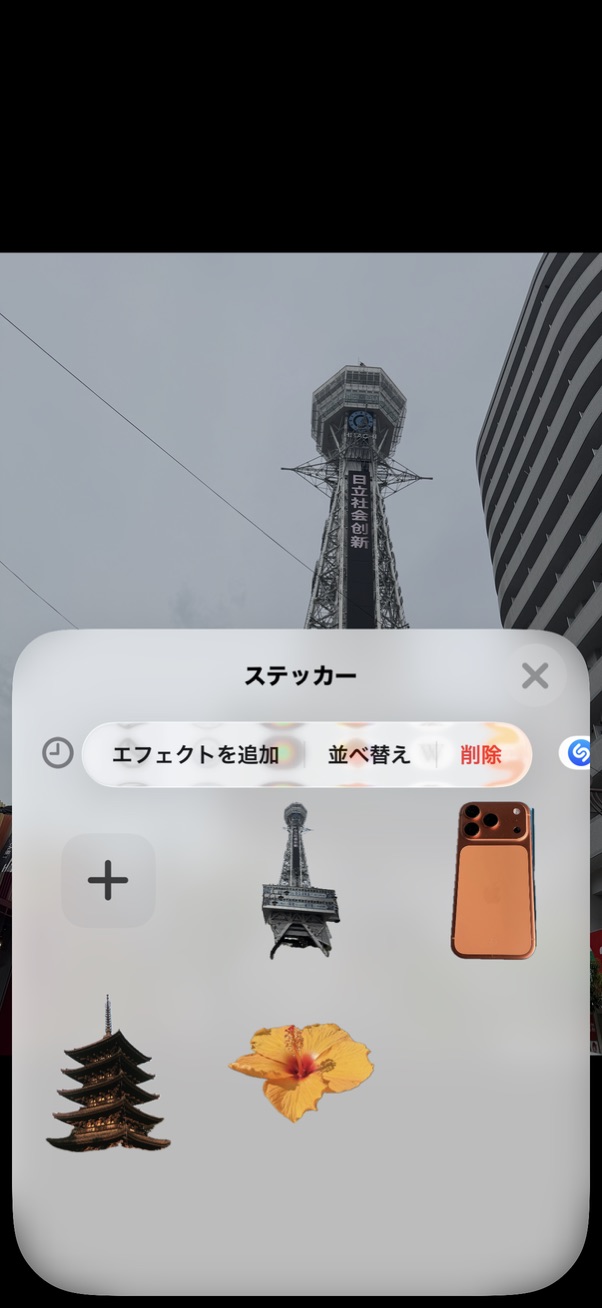
対応するOSでは被写体を長押ししたあと、
「ステッカーに追加」
を選択できます。
すると切り抜いた人物やペットなどが、自分専用のステッカーとして保存されます。
画像を拡大する
画像を拡大する
Apple公式:
iPadでは、写真からLiveステッカーを作る機能がiPadOS 17で加わりました。Apple:iPadOS 17の発表
写真から作ったステッカーは何に使える?
保存したステッカーは、対応するアプリでキーボードなどから利用できます。
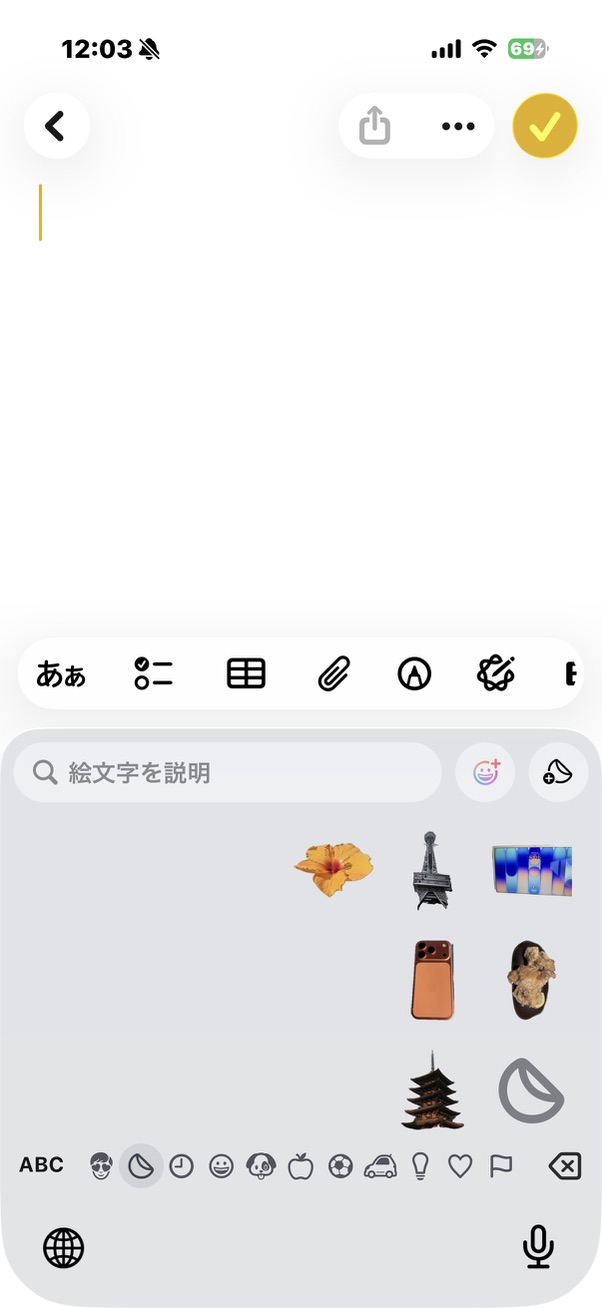
画像を拡大する
例えば、
- メッセージ
- マークアップ
- 対応するアプリ
などで利用できます。
ペットの写真からステッカーを作れば、
「自分の犬や猫のオリジナルステッカー」
のような使い方もできます。
さらにLive PhotosからLiveステッカーを作ることもできます。
LINEの「LINEスタンプ」とは別物
ここは混同しやすいポイントです。
iPhoneの「ステッカーに追加」で作ったステッカーは、
LINE公式の「LINEスタンプ」として登録されるわけではありません。
Appleのステッカー機能として保存されるものです。
LINEでは画像としてコピー・貼り付けできる場合がありますが、LINEスタンプショップなどで販売・登録されている「LINEスタンプ」とは別の仕組みです。
そのため、
「LINEスタンプを作れる」
というよりも、
「LINEなどでステッカー感覚の画像として利用できる場合がある」
と考えた方が正確です。
InstagramなどのSNSでも使える?
切り抜いた画像はSNS用素材としても便利です。
例えば、
- Instagramの投稿素材
- ストーリーズ素材
- Xの画像
- SNSアイコン
- サムネイル
- コラージュ
などに利用できます。
ただし注意点があります。
コピーした透明背景画像をそのまま貼り付けられるかどうかは、アプリ側の仕様によって異なります。
そのため、
「どんなアプリでも必ず透明背景のまま貼り付けられる」
とは限りません。
うまく貼り付けられない場合は、
- Canva
- Keynote
- Photoshop
- 対応する画像編集アプリ
などにいったん貼り付けて画像を作成する方法がおすすめです。
「写真」アプリだけでコラージュできるわけではない
もう1つ注意したいポイントがあります。
iPhoneの「写真」アプリで人物を切り抜いたあと、
別の写真の上に直接貼り付けて合成する機能ではありません。
例えば、
「人物を切り抜いて、別の風景写真の上に配置したい」
という場合は、
CanvaやKeynoteなど別のアプリを使用します。
例
- 写真アプリで人物を長押し
- 「コピー」を選択
- CanvaやKeynoteを開く
- 背景写真を配置
- コピーした人物を貼り付ける
これだけで簡単な合成画像を作ることができます。
「AI機能」なの?
この機能は、端末側の画像認識技術によって写真内の被写体と背景を判別しています。
一般的には「AIによる背景除去」と説明されることもありますが、現在のAppleの生成AI機能である、
Apple Intelligence
とは別の機能です。
この被写体切り抜き機能は、Apple Intelligenceが登場する以前のiOS 16(2022年)から搭載されています。
そのため、
「Apple Intelligence対応iPhoneでなければ使えない」
ということではありません。
こんな場面で便利
この機能は特に次のような用途で便利です。
ペットの写真
犬や猫だけを切り抜いて、メッセージやSNSの素材にできます。
人物写真
人物だけを切り抜いて、プロフィール画像やサムネイルの素材にできます。
商品写真
商品だけを切り抜いて、フリマアプリやSNS投稿用の画像作成に利用できます。
料理写真
料理だけを切り抜いて、ブログやSNSのデザイン素材として使えます。
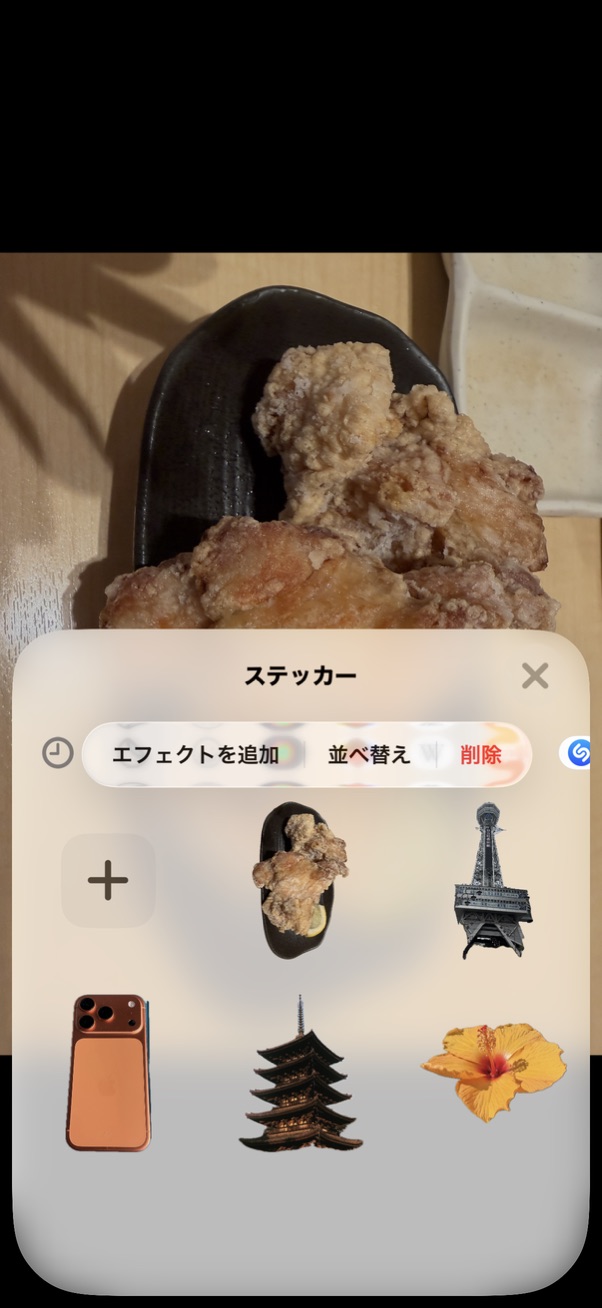
画像を拡大する
YouTube・ブログ
人物や商品を切り抜き、Canvaなどで背景と組み合わせれば、サムネイル画像の制作にも利用できます。
まとめ
iPhoneやiPadには、写真の中の人物やペットなどを自動認識して切り抜く便利な機能が搭載されています。
基本操作は、
写真を開く
↓
被写体を長押し
↓
「コピー」または「ステッカーに追加」
だけです。
専用の画像編集アプリで輪郭を細かくなぞる必要はありません。
ただし、次の点には注意してください。
- 被写体切り抜き機能はiOS 16 / iPadOS 16以降
- 対応するiPhone・iPadが必要
- iPhoneはiPhone XS / XR以降が目安
- 「ステッカーに追加」はiOS 17以降
- AppleのステッカーとLINEスタンプは別物
- SNSへの透明画像貼り付けはアプリによって挙動が異なる
- 写真アプリ内で別写真へ直接合成する機能ではない
一度覚えてしまえば数秒で使える便利な機能なので、写真加工をよく行う人はぜひ覚えておきたいiPhone・iPadの基本テクニックです。
参考:Apple公式
「iPhoneで写真の切り抜きを作成して共有する」
Apple「iPhoneユーザガイド:写真からステッカーを作成する」
情報確認日:2026年9月15日。掲載した9枚は、提供されたiPhoneの実機スクリーンショットを加工せず使用しています。機種名・OSバージョンは未確認です。ステッカー一覧への登録と、メモのキーボードで一覧を開いた状態は掲載画像で確認できます。LINE・SNSへの送信や、ステッカーを選択してメモ本文へ挿入した結果は今回の画像では確認していません。表示される項目名はOSやアプリによって異なる場合があります。