


看板の文字を打ち直さずコピーする、Macの会議にiPhoneのカメラを使う、背面をトントンしてスクショを撮る。普段のちょっとした手間を減らす3つの機能を紹介します。
使うのはiPhoneに備わっている機能です。3つ目の背面タップは、カメラの撮影設定ではなく、画面を画像で残すためのアクセシビリティ機能。この記事では写真・カメラ・画面保存に役立つ便利技としてまとめました。
1.写真の文字をそのままコピーする
お店の営業時間や配布された資料を、写真を見ながら打ち直していませんか。「テキスト認識表示(Live Text)」を使うと、写真に写っている文字を選んで、メモやメールに貼り付けられます。
対応の目安:iPhone XS・XR以降、iOS 15以降。日本語の文字を扱う場合はiOS 16以降を使ってください。図の「iOS 15以降」は機能全体の条件で、対応言語には違いがあります。
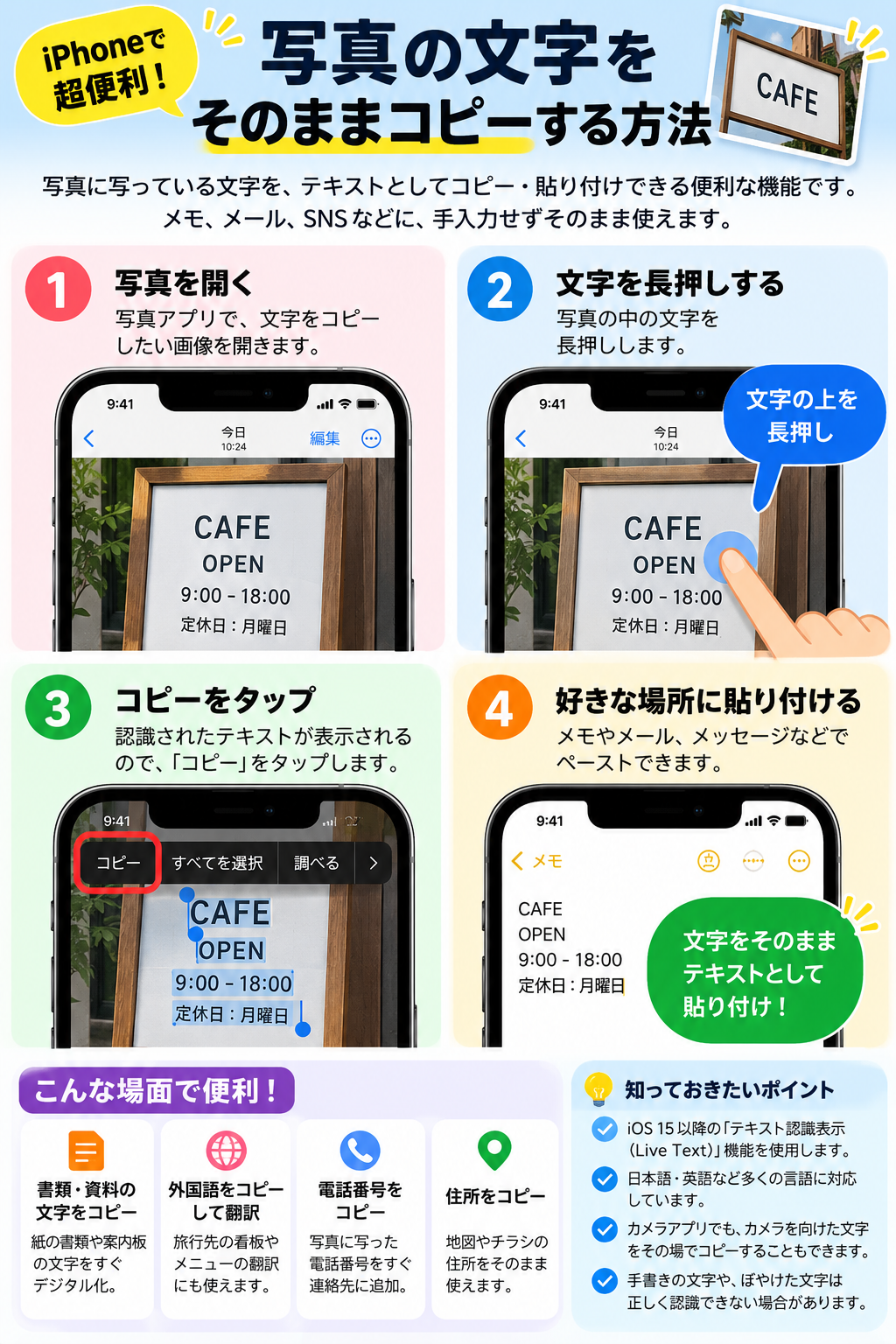
コピーしてメモに貼り付ける手順
- 「写真」で文字の写った画像を開く。まずは看板や印刷された文字など、はっきり写っている画像で試しましょう。
- 画像の中の文字を長押しする。選択範囲の両端を動かして、必要な文字だけを選びます。選びにくいときは、表示されるテキスト認識のボタンをタップしてから試します。
- 「コピー」をタップする。全文が必要なら「すべてを選択」を使います。
- 「メモ」などの入力欄をタップし、「ペースト」を選ぶ。貼り付けた文章を元の写真と見比べ、数字や改行を確認したら完了です。
手書き、小さい文字、反射やぼけのある写真では誤認識する場合があります。日時・電話番号・金額などは、使う前に原文と照合しましょう。
長押ししても選べないとき
「設定」→「一般」→「言語と地域」で「テキスト認識表示」をオンにします。文字が小さいときは写真を拡大し、まだ難しければ明るい場所で正面から撮り直してみましょう。
写真を保存せず、カメラを文字に向けてテキスト認識のボタンからコピーする方法もあります。まず写真で操作に慣れると、使い分けしやすくなります。
出典:Apple:写真の中のテキストをコピーおよび翻訳する/Apple:iOS 16のアップデートについて
2.iPhoneをMacのWebカメラにする「連係カメラ」
「連係カメラ」を使うと、iPhoneの背面カメラをMacのビデオ会議に利用できます。手元のiPhoneを使って、映り方を変えたいときに便利です。画質や音質は照明・設置位置・通信環境にも左右されます。
Webカメラ用途はiPhone XR以降+iOS 16以降と、macOS Ventura 13以降に対応したMacが条件です。図の「iPhone 8以降」は誤りで、Macも「AppleシリコンまたはT2搭載」に限定されません。
正式名称は「連係カメラ」です。図中の「連続カメラ」「連携カメラ」は、この機能を指す表記として読み替えてください。図は提供された原画像のまま掲載しています。
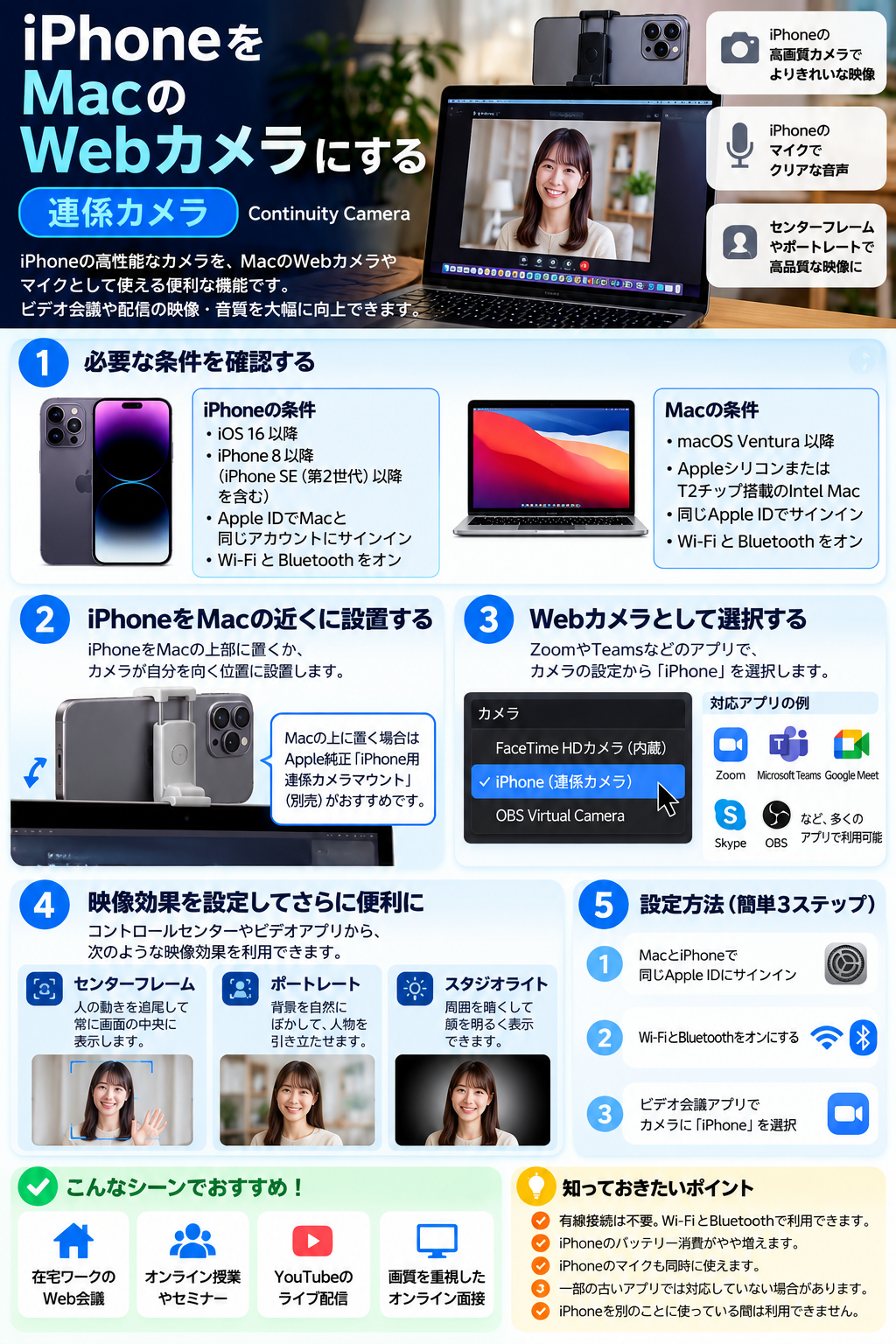
始める前に確認すること
- iPhoneとMacを、2ファクタ認証を設定した同じApple Accountで使います。図の「Apple ID」は現在のApple Accountの旧称です。
- 両方のWi-FiとBluetoothをオンにし、近くに置きます。
- iPhoneの「設定」→「一般」→「AirPlayと連係」(OSによっては「AirPlayとHandoff」)で「連係カメラ」をオンにします。
- インターネット共有を止めます。ワイヤレス利用中はMacでAirPlayやSidecarも使えません。
会議アプリに映す手順
- iPhoneを安定するスタンドや対応マウントに固定する。Macの近くで、背面カメラを自分に向け、横向きに置くと自動認識されやすくなります。画面はロックします。
- MacでFaceTimeなどのビデオアプリを開く。自動で切り替わらない場合は、アプリのビデオ・カメラ設定でiPhoneを選びます。
- プレビューで映像と音声を確認する。iPhoneのマイクを使いたい場合は、マイクの入力先も別途確認します。カメラを選ぶだけで必ず音声も切り替わるわけではありません。
USB接続でも利用できます。iPhoneにMacを信頼するか尋ねる画面が出たら、接続先を確認して進めます。長時間の会議では充電しながら使うと安心です。
映らないとき・図を見るときの補足
まず対応機種・設定・ロック状態・カメラの選択先を確認し、USB接続や再起動を試します。背景をぼかすなどの映像効果は、機種やOSごとに追加条件があります。
図の「Apple純正マウント」は必須条件ではありません。iPhoneを安全に固定できる対応品を使います。また、図のアプリロゴはイメージです。Skypeはサービス終了済みのため現在の利用例には含めず、使うアプリのカメラ設定で対応を確認してください。
出典:Apple:iPhoneをMacのWebカメラとして使う/Microsoft:Skypeサポート
3.背面タップでスクリーンショットを撮る
ボタンを同時押ししにくいときは、背面タップを設定しておくと便利です。iPhoneの背面をすばやく2回、または3回タップして、表示中の画面をスクリーンショットにできます。
図の右上にある「1回・2回・3回」のうち、1回タップには割り当てできません。対応はiPhone 8以降・iOS 14以降です。
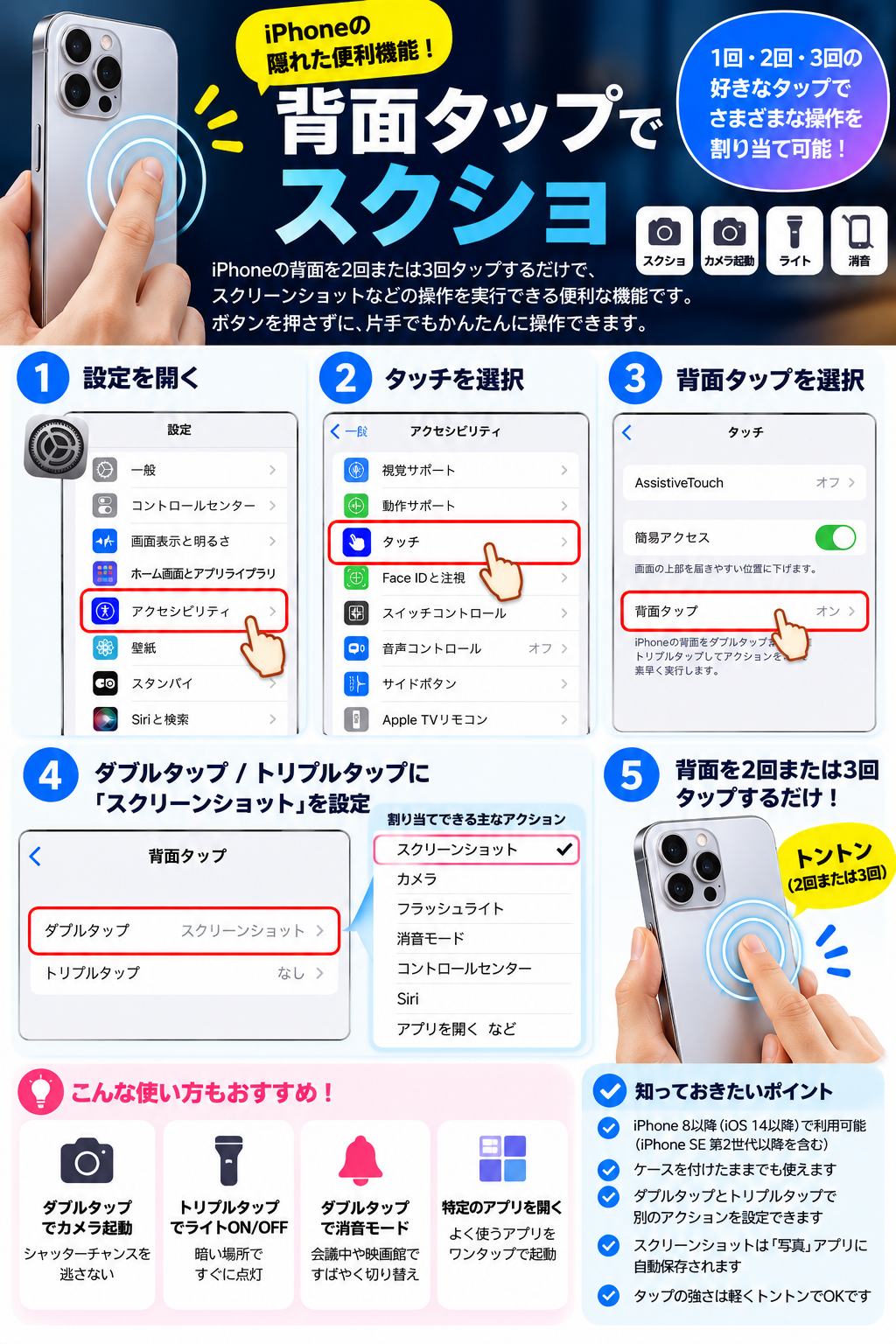
「スクリーンショット」を割り当てる手順
- 「設定」→「アクセシビリティ」を開く。
- 「タッチ」→「背面タップ」を開く。見つからない場合は画面を下へスクロールします。
- 「ダブルタップ」か「トリプルタップ」を選ぶ。2回で動かしたいならダブルタップ、3回ならトリプルタップを選びます。
- 一覧から「スクリーンショット」を選ぶ。前の画面に戻り、選んだ操作名が表示されていれば設定完了です。
- 残したい画面を表示して、背面を設定した回数だけタップする。撮影後、保存された画像は「写真」で確認します。編集・保存画面が開くOSでは、必要に応じて「写真に保存」を選んでください。
反応しない・勝手に撮れてしまうとき
ゆっくり間を空けず、トントンと続けてタップします。反応が安定しない場合は、ケースを外した状態で違いを確認してみましょう。図の「ケースを付けたままでも使える」は、すべてのケースで反応を保証する意味ではありません。
意図せず撮れる場合は3回のトリプルタップに変える方法があります。使わなくなったら同じ設定画面で「なし」に戻せます。
カメラやライトなど、ほかの操作も一覧に表示される項目から選べます。図の「特定のアプリを開く」は、必要に応じてアプリを開くショートカットを作り、背面タップに割り当てる使い方です。
よくある質問
3つとも同じiPhoneで使えますか?
必要な機種・OSが異なります。背面タップが使えても、テキスト認識表示や連係カメラに対応しているとは限りません。各項目の条件を確認してください。
背面タップでカメラの写真を撮るのですか?
ここで設定するのは「スクリーンショット」です。目の前の景色ではなく、iPhoneに表示中の画面を画像にします。
図と実際の画面が違う場合は?
図は操作を理解するための参考です。本文の訂正・対応条件を先に確認し、設定項目の名称を目印に進めてください。配置やメニュー名はOS・アプリで変わる場合があります。
参考情報と確認日
情報確認日:2026年9月25日。Apple公式サポート等をもとに構成しています。掲載した3枚は提供されたインフォグラフで、今回の実機操作結果を示すものではありません。画像内の条件や表記に相違がある箇所は、本文で補足・訂正しています。