


iOS 16以降では「非表示」アルバムが標準でロックされ、Face ID・Touch IDまたは端末のパスコードで開きます。ただし、認証を使う設定がオンになっているか確認しましょう。
友人や家族に「写真を見せて」とiPhoneを渡すとき、個人的な写真や身分証、レシートの画像まで見られそうで心配になることはありませんか。通常のアルバムに分けるだけでは、写真はライブラリの一覧に残ります。「非表示」機能を使って、見せたい写真と分けて管理しましょう。
対象と最初に知っておきたいこと
- 対象:iPhoneの標準「写真」アプリ。写真だけでなく動画も非表示にできます。
- この記事のロック保護はiOS 16以降を対象とします。古いiOSの「非表示」を同じ保護だと考えないでください。
- 掲載している5枚の実画面に丸・枠・番号を重ねています。iOSのバージョンは画像だけでは特定できません。画面構成やボタン位置は異なる場合があります。
- 書類は「写真」に保存した画像が対象です。「ファイル」アプリ内のPDFや、ほかのアプリにある原本はこの操作では隠れません。
端末のパスコードを知っている人や、登録済みの顔・指紋で認証できる人は開けます。非表示アルバムを開いたまま渡すことも避け、見終わったら閉じてください。専用の別パスワードを作る機能ではありません。
写真・動画を非表示にする手順
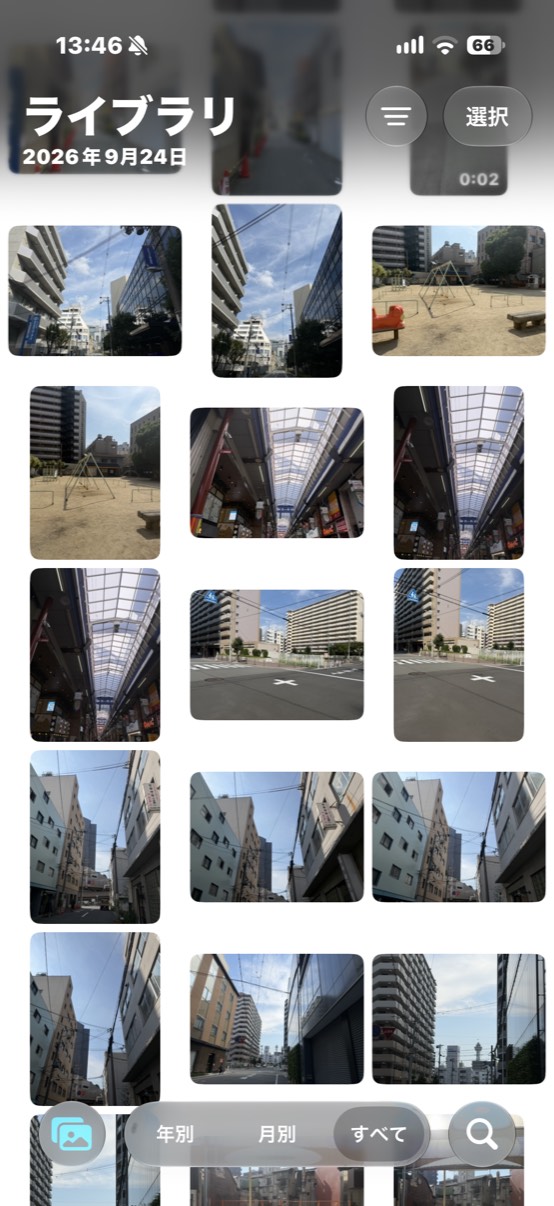
1.「写真」で隠したい画像を選ぶ
「ライブラリ」で隠したい写真を1枚タップして開きます。複数なら右上などにある「選択」をタップし、隠す写真すべてにチェックを付けます。まずは差し支えのない写真1枚で試すと安心です。
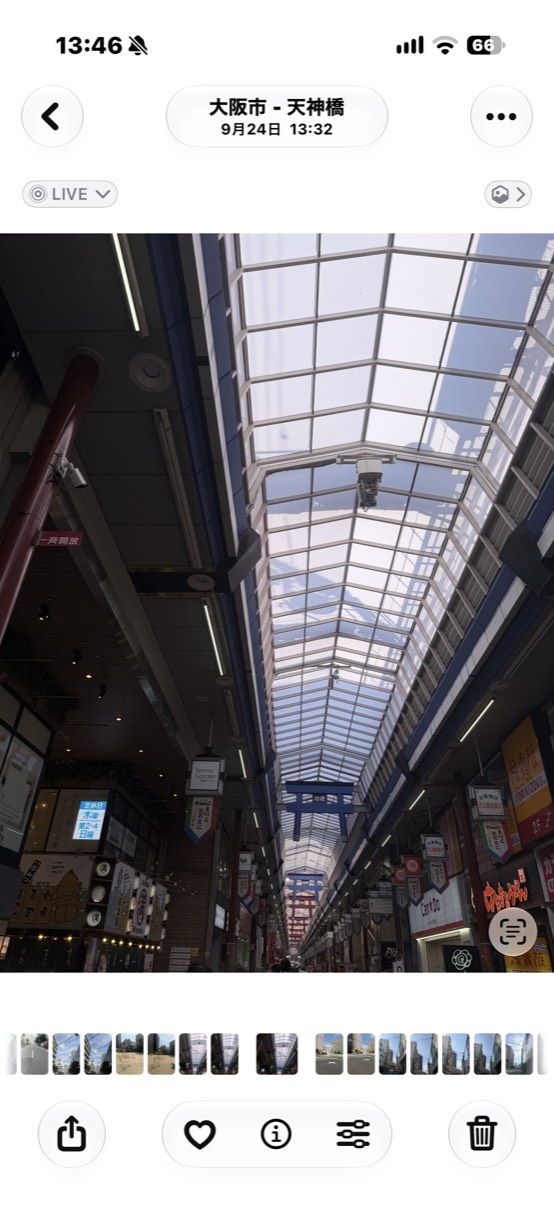
2.「…」の詳細メニューを開く
写真を開いた画面では、右上の「…」をタップします。複数選択中は右下などに出る場合があります。ここから先の画像は1枚の写真を非表示にする例です。
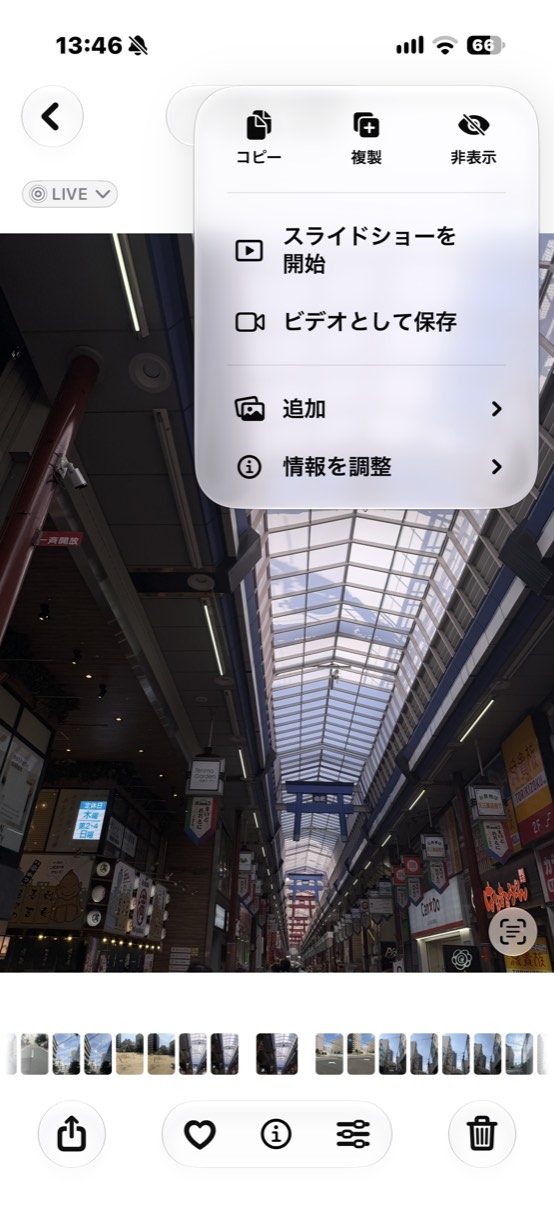
3.「非表示」をタップ
メニューから目に斜線が付いた「非表示」を選びます。「削除」や「複製」と間違えないようにしましょう。
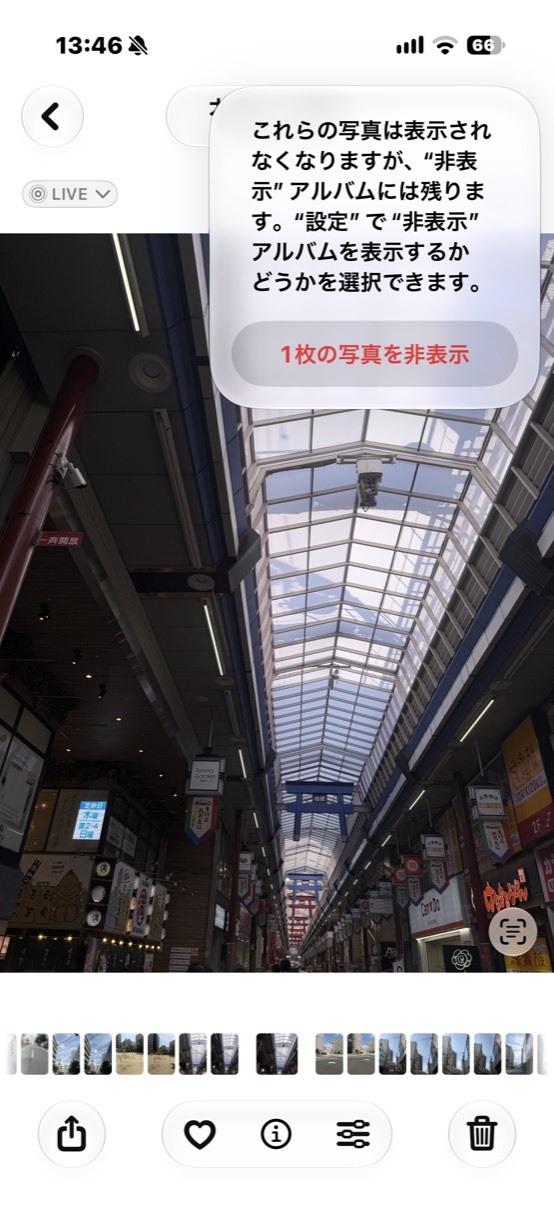
4.枚数を確認して非表示を確定
説明を読み、「1枚の写真を非表示」などのボタンをタップします。複数選択の場合は枚数が変わります。写真は削除されず、「非表示」アルバムに残ります。ライブラリや通常のアルバムの一覧に出なくなったことを確認してください。
隠した写真を見る・ロックを確認する
画像のような画面では、下部の「コレクション」→「ユーティリティ」→「非表示」へ進みます。OSによっては「写真」を下へスクロールして探したり、以前の「アルバム」タブから開いたりします。
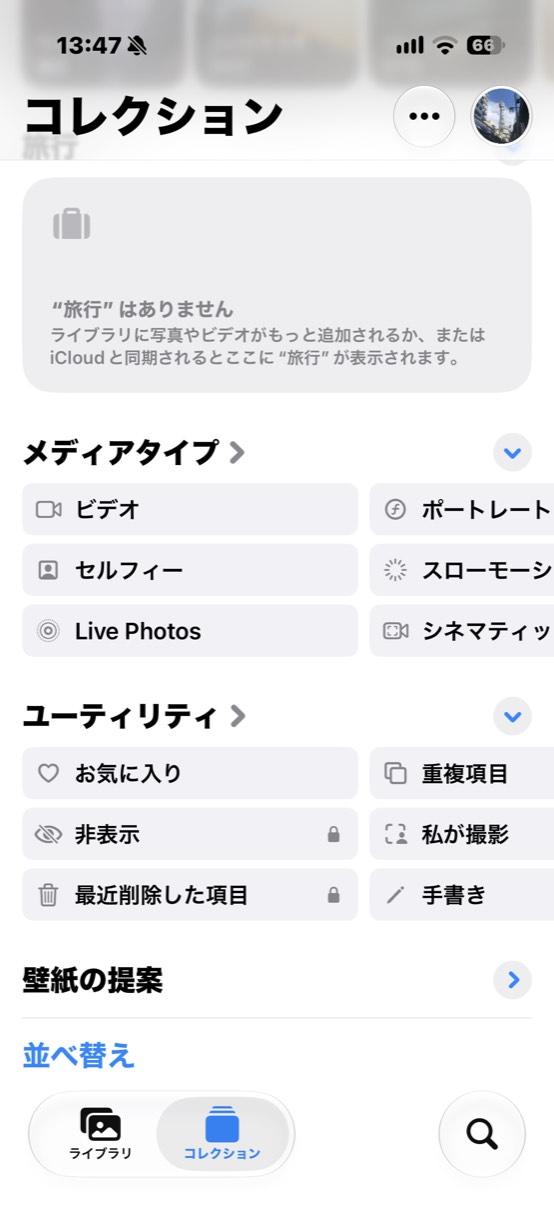
必要に応じて「アルバムを表示」をタップし、Face ID・Touch IDまたは端末のパスコードで認証します。本人の顔に反応してすぐ開くこともあるため、認証画面が長く出ないことだけで「ロックされていない」と判断しないでください。上の画像は入口の画面で、認証成功後の画面ではありません。
Face ID保護とアルバムの表示設定を確認
- 「設定」→「アプリ」→「写真」を開きます。古いiOSでは「設定」→「写真」です。
- 「Face IDを使用」(対応機種では「Touch IDを使用」)をオンにします。表示や確認操作は機種・OSによって異なります。
- さらに入口も隠したい場合は「非表示アルバムを表示」をオフにします。OSによっては「写真」設定内の「アルバム」にあります。
入口を隠す設定と、認証でロックする設定は別です。入口を隠しても写真は削除されません。見るときは同じ設定をオンに戻してから「非表示」アルバムを開きます。
非表示を解除して元の一覧へ戻す
- 「非表示」アルバムを開いて認証します。
- 戻したい写真を長押しし、「非表示を解除」を選びます。写真を開いて「…」から選ぶ方法や、複数を選んで操作する方法もあります。
- ライブラリや元のアルバムで見つかるか確認します。新しく撮影した写真にはならないため、撮影日付付近を探してください。
身分証やレシートを扱うときの注意点
- 複製や送信済みの画像は別です。同じ画像のコピー、メッセージへの添付、共有先、別サービスへのバックアップまで一緒に隠れるわけではありません。
- iCloud写真を使っている場合:非表示の状態は同じApple AccountでiCloud写真を使うほかのデバイスにも反映されます。共有して使う端末も確認しましょう。
- パスコードは共有しない:生体認証が使えないときはパスコードで開けるため、誕生日など推測されやすい番号も避けます。
- 本当に必要な画像か見直す:不要になった身分証画像などは保管を続けるか判断してください。非表示は削除でもバックアップでもありません。
うまくいかないとき
「非表示」アルバムが見つからない
「非表示アルバムを表示」がオフになっていないか確認します。「コレクション」や「アルバム」の「ユーティリティ」を探してください。
顔認証で開けない
画面の案内に従って端末のパスコードで認証します。非表示アルバム専用の暗証番号ではありません。
写真をアルバムに分けたのにライブラリに残る
通常のアルバム分けではライブラリから隠れません。この記事の「非表示」操作を使ってください。
参考情報・確認日
確認日:2026年11月1日。提供された実画面とApple公式資料をもとに構成しています。全iOS・全機種で実機検証したものではありません。