動画生成AIのプロンプトの書き方
基本6要素とコピペ例
「何を入力すれば、思い描いた動画になる?」主役・動き・撮り方を整理し、最初の1本を作るための指示文を用意しましょう。
- 何を映す?主役・背景を決める
- どう動く?行動・方向・速さを書く
- どう撮る?構図・カメラ・光を選ぶ
すべての動画生成AIに共通する「必須の定型文」はありません。文章から作るなら、まず主役と動きを具体的にし、必要な背景や撮影方法を加えます。6項目を毎回すべて埋める必要もありません。
プロンプトとは、AIへ送る指示文です。この記事では、RunwayとGoogleの動画生成ガイドを参考に、初心者向けの書き方を整理します。例文A・Bには、提供された生成中・完成画面のスクリーンショットを掲載しています。対応言語や機能は、利用するモデルの案内で確認してください。
1. 「必須」の指示は何か
文章から動画を作るText to Videoでは、「画面に何が見えるか」と「それがどう動くか」を伝えます。Runwayの公式ガイドでも、この2つを基本とし、短い指示から必要な情報を足す方法を紹介しています。Runway公式:文章から動画を作るプロンプト
まだ曖昧な指示
「おしゃれなカフェ動画」
店内全体を映すのか、コーヒーを映すのか、人物が登場するのかが決まっていません。
狙いが伝わる指示
「朝のカフェ。窓際の白いカップから湯気がゆっくり立ち上る。カメラは固定し、カップを近くから映す。」
動きを大きくする必要はありません。湯気が上がる、カーテンが揺れる、人物がまばたきする、といった小さな変化も、動画の動きとして指定できます。
2. プロンプトの基本6要素
次の表は、公式ガイドの主役・行動・場面・撮影・スタイルの考え方を、入力前に確認しやすい6項目にまとめたものです。Google公式:動画生成プロンプトガイド
スマートフォンでは表を左右にスクロールできます。
| 要素 | 考えること | 記入例 |
|---|---|---|
| ① 主役 | 誰・何を映すか。人数や外見 | ベージュのセーターを着た女性1人 |
| ② 動き | 何をするか。方向・速さ・順序 | 窓へゆっくり顔を向け、微笑む |
| ③ 場所・時間 | 背景、時間帯、天候 | 晴れた朝のカフェ、窓際の席 |
| ④ 構図 | どの角度から、どの範囲を映すか | 目の高さから上半身を映す |
| ⑤ カメラの動き | 固定するか、移動させるか | カメラは固定 |
| ⑥ 光・映像の雰囲気 | 照明、色合い、実写・アニメなど | 柔らかな朝日、暖かい色合い、実写風 |
「主役の動き」と「カメラの動き」を分ける
「人物に近づく」では、誰が動くのか曖昧です。「人物は立ち止まっている。カメラがゆっくり人物へ近づく」と分けて書くと、狙いを整理できます。
専門用語を知らなくても、「カメラは固定」「人物を横から追いかける」で構いません。カメラ自体が前へ進む撮り方はドリーイン、カメラの位置を変えずに画角を狭めて大きく映す操作はズームインです。両者は見え方が異なります。
同時に満たせない条件を混ぜない
同じ場面で「カメラは完全に固定」と「カメラが人物の周りを回る」を指定すると、指示がぶつかります。最初はカメラの動きを1種類に決めましょう。
3. コピー用テンプレートと例文
[ ]の中を、自分が作りたい場面に置き換えます。コピーした後は、不要な行を削って構いません。
[場所・時間]で、[主役]が[具体的な動き]をする。
[撮影する角度・映す範囲]。
カメラは[固定/移動方向と速さ]。
[光・色合い・映像スタイル]。
例文A:カフェでくつろぐ人物
以下の例文A・Bには、2026年9月14日に撮影された実際の生成画面を掲載しています。完成画面に映る人物やマグカップはAIによる生成映像のプレビューです。掲載画像は静止画のため、画像内の再生ボタンは操作できません。
晴れた朝のカフェ。
ベージュのセーターを着た女性1人が、窓際の席に座っている。
女性はゆっくり窓の方へ顔を向け、外を見て微笑む。
目の高さから上半身を映す。カメラは固定。
窓から柔らかな朝日が差し込む、暖かい色合いの実写風映像。
ひと続きのショット。
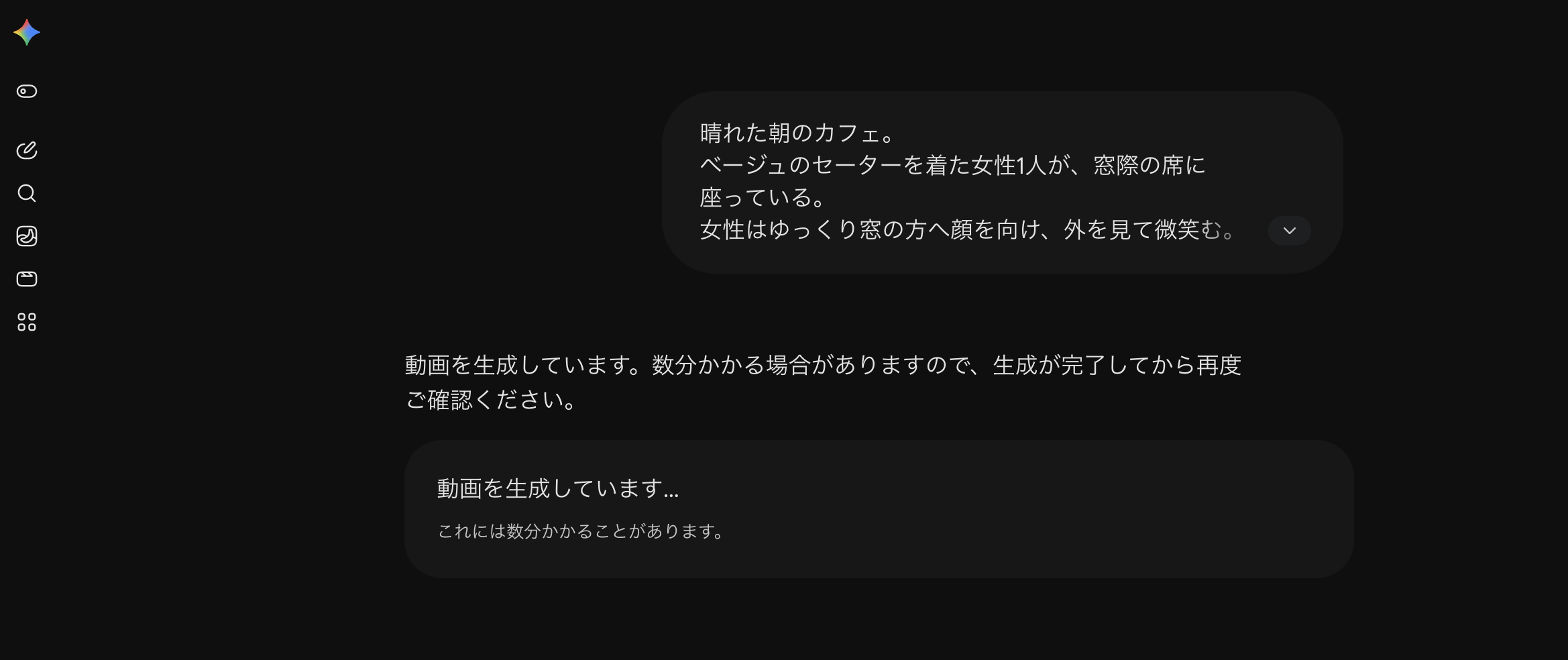
生成中の画像を拡大する(新しいタブ)
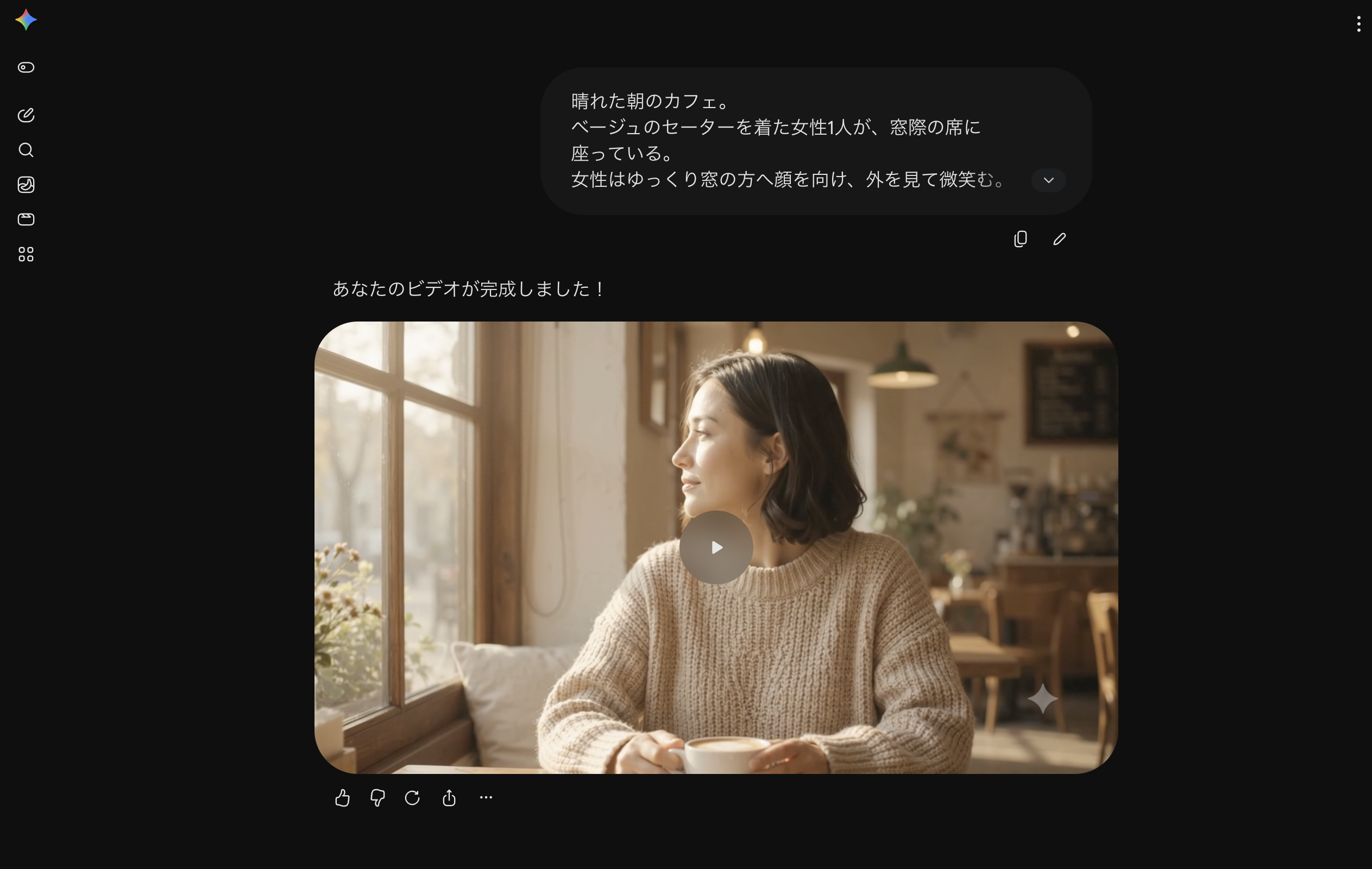
完成画面の画像を拡大する(新しいタブ)
再生して確認したい結果:人物が窓を見る動きになっているか、途中で別の場面へ切り替わらないかを見ます。掲載した静止画だけでは動きや音声は確認できません。自分で生成した動画を再生し、最初は表情や指の細部よりも、指定した場面と動きを確認しましょう。
例文B:マグカップを見せる短い映像
淡いグレーの背景。木のテーブルの中央に白い陶器のマグカップが1つ置かれている。
カップは静止し、中から細い湯気がゆっくり上がる。
カメラはカップの斜め前から、ゆっくり近づく。
左からの柔らかな光。陶器の質感が分かる実写風の映像。
ひと続きのショット。
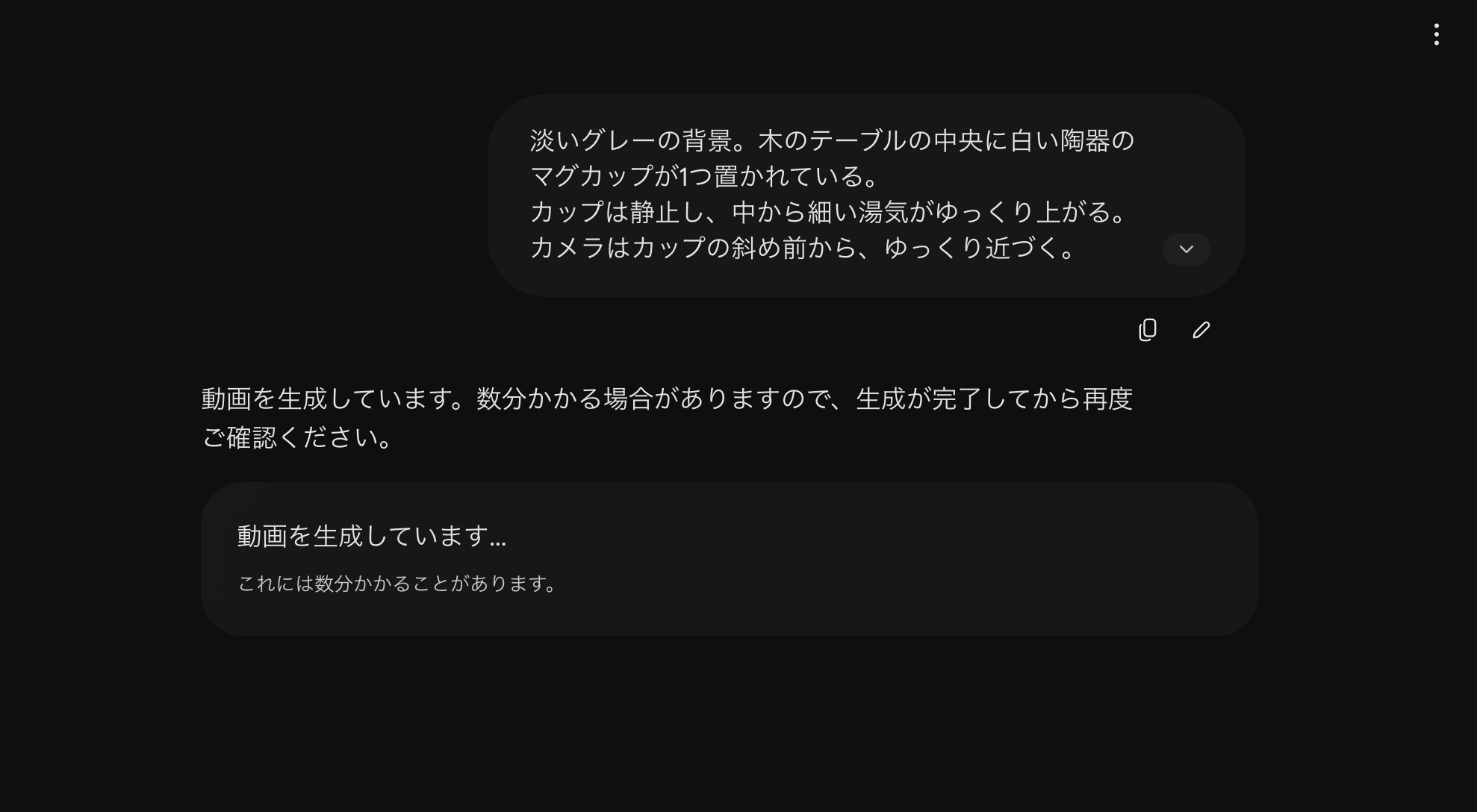
生成中の画像を拡大する(新しいタブ)
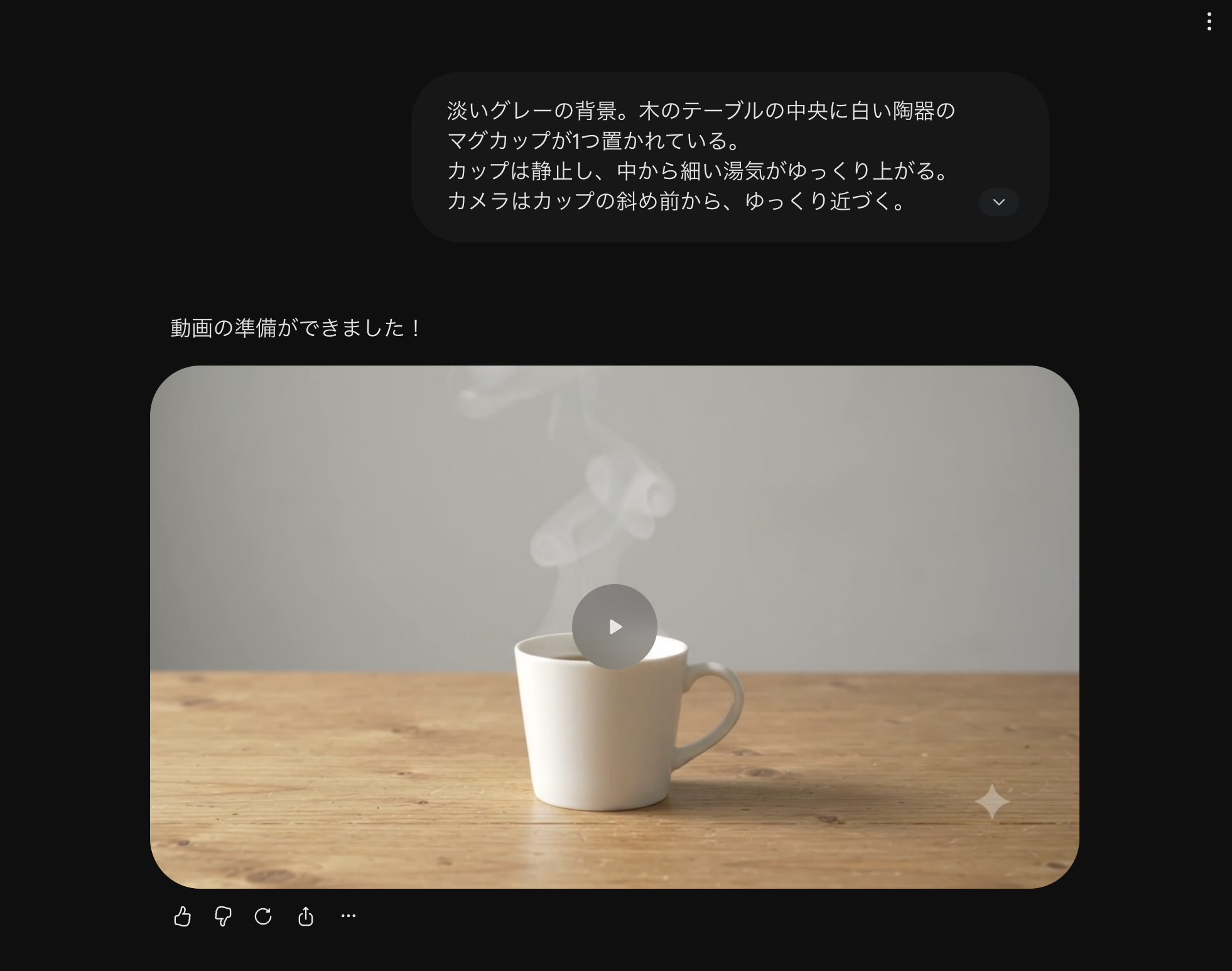
完成画面の画像を拡大する(新しいタブ)
再生して確認したい結果:カップが回転するのではなく、カメラが近づく映像になっているかを見ます。動きが速すぎたら、まずカメラの速さに関する文だけを調整します。
4. 画像から動画を作る場合は「動き」を中心に
画像を添付するImage to Videoでは、元画像が外見・背景・光・構図を伝えます。基本は、それらを長く説明し直すより、人物・物・背景・カメラの動きを書きます。新しい物を登場させる場合や見た目を変える場合は、その変化も説明します。Runway公式:画像から動画を作るプロンプト
例えば、窓際に座る人物の画像を添付したなら、次のように短くできます。
人物がゆっくり窓の方へ顔を向け、外を見て微笑む。
カメラは固定。ひと続きのショット。
元画像の手や顔が崩れている場合は、動画にする前に画像を見直します。また、走行中の車の画像に「停車した車」と書くなど、画像と指示が食い違っていないかも確認してください。
5. 長さ・縦横比・音声はどう指定する?
長さ・縦横比・解像度は設定欄を確認
プロンプトに「10秒」「4K」と書くだけで、その出力仕様になるとは限りません。サービスに設定欄がある場合は、対応する値をそこで選びます。例えばRunwayには、長さや縦横比などの生成設定があります。Runway公式:生成設定
- 長さ:動作が収まる尺を、選択できる範囲から選ぶ。
- 縦横比:横長なら16:9、縦長なら9:16など、使う場所に合わせる。
- 解像度:出力サイズの設定を確認する。雰囲気を伝える言葉と、実際の画素数を区別する。
音声対応モデルでは、音を別の文で追加
音声を生成できるモデルでは、環境音・効果音・セリフを指定できます。映像の説明とは文を分けると読みやすくなります。Google公式:音声を含むプロンプト
音声:店内に小さな食器の音が聞こえる。
女性が穏やかな声で、日本語で「いい朝ですね」と言う。
音声や指定言語への対応はモデルによって異なります。生成後は、発音・セリフの内容・口の動きも再生して確認しましょう。
6. 思いどおりにならないときの直し方
Runwayは、曖昧な表現や矛盾を減らし、希望する状態を肯定形で書くこと、結果を見ながら調整することを勧めています。Runway公式:プロンプトの基本
- 主な動きを1つに絞る。
「入店→着席→注文→飲む」を短い動画へ詰め込む前に、「席に座って窓を見る」だけで試します。 - 見て分かる言葉へ直す。
「感動的に」なら「目に涙を浮かべ、ゆっくり微笑む」のように、表情や行動で説明します。 - 望む状態を書く。
「カメラを揺らさない」なら「カメラは固定」。「ぼかさない」なら「主役にピントが合った映像」とします。 - 1項目ずつ変えて比べる。
主役・カメラ・光を一度に変えず、まず気になる項目だけを直します。使用モデルと設定も記録すると比較しやすくなります。
複数の動作を入れるときは、「最初に」「次に」「最後に」と順序を書きます。時刻による指定に対応するモデルでも、秒単位の指示どおりになる保証はありません。長い物語は場面ごとに作り、動画編集でつなぐ方法も検討できます。Runway公式:時間の指定
これは「生成してほしくない要素」を指定する入力です。対応する機能がある場合に、そのサービスの書式で使います。Googleのガイドでは、否定文ではなく除外する要素を列挙する方法を案内しています。通常の本文へ長い禁止事項を貼り付ける前に、対応状況を確認しましょう。Google公式:ネガティブプロンプト
7. 生成前後のチェック
生成ボタンを押す前
- 文章から作るか、画像を動かすかを選んだ。
- 主役と、いちばん見せたい動きが明確になっている。
- 主役の動きとカメラの動きが矛盾していない。
- 使うモデルが対応する言語・長さ・縦横比・音声を確認した。
- 生成にかかるクレジットや料金を画面で確認した。
生成した動画を使う前
冒頭から最後まで再生し、途中で人物や物が変わっていないか、必要な動作が見えるかを確認します。音声付きなら音も確認し、気になる箇所を1つ選んで修正しましょう。コピー用例文を使っても、同じ結果が毎回得られるとは限りません。
8. よくある質問
必ず入れるべき決まった言葉はありますか?
どのサービスにも共通する必須の定型文はありません。主役と動きを軸に、必要な背景や撮影方法を具体的に伝えます。
プロンプトは長いほどよいですか?
長さよりも、欲しい映像が明確で指示が矛盾していないことが大切です。短い指示で試し、足りない要素を追加する方法でも構いません。
4Kや10秒と書けば、その仕様で生成されますか?
文章だけで出力仕様が決まるとは限りません。対応する長さ、縦横比、解像度をサービスの設定欄で確認して選択します。
画像を添付した場合も、外見を詳しく書きますか?
画像が外見や背景を伝えるため、基本は人物・物・背景・カメラの動きを中心に書きます。新しい物を登場させる場合や見た目を変える場合は、その変化も説明します。
公式資料
2026年9月14日確認。各ガイドは対象モデル向けの説明です。機能や設定の対応状況は、実際に使うモデルの案内も確認してください。
- Runway:Text to Video Prompting Guide見た目と動きの指定、文章の構造、時間の指定。
- Runway:Image to Video Prompting Guide元画像と指示文の役割、動きと画像の整合性。
- Runway:Introduction to Prompting具体的な表現、肯定形、矛盾を避ける方法と修正。
- Runway:Creating with Gen-4.5対応する出力仕様と生成画面の設定。
- Google Cloud:Video generation prompt guide主役、動き、場面、カメラ、光、音声、ネガティブプロンプト。