


これはウィンドウを閉じる操作ではなく、ほかのウィンドウをタスクバーへ最小化する機能です。不要なら「設定」→「システム」→「マルチタスク」でオフにできます。
まず「消え方」で原因を見分ける
「画面が消えた」ように見えても、最小化・デスクトップの切り替え・表示サイズの変更では対処が違います。次の表で、いま起きたことに近いものを選んでください。
| 症状 | 考えられる機能・状態 | 最初に試すこと |
|---|---|---|
| 動かしている1つだけ残り、ほかが消える | タイトルバーのシェイク | もう一度シェイク/タスクバーから復元 |
| すべて隠れて壁紙とアイコンが見える | デスクトップ表示・全最小化 | Win+Dなど、直前の操作を確認 |
| 画面端に動かすと半分の大きさになる | ウィンドウのスナップ | マルチタスクのスナップ設定を確認 |
| アプリが開いているのに見当たらない | 背後・別デスクトップ・別モニター | Alt+Tab/Win+Tabで探す |
| 文字やアイコンが急に大きい・小さい | ブラウザーのズーム・拡大鏡・拡大縮小 | 変わった範囲で切り分ける |
モニター全体が真っ黒になって電源や信号が切れた場合は、シェイクとは別の問題です。電源・ケーブル・入力切り替えを確認しましょう。
タイトルバーのシェイクとは?
Windows 11の「タイトル バー ウィンドウのシェイク」は、使っているウィンドウを1つ残して、ほかをまとめて最小化する機能です。「Aero Shake」と呼ばれることもあります。
タイトルバーは、ウィンドウ上部のアプリ名や文書名がある帯です。ここをつかんだまま左右に素早く動かすと反応します。普通に移動したつもりでも、動きがシェイクと判断されることがあります。モニターそのものやファイルが消えるわけではありません。
設定の初期値を前提にせず、まず自分のPCのスイッチを確認してください。環境や組織の管理設定により、表示や変更できる項目が異なる場合があります。
勝手に消えるのを防ぐ:シェイクをオフにする
- Windowsキーを押しながら「I」を押す。
「設定」が開きます。「スタート」→「設定」から開いてもかまいません。
- 「システム」→「マルチタスク」を開く。
項目が見えないときは、下へスクロールします。
- 「タイトル バー ウィンドウのシェイク」を「オフ」にする。
これで、タイトルバーを振ったことによる他のウィンドウの最小化を止められます。
- ウィンドウを普段どおり移動して確認する。
まだ消える場合は、下の症状別対処へ進みます。
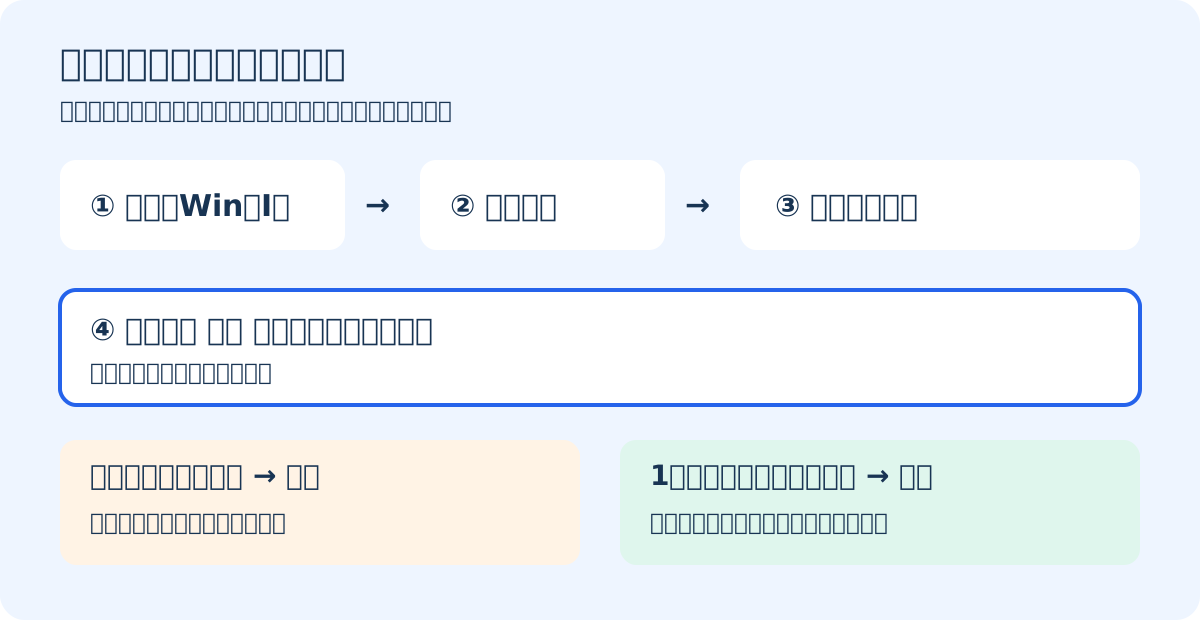
Win+D、Win+Home、アプリの終了、別デスクトップへの切り替えなどによる表示変化まで防ぐものではありません。項目が見つからなければ設定内で「シェイク」を検索し、会社・学校のPCなら管理者にも確認してください。
逆に、今使う1つだけ残してスッキリさせたい
- 上と同じ設定画面で「タイトル バー ウィンドウのシェイク」をオンにします。
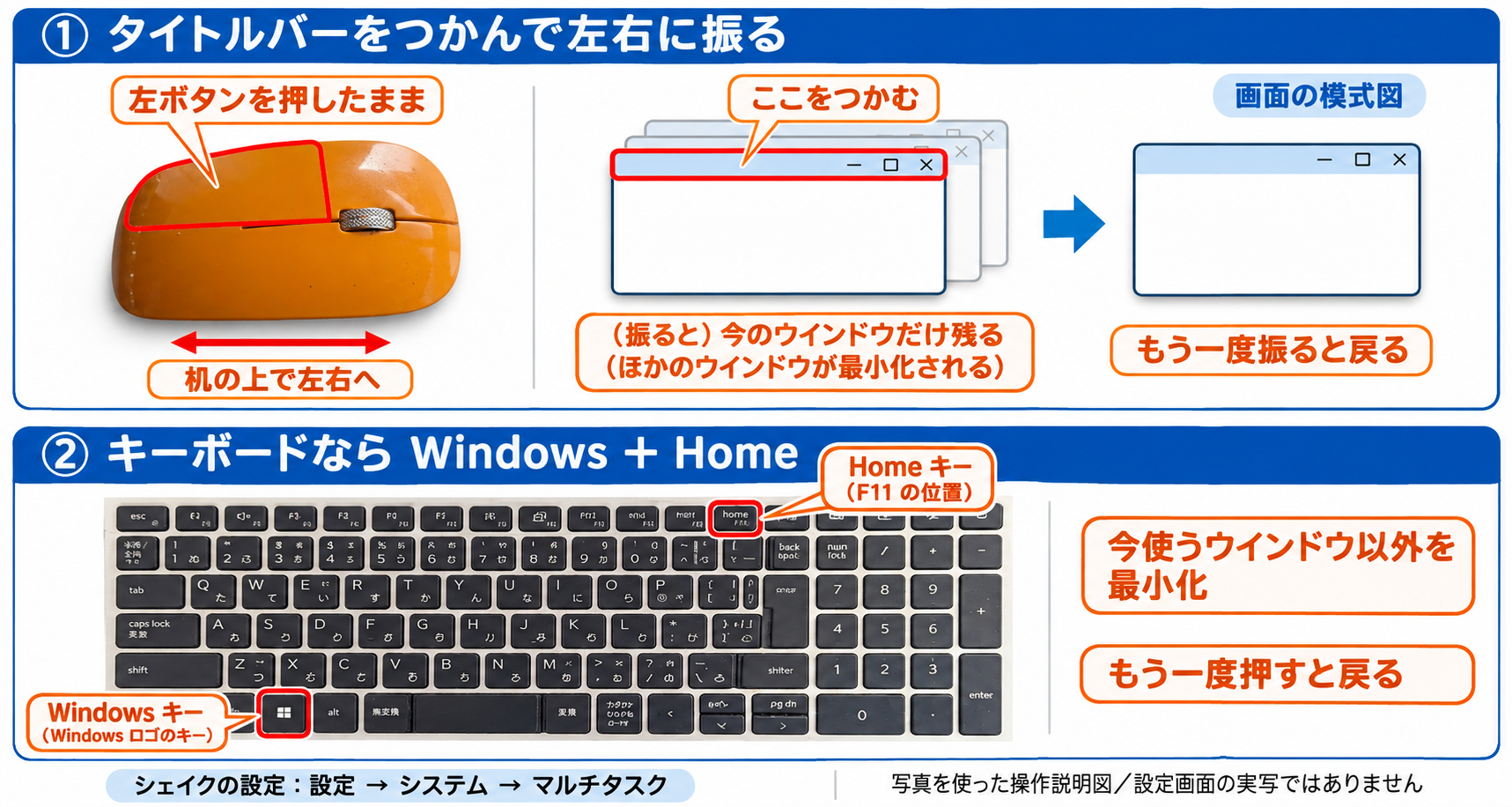
- 残したいウィンドウのタイトルバーの空いている部分へマウスの矢印を合わせます。閉じるボタンやタブ、アドレス欄は避けます。
- 左ボタンを押したまま、机の上でマウスを左右へ素早く数回動かします。マウスを持ち上げて振る必要はありません。
- ほかのウィンドウが最小化されたらボタンを離します。戻すときは同じタイトルバーをもう一度シェイクします。
大きく激しく振る必要はありません。反応しないときは設定とつかむ位置を確認し、最大化中ならいったん「元に戻す」ボタンで通常サイズにして試します。アプリによってタイトルバーの形や動かせる場所は異なります。
消えたウィンドウを戻すには
- シェイクした直後:残っている同じウィンドウをもう一度シェイクします。
- 個別に戻す:タスクバーのアプリアイコンをクリックし、一覧が出たら目的のウィンドウを選びます。
- キーボードで探す:Altを押しながらTabを押し、目的のウィンドウを選んでAltを離します。
「元の配置に必ず完全復帰する」とは限りません。途中で別のウィンドウを開いた・閉じた、モニターを外した場合などは、必要なものを個別に戻して配置を調整してください。
マウスを振らずに済ませるなら「Win+Home」
残したいウィンドウをクリックしてから、Windowsキーを押したままHomeキーを押すと、アクティブなウィンドウ以外を最小化できます。もう一度同じキーを押すと、この操作で最小化したウィンドウを戻せます。マウスのシェイクをオフにして使い分ける方法もあります。
添付のキーボード写真では、Homeは上段のF11位置にあります。Homeの動作にFnキーが必要かどうかは機種やファンクションキー設定によるため、キー刻印と取扱説明書を確認してください。
関連トラブル①:全部隠れてデスクトップが出た
Win+Dはデスクトップの表示・非表示を切り替えます。直前に押したなら、もう一度Win+Dを押してみましょう。シェイクが「今使う1つを残す」のに対し、こちらはデスクトップを見るための操作です。
Win+Mでまとめて最小化した場合は、Win+Shift+Mで最小化したウィンドウの復元を試します。戻したいアプリが決まっていれば、タスクバーから選ぶ方法も確実です。
関連トラブル②:端へ動かすと勝手に画面分割される
画面端や上部へウィンドウを動かしたときにサイズや配置が変わるなら、「スナップ ウィンドウ」の動作を確認します。「設定」→「システム」→「マルチタスク」で、項目を展開して必要な動作を調整するか、不要ならオフにします。
シェイクとスナップは別の設定です。手動で元のサイズに戻すにはタイトルバーを画面中央へドラッグするか、最大化されている場合は右上の「元に戻す」を使います。意図的に並べたいならWin+左矢印/右矢印も利用できます。
関連トラブル③:開いているアプリが見当たらない
- Alt+Tabで切り替える。ほかのウィンドウの後ろや最小化状態にないかを確認します。
- Win+Tabでタスクビューを開く。別のデスクトップに切り替えていたら、一覧から元のデスクトップを選びます。
- 複数モニターを使っているなら、目的のウィンドウを選んでWin+Shift+左/右矢印。別モニターへ移す操作です。モニターの接続や配置も確認してください。
タスクビューにも見つからない場合は、アプリが終了していないか確認します。最小化は終了とは異なりますが、すでに終了したアプリの未保存内容をこれらのキーで復元できるわけではありません。
関連トラブル④:文字や画面が急に拡大された
- Webページだけ:ChromeやEdgeではCtrl+0(数字のゼロ)でページのズームを標準に戻せます。
- 画面を虫眼鏡のように拡大:Windowsの拡大鏡が起動していればWin+Escで終了できます。画面のロック機能を使用している場合は、最初の操作でロックが解除されるため、必要ならもう一度押します。
- 文字・アイコン・アプリ全体:「設定」→「システム」→「ディスプレイ」で「拡大縮小」と「ディスプレイの解像度」を確認し、まず「推奨」を目安にします。複数画面では対象の画面を選んでから確認します。
文字を読みやすくするため自分で設定した倍率なら、無理に小さくする必要はありません。画面全体ではなくアプリ1つだけが変わった場合は、そのアプリの表示設定を先に見直しましょう。
よくある質問
消えたらデータもなくなりますか?
シェイクによる最小化だけなら、通常はアプリを開いたままタスクバーへ隠す動作です。ただし保存の代わりにはならないため、作業中の文書はこまめに保存してください。
タッチパッドでもできますか?
タイトルバーをドラッグできれば操作できますが、クリックやドラッグの方法はタッチパッドの設定によって異なります。難しければWin+Homeを使うと分かりやすいでしょう。
オフにしたのにまだ消えます
どの操作の直後かを確認し、Win+D・Win+Home、スナップ、仮想デスクトップを順に切り分けます。保存したうえでアプリの開き直しやPCの再起動を試し、特定アプリだけならそのアプリの更新も確認します。
参考情報・確認範囲
確認日:2026年11月10日。Microsoft公式資料を中心に構成しました。写真はユーザー提供の機器写真で、Windows 11の設定画面や動作を実機検証したものではありません。OSやアプリの更新で名称・配置が変わる場合があります。
- Microsoft:タスクに集中しやすくする設定(シェイク/英語)
- Microsoft:Windowsのキーボードショートカット(英語)
- Microsoft:Windowsでマルチタスクを行う(英語)
- Microsoft:解像度と拡大縮小を変更する(英語)
- Microsoft:拡大鏡のショートカット(英語)
- Google:ページのズーム(Chrome)
- PC設定のカルマ:タイトルバーをシェイクしてウィンドウを最小化する方法(テーマ参考)