


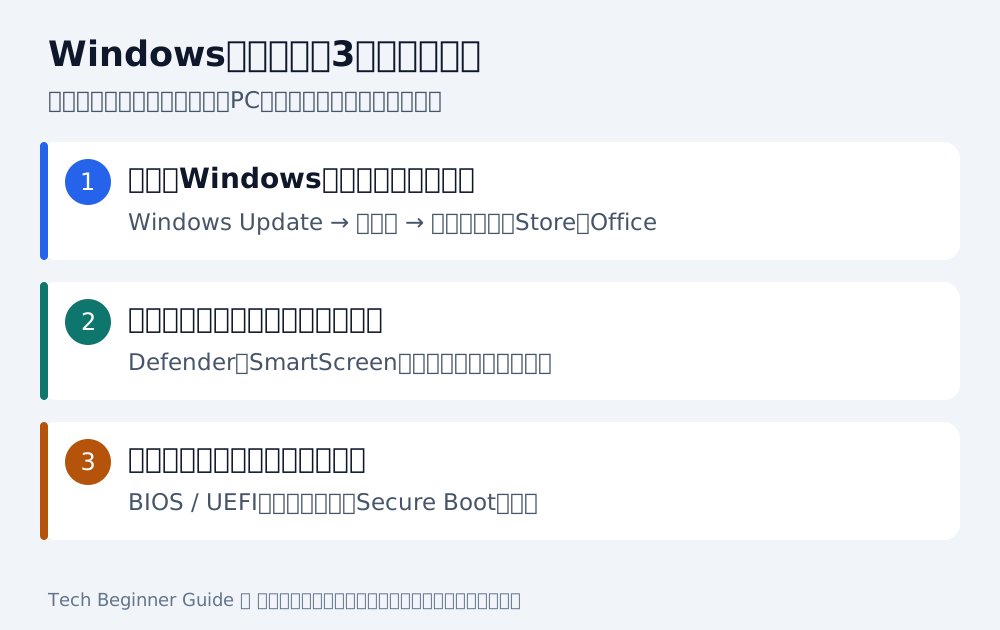
Windowsの更新は、マルウェア感染や不正アクセスに使われる弱点(脆弱性)を修正する重要な対策です。ただし、「最新の状態です」という表示は、感染していないことを保証するものではありません。バックアップ、強い認証、怪しいファイルを開かない習慣も組み合わせましょう。
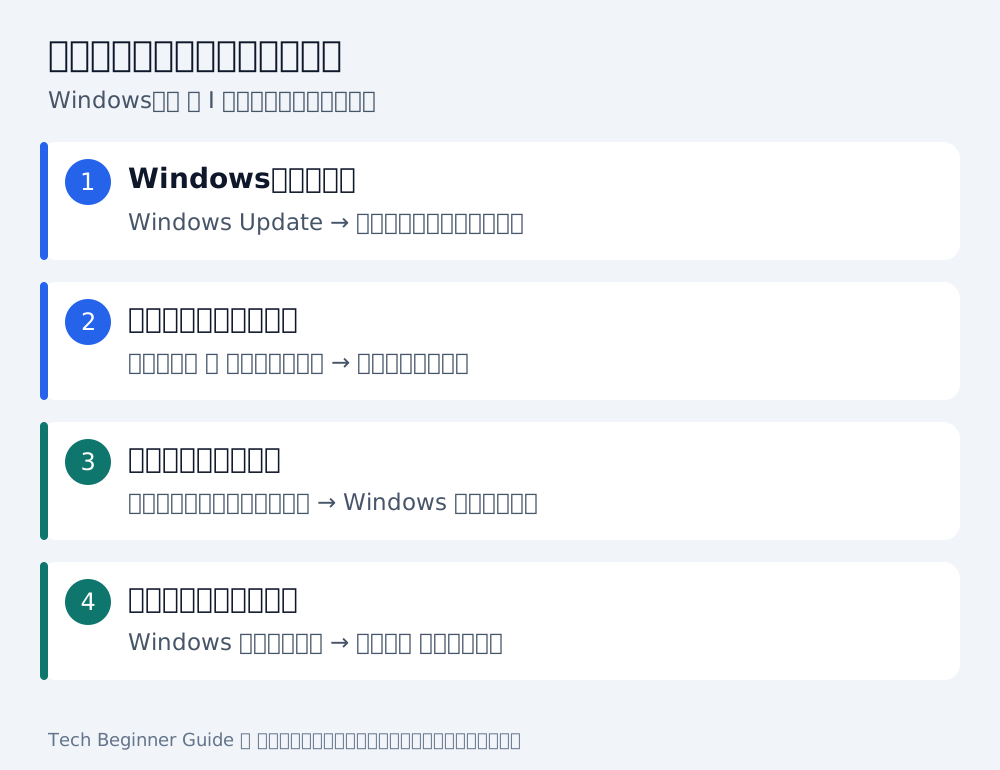
- Windows Updateで通常の更新を確認する
- 再起動を求められたら実行し、Windows Updateで追加の更新・再起動待ち・エラーを確認する
- Windowsのスキャンと保護の履歴を確認する
- ブラウザー・Officeなどを更新する。自宅回線の不正利用やテレビ・カメラなども気になる場合は、ネットワーク側の確認へ進む
セキュリティソフトが脅威を検出した場合や、ISP(インターネット接続事業者)から不正通信の通知が届いた場合などは、可能な範囲で警告・時刻を記録し、疑わしい端末のネットワーク接続を切ります。会社・学校のPCでは管理担当者へ連絡し、再起動・初期化・設定変更は担当者の指示に従ってください。
「最新の状態です」と出たら、PC全体が安全になったのでしょうか。実はWindows本体、アプリ、機器を動かすソフトには、それぞれ更新の窓口があります。本記事では主に個人所有のWindows 11 Home/Proを対象に、更新方法と確認場所を整理します。会社・学校のPCは管理担当者の方針に従ってください。
情報確認日:2026年11月3日。Microsoft公式資料を中心に確認し、Chrome・Firefoxは各社公式資料を参照しています。公式画面は英語版の操作例、日本語の図解は当サイト作成です。Windows実機での更新完了・全機種での表示は検証していません。表示名や配信時期は環境で異なります。
2026年11月時点のWindows 11:バージョンを確認する
Windows+Rを押し、winverと入力してEnterを押すと、バージョンとOSビルドを確認できます。エディションは「設定 → システム → バージョン情報」のWindowsの仕様で確認します。
Microsoftのリリース一覧を2026年11月3日に確認した内容です。下表の最新掲載ビルドには任意の非セキュリティプレビューも含まれます。数字が一致しないだけで更新失敗とは判断しません。[1]
| バージョン | 公式一覧の最新掲載ビルド | Home/Proでの見方 |
|---|---|---|
| 26H2 | 26300.9818(10月28日・D) | 9月29日提供開始。対象PCへ提供される更新を確認 |
| 26H1 | 28000.3365(10月28日・D) | 2026年の新しい機器向け。24H2/25H2からの通常の機能更新先ではない |
| 25H2 | 26200.9818(10月28日・D) | サポート期限:2027年10月12日 |
| 24H2 | 26100.9725(10月26日・OOB) | Home/Proは更新提供終了。対応する後継版への移行を確認 |
Dは月後半のプレビュー、OOBは定例外更新。Enterprise/Education/LTSCは期限が異なります。26H2・25H2の10月の定例セキュリティ更新はKB5127648、ビルド末尾は9711です。その後の定例外・プレビューとは区別してください。11月分の未公開更新番号や配信日は、本記事では断定しません。
機器の対応状況、段階的配信、互換性保護や組織の管理で提供が遅れる場合があります。まず現在の版がサポート対象か、Windows Updateに警告がないかを確認します。初心者は要件回避や強制アップグレードで進めないでください。
更新前に準備:保存・バックアップ・回復キー
- 作業中のファイルを保存し、大切なデータを外付けドライブやクラウドなどへバックアップします。
- ノートPCはAC電源につなぎ、安定したインターネット接続と空き容量を確保します。
- 特にBIOS/UEFI更新前は、BitLocker回復キーを別の端末から確認できる状態にします。回復キーは48桁の数字です。Microsoftアカウント、職場・学校のアカウント、印刷物など保存先を確認し、他人に公開しません。
回復キーはMicrosoft Supportでも再作成できません。見つからない場合は、ファームウェアの手動更新や起動設定の変更を急がず、メーカー・管理担当へ相談してください。[12]
Windows Updateの更新方法:再起動までがセット
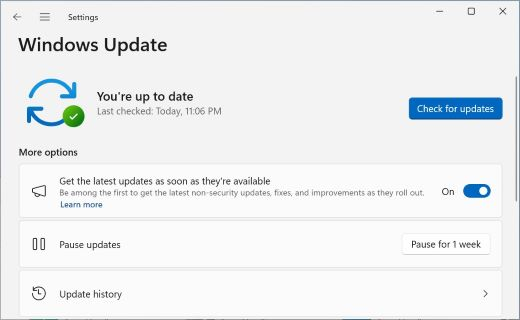
- Windows+Iで「設定」を開き、「Windows Update」を選びます。
- 「更新プログラムのチェック」を押します。提供された通常の更新は「ダウンロードとインストール」などの案内に従います。
- 再起動を求められたら保存して実行します。都合が悪い場合は再起動時刻を予約します。
- 再起動後、Windows Updateを再び開き、追加の更新・再起動待ち・エラーがないかを確認します。
提供された通常の更新を適用し、再起動待ち・未解決エラーがないか確認したら、Windowsのスキャンへ進みます。任意のプレビューやドライバーを全部入れる必要はありません。更新に失敗する場合は、更新トラブルの対処順を確認してください。
「更新の履歴」で品質更新・ドライバーなどの結果とKB番号(更新の識別番号)を確認できます。更新中は電源を切らず、アクティブ時間を設定して作業中の再起動を避けましょう。[2]
「最新の更新プログラムが利用可能になったらすぐに入手する」はオン必須?
オフでも通常のセキュリティ更新は提供されます。この切り替えは、追加の非セキュリティ更新や新機能を対象PCで早めに受け取るためのものです。オンにしても全機能がすぐそろうとは限りません。安定性を重視するなら、無理に早期提供を選ぶ必要はありません。[3]
オプション更新:全部にチェックを入れなくて大丈夫
| 種類 | 初心者の判断 |
|---|---|
| 通常の品質・セキュリティ更新 | 原則として適用し、再起動まで済ませる |
| 非セキュリティのプレビュー更新 | 任意。修正内容が必要か確認して選ぶ |
| オプションのドライバー | 不具合修正やメーカーの案内に合うものを選ぶ |
| 機能更新(26H2など) | サポート期限を確認し、PCに提供された更新を計画的に適用 |
| .NET Frameworkなど | Windows Updateに提供されるセキュリティ更新を確認。プレビューとは区別 |
場所は「Windows Update → 詳細オプション → オプションの更新プログラム」です。表示がなければ、対象の任意更新がない場合もあります。推奨ドライバーはWindows Updateで自動配信されますが、任意のドライバーは手動選択です。日付が新しいという理由だけで、正常な機器のドライバーを一括で入れ替えないようにします。[4]
「詳細オプション」の「その他のMicrosoft製品の更新プログラムを受け取る」も確認できます。ただし、この設定だけでStoreやすべてのOffice・第三者アプリが更新されるわけではありません。
Microsoft Defender:更新日時と保護の状態を確認
- 「設定 → プライバシーとセキュリティ → Windows セキュリティ」を開きます。
- 「ウイルスと脅威の防止 → 保護の更新」で「更新プログラムのチェック」を実行します。
- セキュリティインテリジェンス(脅威を見分ける情報)のバージョン・更新日時を確認します。
- 「設定の管理」でリアルタイム保護、クラウド提供の保護、改ざん防止などの状態と警告を確認します。
定義情報の更新と、検出エンジン・プラットフォームの更新は別です。Windows Updateも継続してください。別会社のウイルス対策ソフトを使っている場合は、登録されている保護ソフトが有効か、そのソフト自体が更新済みかを確認します。二つの常駐対策を無理に同時有効にする必要はありません。[5]
詳しく確認したい方:Defenderの読み取り専用コマンド
Windows PowerShellで次を実行すると、状態を確認できます。これは設定を変更するコマンドではありません。
Get-MpComputerStatus | Select-Object AMProductVersion, AMEngineVersion, AntivirusSignatureVersion, AntivirusSignatureLastUpdated, RealTimeProtectionEnabled順にプラットフォーム、エンジン、定義、定義更新日時、リアルタイム保護の状態です。例示された古い番号を「最新版」と思い込まないようにしてください。本記事はDefenderの最新番号を固定掲載しません。[6]
更新後の感染確認:スキャンを実行し、保護の履歴を見る
更新状況の確認と、感染の兆候を調べる操作は別です。Microsoft Defenderを利用している場合は、次の順に確認します。
- 「Windows セキュリティ → ウイルスと脅威の防止」を開きます。
- 保護の更新を確認してから「クイック スキャン」を実行します。
- 検出結果と「保護の履歴」を開き、対処が必要な項目がないか確認します。脅威として検出されたものを、理由を確認せず「許可」しないでください。
- 不審な症状が続く場合は、「スキャンのオプション」からフル スキャンなどを検討します。Microsoft Defender オフライン スキャンはPCを再起動するため、実行前に作業中のファイルを保存してください。結果は「保護の履歴」で確認できます。
別会社のウイルス対策ソフトが有効な場合は、その製品の更新・検査手順に従ってください。[5]
Windowsのスキャンで、同じネットワークにつながるテレビ・カメラ・ルーターまで検査できるわけではありません。回線の不正利用が気になる場合は、自宅Wi-Fiの感染・不正通信を確認する4つの方法へ進みましょう。
脅威が検出された場合は、保護ソフトの案内に従って対処します。対処できない、同じ警告が繰り返される、不正通信の通知が続く場合は、記録を添えてメーカーや管理担当者へ相談してください。
確認後は、ブラウザー・Officeなどの更新と保護機能の確認も進めましょう。
ドライバー・BIOS/UEFI:PCメーカーの正式な更新を使う
ドライバーはWindowsと機器の通訳、BIOS/UEFIはWindowsが起動する前にPCを動かす土台です。Windows Updateですべてが配信されるとは限りません。メーカーの公式サポートページや公式更新アプリで、自分の型番・OS・対象の修正内容を確認します。広告に出てくる「ドライバー一括更新」ソフトは使わないでください。
Windows+Rでmsinfo32を開くと、「システムモデル」「BIOS バージョン/日付」などが手掛かりになります。ドライバーの現在の情報は「デバイス マネージャー → 対象機器のプロパティ → ドライバー」で確認できます。
- メーカーがセキュリティ修正を案内している更新は、対応機種と手順を確認して適用します。
- BIOS更新は電源を接続し、途中で切断・強制終了しません。
- BitLocker保護の一時中断が必要かはメーカー手順に従います。必要な場合も作業後に再開を確認します。
- TPMの初期化やSecure Bootキーの削除は、通常の更新確認には不要です。
機種ごとのBIOS番号を一律に「最新版」とは書けません。メーカーの案内を優先します。[4][9]
2026年の重要項目:Secure Boot証明書を確認する
Secure Bootは、信頼できる起動ソフトかを確かめる仕組みです。Microsoftは、2026年に期限を迎える2011年発行の証明書を2023年発行のものへ移行しています。期限切れだけで直ちにPCが起動不能になるという意味ではありません。一方、更新されないと、今後の起動部分の保護を受け取れなくなるおそれがあります。[7]
確認場所は「Windows セキュリティ → デバイス セキュリティ → Secure Boot(セキュア ブート)」です。緑のマークに加え、必要な証明書更新がすべて適用済みという説明文まで確認してください。機能がオンという表示だけでは証明書更新済みとは判断できません。表示は段階的に追加され、管理PCでは表示・通知が異なることがあります。[8]
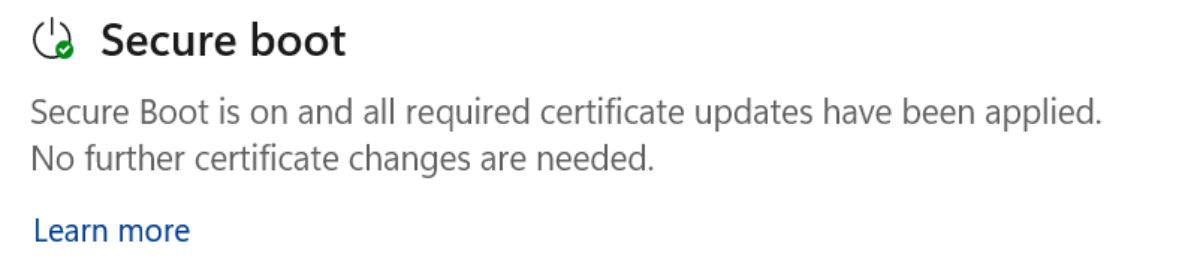
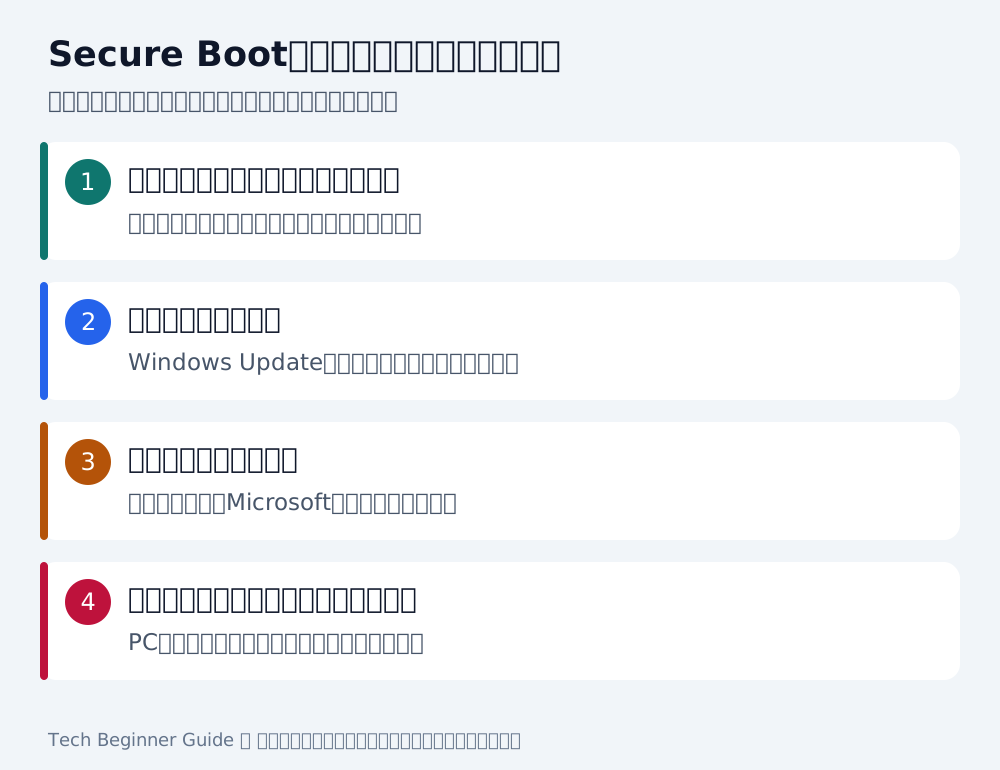
通常はWindows Update経由で進みます。古い構成なら更新と再起動を確認し、既知の問題で一時停止中なら強制適用を避けます。ハードウェア・ファームウェアの制限が表示されたらメーカーへ相談してください。警告を非表示にしても問題は直りません。[8][9]
更新とは別に確認したい保護機能
SmartScreen・望ましくないアプリのブロック
「Windows セキュリティ → アプリとブラウザー コントロール → 評判ベースの保護」で、アプリ・ファイルの確認、Microsoft Edge向けSmartScreen、望ましくないアプリのブロックなどを確認します。SmartScreenは危険なサイトやダウンロードへの対策です。警告が出たら、更新のためだと思い込んで無条件に解除しないでください。Smart App ControlやExploit Protectionも同じ領域にありますが、利用条件が異なるため、表示と公式案内に従います。[11]
HVCI(メモリ整合性)・TPM・Secure Boot
「デバイス セキュリティ → コア分離の詳細 → メモリ整合性」を確認します。HVCIはWindowsの重要部分を不正なコードから守る仕組みです。互換性のないドライバーが表示されたら、その機器の公式更新を先に確認します。警告を消すためだけにオフへ切り替えたり、見慣れないドライバーを削除したりしないでください。
「セキュリティ プロセッサ」ではTPMの情報を確認できます。ハードウェア強制スタック保護、メモリアクセス保護などは対応機器で表示されます。項目がない場合に故障とは断定できません。[10]
BitLocker・デバイスの暗号化
暗号化は、PC紛失時などに保存データを読まれにくくする保護です。ウイルス対策の代わりではありません。「設定 → プライバシーとセキュリティ → デバイスの暗号化」、または対応エディションの「コントロール パネル → BitLockerドライブ暗号化」で状態を確認します。項目の有無は機種・エディションで変わります。有効化・変更の前に回復キーの保管先を確認しましょう。[25][12]
ファイアウォール・ランサムウェア対策も確認
「Windows セキュリティ → ファイアウォールとネットワーク保護」で使用中のネットワークの保護状態を確認します。[26]「ウイルスと脅威の防止 → ランサムウェアの防止の管理」には、保護されたフォルダーへの不正な変更を防ぐ「コントロールされたフォルダー アクセス」があります。利用する場合は普段のアプリが動くかも確認し、信頼できるものだけを許可します。バックアップを併用してください。[5]
ブラウザー・Store・Officeも、それぞれ更新
| 対象 | 開く場所 | 最後の確認 |
|---|---|---|
| Microsoft Edge | 「… → ヘルプとフィードバック → Microsoft Edgeについて」またはedge://settings/help | 更新を確認し、必要なら再起動 |
| Google Chrome | 「︙ → ヘルプ → Google Chromeについて」 | 更新後に「再起動」 |
| Firefox | メニュー → ヘルプ → Firefoxについて | 必要なら再起動。Store版はStoreで更新 |
| Microsoft Store | Storeを開き、ダウンロード/ライブラリなどの更新画面から「更新プログラムをチェック」 | 更新待ち・失敗がないか確認 |
| Microsoft 365/Office | Wordなど → ファイル → アカウント → 更新オプション → 今すぐ更新 | 作業を保存し、案内に従ってアプリを閉じる |
ブラウザーは開きっぱなしだと更新適用が再起動待ちになることがあります。Storeは自動更新を基本とし、一時停止中なら解除を確認します。Officeは導入方式や組織の管理によって更新ボタン・配信経路が異なります。[13][14][15][16][17]
Office 2021は2026年10月にサポート終了済みです。「更新がありません」と出ても、サポート対象の製品とは限りません。Microsoft 365やサポート中のOfficeへの移行を検討します。[18]
PDF閲覧ソフト、圧縮ソフト、会議アプリ、VPN、周辺機器の管理アプリなども、各アプリ内の更新機能や公式サイトで確認します。使っていないアプリ・ブラウザー拡張機能は削除を検討しましょう。
WinRE(Windows回復環境)は「有効」と「更新済み」が別
WinREは、Windowsが起動しないときなどに修復するための回復環境です。通常のWindowsと別に更新対象になることがあります。初心者はまず通常のWindows Updateを適用し、失敗した更新があればKB番号を控えます。
回復環境が有効かを確認する方法
スタートで「コマンド プロンプト」を検索し、「管理者として実行」を選び、次を入力します。
reagentc /info「Windows REの状態」がEnabled(有効)か確認します。この表示はWinREが最新版である証明にはなりません。実際のバージョン確認は、対象更新のMicrosoft公式KBにある方法で行います。[19][20]
回復パーティションの空き容量不足などが関係する更新失敗もありますが、通常のCドライブの空き容量とは別です。古いWindows 10用のKBや「250MB」といった条件を、すべてのWindows 11へ当てはめないでください。初心者が回復パーティションを削除・拡張して直そうとせず、対象KBの案内を添えてメーカーへ相談しましょう。
Windows 10を使っている場合:ESU登録と期限を確認
Windows 10の通常サポートは2025年10月14日に終了しました。2026年11月3日に確認した日本向けMicrosoft公式案内では、個人向けESUの終了日は2027年10月12日です。登録済みの場合は同日まで自動継続と案内されています。古い期限情報だけで判断しないでください。[21][24]
対象はWindows 10 22H2のHome/Pro系の対象エディション。最新の更新、ライセンス準備パッケージ、子ども用ではない管理者のMicrosoftアカウントなどの条件があります。「設定 → 更新とセキュリティ → Windows Update」で登録リンク・登録状態を確認します。公式ページでは設定同期、Rewardsポイント、購入の選択肢が案内されていますが、適用条件・金額は実際の登録画面で確認してください。
ESUは重要なセキュリティ修正を受ける移行期間の措置で、新機能や通常の技術サポートを戻すものではありません。法人・組織向けESUは別制度です。DefenderやOfficeだけが更新されていても、Windows本体のサポートが延長されたとは限りません。
更新に失敗した・終わらないときの対処順
- エラーを記録する:KB番号、エラーコード、発生日時、再起動後かをメモします。回復キーや個人情報は公開しません。
- 基本を確認する:ネット接続、電源、空き容量、更新の一時停止、再起動待ちを確認します。操作可能なら保存して通常再起動します。更新画面で電源を切らないよう指示されているときは従います。
- 診断を実行する:Windows 11では「問い合わせ(Get Help)」アプリのWindows Updateトラブルシューティングを使います。「設定 → システム → トラブルシューティング → その他のトラブルシューティング ツール」から案内される場合もあります。
- 同じKBの既知の問題を見る:Microsoftの更新履歴・リリース正常性情報で、該当バージョンの問題と修正を確認します。
- 繰り返す場合は相談する:PCメーカーや管理担当へ、型番・Windows版・KB・エラーコードを伝えます。起動不能なら回復キーとバックアップの状況も伝えます。
更新データの削除、レジストリ変更、回復領域の加工、セキュリティソフトの無効化を最初の手段にしないでください。修復インストールや更新のアンインストールは、症状と公式手順を確認してから行います。すべての更新を削除できるわけではなく、修正を外すと、修正済みの弱点が再び残る場合があることにも注意が必要です。[22][23]
最後の確認リスト:ここまでできたらひと区切り
- Windowsのバージョンとエディションがサポート対象
- Windows Updateに再起動待ち・未解決エラーがない
- Defender、または利用中の対策ソフトが有効で更新されている
- スキャン結果と保護の履歴を確認し、対処が必要な項目を放置していない(検出なしでも安全の保証ではありません)
- ブラウザー・Store・Office・日常アプリの更新を確認した
- メーカーのBIOS/ドライバーのセキュリティ案内を確認した
- Secure Bootの証明書状態を説明文まで読んだ
- SmartScreen・メモリ整合性・ファイアウォールなどの警告を確認した
- 暗号化の状態、回復キーの保管先、データのバックアップを確認した
よくある質問
「最新の状態です」なら、ウイルスに感染していませんか?
感染の有無を保証する表示ではありません。Windows Updateで提供されている更新の状況を示します。不審な動作があればWindows セキュリティのスキャンと保護の履歴も確認してください。回線の不正利用が気になる場合は、ネットワーク側の確認へ進みます。
オプション更新を入れないと危険ですか?
オプションという名前だけで判断せず内容を確認します。通常のセキュリティ更新を優先し、任意のプレビューやドライバーは修正内容と機器の状況に応じて選びます。
毎日すべての番号を調べる必要がありますか?
自動更新を基本に、再起動要求や警告を放置しない運用が現実的です。定期的にこのチェックリストを使い、緊急のセキュリティ更新が告知されたときは個別に確認しましょう。
公式資料・画像の出典
確認日:2026年11月3日。番号・期限は確認時点の内容です。リンク先は後日更新される場合があります。英語の画面画像2点はMicrosoft Supportの説明に必要な範囲で掲載しています。図解3点は当サイト独自制作です。
- Windows 11のリリース情報
- Windows更新のインストール
- 早期更新の切り替えと段階的配信
- 推奨・オプションのドライバー更新
- ウイルスと脅威の防止
- Defenderの状態確認コマンド
- Secure Boot証明書の期限切れ
- Secure Boot証明書の状態表示(KB5087130)
- Secure Boot証明書更新とファームウェア
- デバイスセキュリティとメモリ整合性
- アプリとブラウザーコントロール
- BitLocker回復キーの確認
- Microsoft Storeの更新
- Microsoft Edgeの更新
- Google Chromeの更新(Google公式)
- Firefoxの更新(Mozilla公式)
- Microsoft 365・Officeの更新
- Office 2021のサポート期限
- Windows REの状態確認
- WinRE更新・バージョンの確認例
- Windows 10 ESU・日本向け案内
- Windows Updateトラブルシューティング
- 更新トラブルシューティングツール
- Windows 10サポート終了とOffice
- デバイスの暗号化
- ファイアウォールとネットワーク保護