


Macの標準機能「テキスト認識表示(Live Text)」を使えば、写真の住所やスクリーンショットの文章を打ち直す手間を減らせます。まずは「プレビュー」で、はっきりした文字の入った画像を開いて試しましょう。
テキスト認識表示(Live Text)とは?
画像の中の文字を認識して、選択・コピーできるようにする機能です。このような文字の読み取りは「OCR」とも呼ばれます。「写真」「プレビュー」「Safari」などで利用でき、専用の有料アプリを入れなくても始められます。画像自体が編集可能な文書に変わるわけではありません。
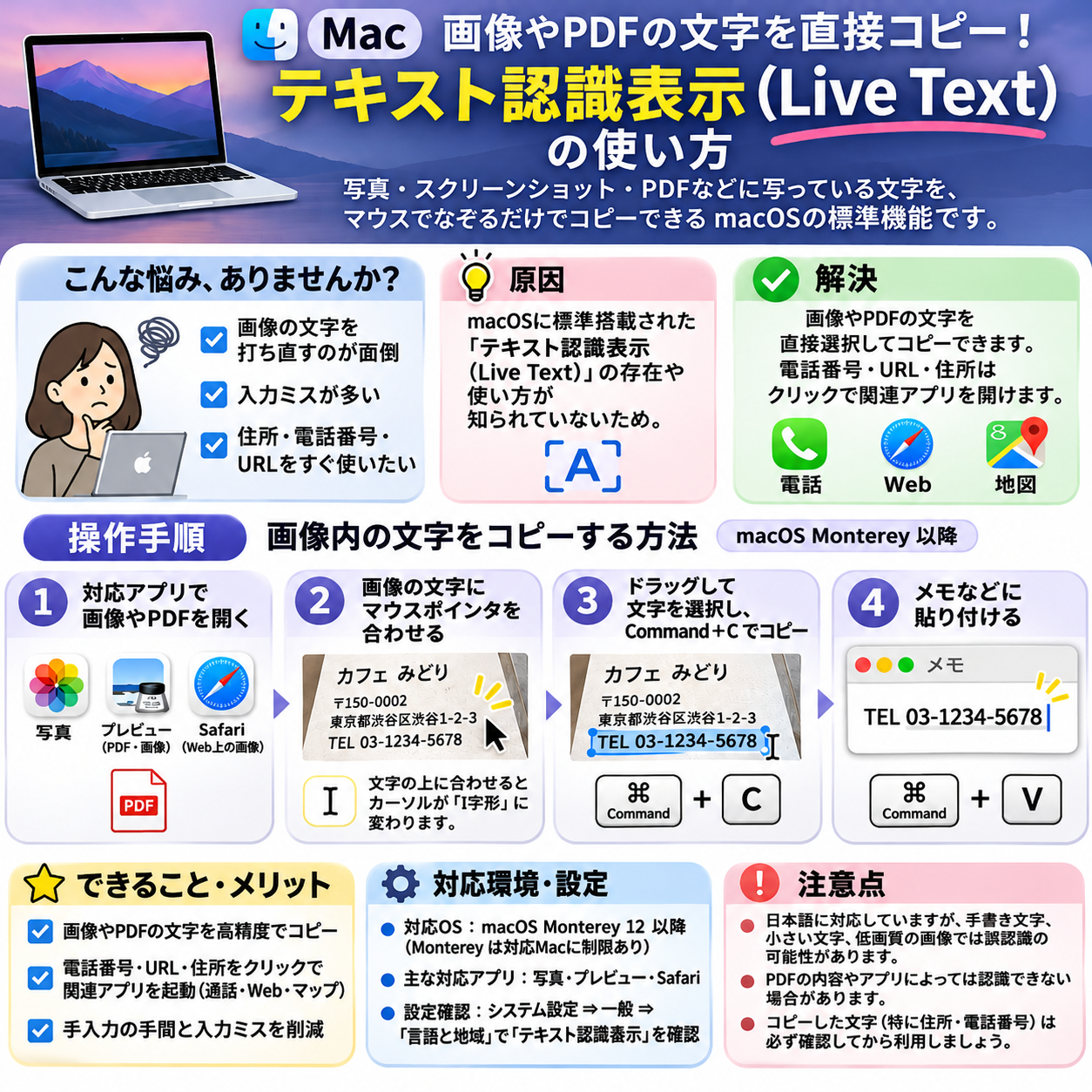
日本語の認識はmacOS Ventura 13以降です。「Monterey以降」だけでは日本語対応の条件を満たしません。また、PDFはすべて同じ操作でコピーできるわけではありません。「高精度」という図の表現も、すべての画像で正しく読み取れる意味ではありません。以下の条件と確認方法をご覧ください。
対応するmacOS・Macの条件
- 機能の登場:macOS Monterey 12。利用できる言語はOSの世代によって異なります。
- 日本語・韓国語の認識:macOS Ventura 13以降で追加されました。
- 縦書きの日本語・中国語・韓国語:macOS Sonoma 14以降で対応が追加されました。複雑な段組みの読み順までは保証されません。
- Mac本体:使いたいmacOSを正式にインストールできる機種が必要です。Live TextとApple Intelligenceは別の機能なので、Apple Intelligenceの対応条件をそのまま当てはめないでください。
画面左上の →「このMacについて」でmacOSの名称・バージョンと機種を確認できます。図の「Montereyは対応Macに制限あり」は、具体的な対応機種一覧を示すものではありません。機種名だけで判断せず、OS・対象言語・対応アプリを合わせて確認しましょう。
出典:Apple:macOS Montereyの公開、Apple:Venturaで日本語・韓国語に対応、Apple:Sonomaの新機能(英語PDF)。
画像の文字をコピーする4ステップ
- 文字が入った画像を「プレビュー」で開く。
Finderで写真やスクリーンショットをControlキーを押しながらクリックし、「このアプリケーションで開く」→「プレビュー」を選びます。「写真」の画像やSafariに表示された対応画像でも試せますが、最初は保存済みのPNG・JPEG画像が分かりやすいでしょう。
- 画像の文字にマウスポインタを合わせる。
認識された文字の上で、ポインタが文字選択用のI字形になります。反応がない場合は、プレビューのメニューバーで「ツール」→「テキスト選択」を選びます。
- 必要な文字をドラッグして選び、⌘ Command+Cでコピーする。
最初の文字から最後の文字まで、マウスボタンを押したまま動かして離します。選択範囲を確認してコピーしてください。Controlキーを押しながら選択部分をクリックし、「テキストをコピー」を選ぶ方法もあります。
- 「メモ」などへ⌘ Command+Vで貼り付ける。
メモを開き、入力したい位置をクリックして貼り付けます。最後に元画像と見比べ、文字・数字・改行を直せば完了です。画像そのものが貼り付いた場合は、文字を選択できているかステップ2から確認します。
操作の参考:Apple:MacのプレビューでLive Textを使用する(英語)。
PDFの文字がコピーできる場合・できない場合
PDFの文字コピーと、画像からの文字認識は分けて考えましょう。文書から作られたPDFには、見た目の文字に加えて文字データが入っていることがあります。一方、紙をスキャンしただけのPDFは、ページ全体が画像になっている場合があります。
- 文字データがあるPDF:プレビューで「ツール」→「テキスト選択」を選び、文字を選択してコピーします。これはLive Textを使わなくてもできることがあります。
- スキャン・画像だけのPDF:macOSやアプリ、ファイルの状態により、そのまま選択できないことがあります。Live Textで全ページを必ず文字化できるとは考えないでください。
- 保護されたPDF:パスワードやコピーの許可が必要な場合があります。作成者から正規のパスワードや利用可能なファイルを受け取ってください。
自分のスキャンPDFで選択できないとき
コピーが許可された資料なら、必要なページを大きく表示し、Shift+Command+4で必要な範囲のスクリーンショットを撮り、その画像を「プレビュー」で開いて上の4ステップを試す方法があります。小さい文字は大きく表示してから撮りますが、元の画像がぼけていれば改善には限界があります。
この方法は必要部分を取り出すための対処であり、元のPDFに検索可能な文字データを追加する操作ではありません。大量のページや表の取り込みには、PDF向けのOCR処理が必要になる場合があります。
参考:Apple:プレビューでPDF内のテキストを選択・コピーできない場合。
「テキスト認識表示」をオンにする設定
macOS Ventura以降では、 →「システム設定」→「一般」→「言語と地域」→「テキスト認識表示」を確認し、オフならオンにします。下へスクロールしないと見えない場合があります。Montereyでは「システム環境設定」→「言語と地域」を確認してください。OSの世代によって名称や配置が異なります。
設定を変更したら画像を開き直し、短い単語で試します。設定が見つからないときは、設定内の検索と「このMacについて」でOSを確認しましょう。
認識しない・コピーできないときの確認順
- 日本語のOS条件を確認。Montereyで日本語が選べない場合は、Ventura以降に対応するMacかを確認します。更新前にはバックアップと利用アプリの対応確認を行ってください。
- 設定と選択ツールを確認。「テキスト認識表示」をオンにし、プレビューでは「ツール」→「テキスト選択」を選びます。
- 別のはっきりした画像で試す。明るく、傾きが少ない印刷文字の画像で確認します。特定の画像だけ失敗するなら、画質・文字の大きさ・レイアウトが原因の可能性があります。
- 対応アプリで開き直す。Webページで反応しなければ、保存できる画像を保存してプレビューで開きます。すべてのWeb表示やアプリが対応するわけではありません。
- PDFかどうかを確認。画像だけのPDF、選択ツール、コピー制限を上のPDF欄に沿って確認します。
- アプリを終了して再度開く。作業を保存してから試します。改善しなければMacの再起動や、そのMacに提供されている更新を確認します。
誤認識を防ぐため、コピー後に確認すること
手書き、小さな文字、影や反射、低画質、装飾文字、縦書き、複数段の文章では、文字抜けや読み順のずれが起こり得ます。コピーできたことと、正しく読めたことは別です。
- 電話番号・郵便番号・金額:0とO、1とIなどの違い、桁数、ハイフンを確認します。
- 住所・人名:漢字、番地、建物名を原本と照らし合わせます。
- URL・メールアドレス:記号や綴りを確認してから開く・送信するようにします。
- 表や長い文章:列の順序、改行、句読点が崩れていないか確認します。
認識した電話番号やURLなどから関連操作を選べることもありますが、表示される項目はアプリや内容によって異なります。通常の電話番号への発信にはiPhoneとの連係など別の設定・条件が必要です。
住所や身分証などの個人情報は、コピー後の貼り付け先や共有相手にも注意しましょう。第三者の文章や画像を利用するときは、利用目的と権利を確認してください。
参考情報と確認範囲
確認日:2026年11月4日。Apple公式資料とユーザー提供画像をもとに構成しています。本記事作成時にMacでの実機操作テストは行っていません。対応言語・地域はAppleのmacOS機能提供状況も参照してください。