設定場所は「設定」→「サウンドと触覚」です。側面の音量ボタンで着信音量が変わるのを防げます。ただし、消音モードや集中モードを解除する設定ではありません。
動画を小さくしたつもりなのに、なぜ着信音まで小さい?
外出先で動画やゲームの音を下げたあと、電話に気づかず、不在着信を見て驚いたことはありませんか。まず確認したいのは、メディアの音量と、着信音・通知音の音量は別という点です。
iPhoneの側面にある音量ボタンは、操作する場面によって役割が変わります。Apple公式ガイドによると、動画や音楽などの再生中はその音量、通話中は通話の音量を調整します。それ以外の場面では、着信音量が設定でロックされていなければ、着信音や通知音などの音量が変わります。
たとえば、再生を止めてホーム画面へ戻ったあとも音量を下げた場合、着信音量を変えていた可能性があります。動画の再生音と着信音が、常に一緒に上下する仕組みではありません。「初期設定だから」と決めつけず、現在の「ボタンで変更」の状態を確認しましょう。
仕組みの出典:Apple公式:iPhoneの音量を調整する
設定方法:着信音量をボタン操作から守る
1.「設定」→「サウンドと触覚」を開く
歯車のアイコンの「設定」アプリを開き、一覧をスクロールします。「サウンドと触覚」をタップすると、着信音量などの設定画面に進めます。
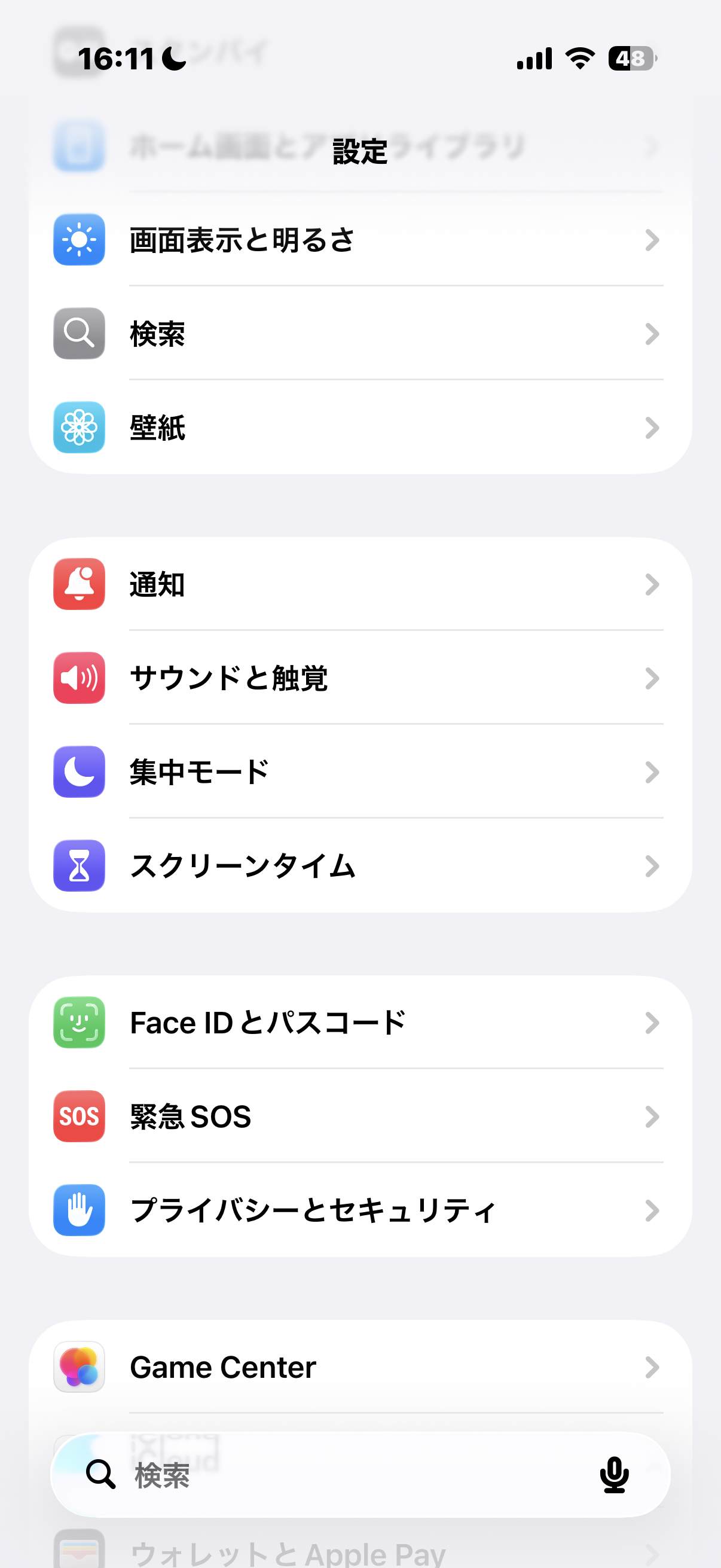
2.「着信音と通知音」のバーで音量を決める
「着信音と通知音」の見出しの下にある、横長の音量バーを探します。白いつまみを右へ動かすと大きく、左へ動かすと小さくなります。試聴音が鳴るため、音を出してよい場所で調整してください。
普段使う場所で聞き取れる大きさを選びます。次の画像のつまみは左寄りですが、この低い音量を推奨しているわけではありません。ご自身に合う位置へ動かしてください。
3.すぐ下の「ボタンで変更」をオフにする
音量バーの下にある「ボタンで変更」を確認します。オンならタップして、灰色でつまみが左側にあるオフの状態にします。下の画像では、すでにオフです。この状態なら、もう一度タップする必要はありません。
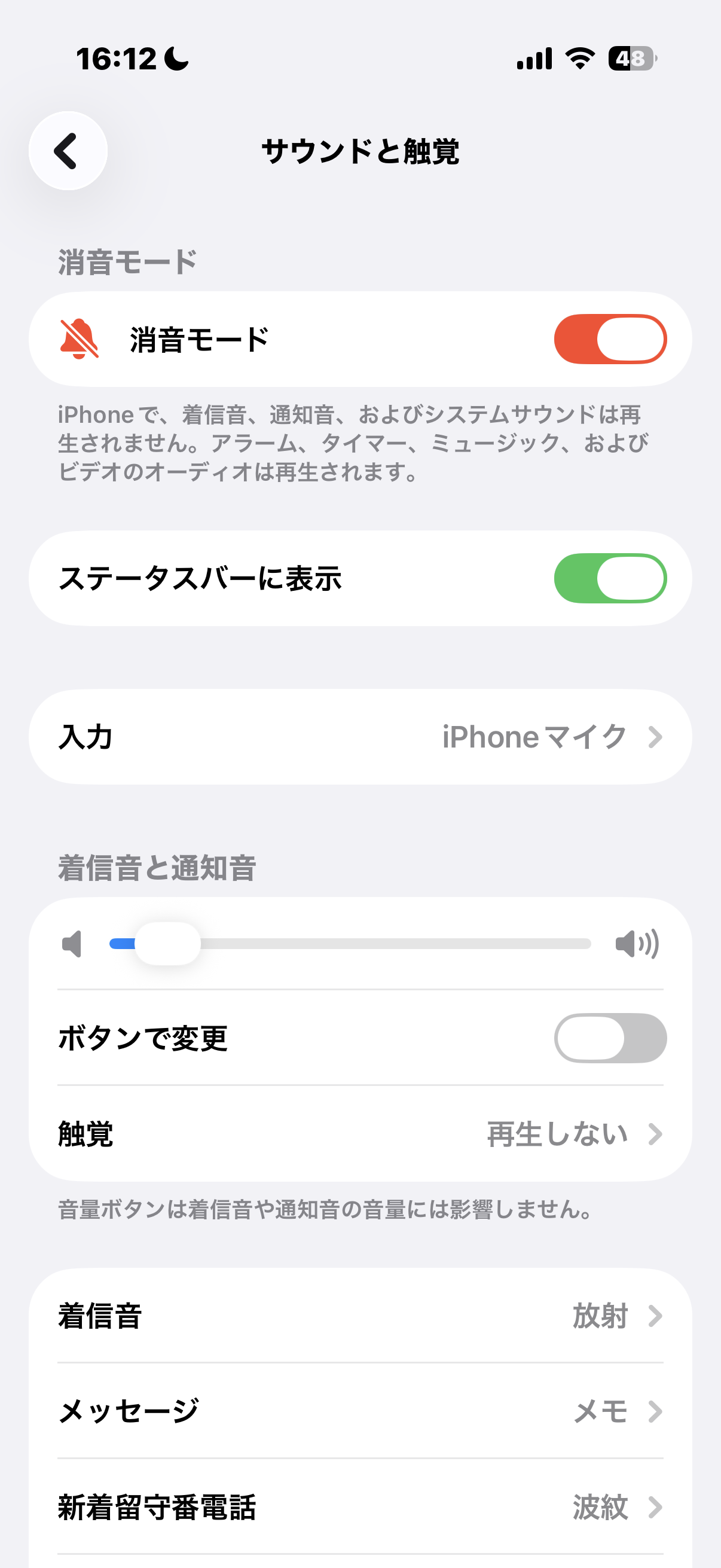
画像では、上部の「消音モード」がオン、着信音量は低め、「触覚」は「再生しない」です。時刻の横には月のマークも表示されています。音で着信に気づきたいときは、音量を上げるだけでなく、消音モードや集中モードの状態も見直してください。
4.設定完了。動画の音量を下げて確認する
保存ボタンはありません。動画や音楽を再生し、側面の音量ボタンで再生音を下げてみましょう。その後「サウンドと触覚」に戻り、「着信音と通知音」のバーが設定した位置のままか確認します。
これで、再生音を調整するときに着信音量をうっかり変えるのを防げます。通話中は、引き続き音量ボタンで相手の声の大きさを調整できます。厳密には「メディア専用ボタンになる」という意味ではありません。
最後に、都合のよいときに家族などへ試しの電話をお願いし、普段の持ち歩き方で聞こえるか確かめておくと安心です。
音量を固定しても鳴らないときは?
動画の音量ゼロと「消音モード」は別
動画の音量をゼロにする操作と、電話・通知を静かにする「消音モード」は別の設定です。着信音を鳴らしたいときは、機種に応じて着信/サイレントスイッチやアクションボタンなどで、消音モードを解除します。「設定」に「消音モード」が表示される機種では、そこでも状態を確認できます。
会議などで音を出せない場合は、「サウンドと触覚」→「触覚」で振動の設定を確認しましょう。掲載画像は「再生しない」ですが、「消音モードのときに再生」など、使い方に合う設定を選べます。Apple公式:サウンドとバイブレーションの設定
集中モード・おやすみモードも確認
着信や通知を制限する集中モードが有効だと、音量を上げても連絡を見逃すことがあります。「設定」→「集中モード」で、現在使っているモードと通知を許可する相手・アプリを確認します。必要なときだけ有効にするか、大切な連絡を受けられるよう許可設定を見直してください。
画面を見ているときだけ通知音が小さくなる
Face ID搭載の対応モデルでは、「画面注視認識機能」により、画面を見ているときに通知音量が下がる場合があります。「ボタンで変更」をオフにしても、常に同じ聞こえ方になるとは限りません。Apple公式:画面注視認識機能について
LINEだけ着信音・通知音が鳴らない場合
電話は鳴るのにLINEだけ気づけない場合は、LINE側の通知設定も確認します。「ボタンで変更」をオフにするだけで、LINEのすべての通知トラブルが直るわけではありません。
- iPhoneの「設定」→「通知」→「LINE」を開く
「通知を許可」と「サウンド」がオンか確認します。
- LINEの「ホーム」→「設定」→「通知」を確認する
通知がオンで、一時停止されていないか確認します。特定の相手だけ届かない場合は、そのトークルームの通知設定も見直します。
- 消音モード・集中モードを確認する
iPhone側で音や通知が制限されていないか確認し、メッセージ通知と通話の着信をそれぞれ試します。
音声通話で不在着信だけが残る場合などは、LINE公式:通知が届かない/通知音(着信音)が鳴らないの追加手順を確認してください。LINEの動作はアプリ・iOSのバージョンや設定によって異なります。
アラームの音量にも関係する?
「時計」アプリで通常のアラームを追加している場合、その音量は「着信音と通知音」のバーで調整します。「ボタンで変更」をオフにしておくと、ボタン操作によるアラーム音量の変更も防げます。ただし、元の音量が小さいままならアラームも小さいため、先に適切な音量にしてください。
通常のアラームは、消音モードや集中モードがオンでも鳴ります。鳴らない場合は、アラーム自体がオンか、サウンドが「なし」になっていないかも確認しましょう。Apple公式:アラームを設定・変更する方法
一方、ヘルスケアの睡眠スケジュールに連動する目覚ましアラームには、音量を選ぶ設定があります。使っている場合は、睡眠スケジュール側のアラーム音量も確認してください。Apple公式:睡眠スケジュールを設定する
よくある質問
「ボタンで変更」は、すでにオフでした
そのままで大丈夫です。「着信音と通知音」のバーが低くないか、消音モードや集中モードが有効でないかを確認しましょう。LINEだけ鳴らない場合は、LINEとiPhoneの通知設定も確認します。
あとから着信音量を変えるには?
「設定」→「サウンドと触覚」に戻り、「着信音と通知音」のバーを動かします。「ボタンで変更」をオンに戻す必要はありません。
着信中に、今鳴っている音だけ止められますか?
着信音量の設定と、その場の着信を消音する操作は別です。詳しくはiPhoneの着信を拒否せず静かにする方法をご覧ください。
参考情報・スクリーンショットについて
情報確認日:2026年9月11日。設定の仕組みとアラームの説明はApple公式、LINEの確認手順はLINE公式ヘルプに基づきます。消音モード・集中モードについては、Apple公式:iPhoneを消音モードにするとApple公式:集中モードを設定するも参照してください。
掲載した2枚は、提供された実画面のスクリーンショットを未加工で使用しています。撮影時のiOSバージョンは画像だけでは確定できません。表示や項目の位置は機種・iOSによって異なります。画像は設定画面の状態を示すもので、実際の着信音量やLINE通話の動作を検証した記録ではありません。
関連するお悩みの参考:フォンシェルジュ:iPhoneで音量マックスなのに音が小さい・大きくならない原因と全対処法