Face ID搭載モデルは画面の下端を下へスワイプ。ホームボタン搭載モデルは、ボタンを押し込まず軽く2回タップします。iPhoneを縦向きにして使いましょう。
簡易アクセスで何が変わる?
大きな画面の上端に親指が届かないのは、端末の大きさや持ち方によるものです。故障とは限りません。「簡易アクセス」がオフだったり、呼び出し方を知らなかったりすると、画面を下げる機能を使えません。
簡易アクセス(Reachability)は、表示を一時的に下へずらす機能です。文字を小さくするのではなく、上にあった項目が画面の中央付近へ移動します。対応するFace ID搭載モデルとホームボタン搭載モデル(iPhone SEなど)で利用できます。
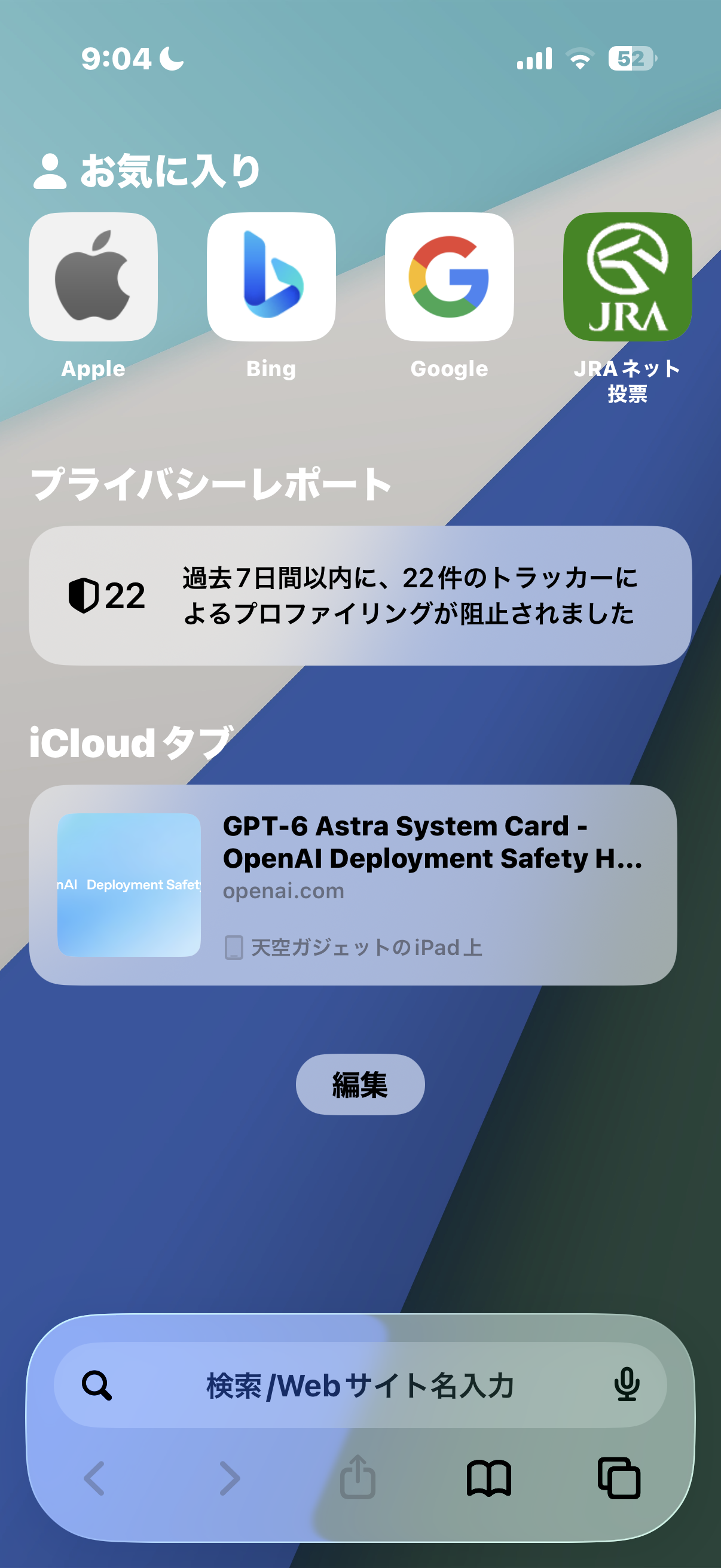
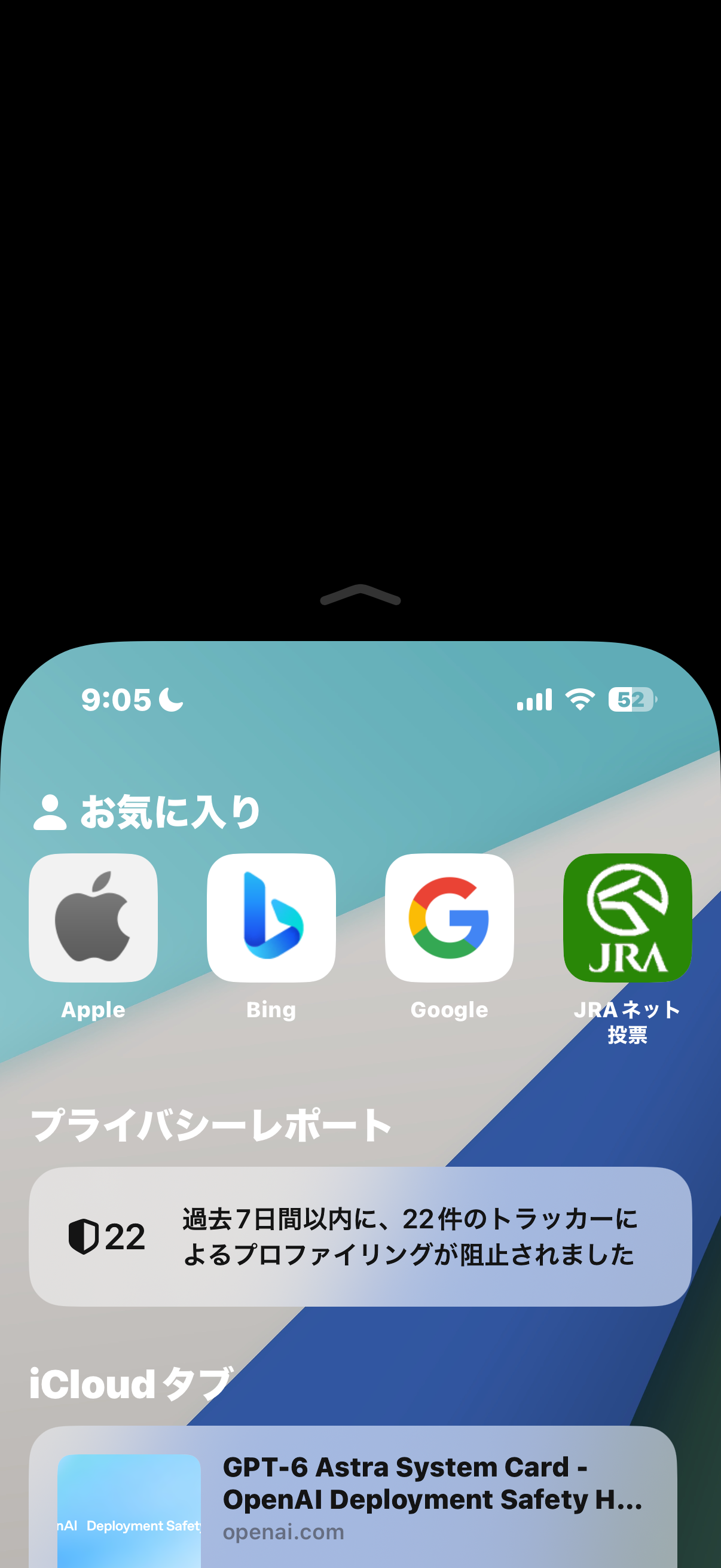
提供スクリーンショットでは、Safariの検索バーは使用前から下部にあります。この比較は上部のお気に入りが下がる例です。検索バーが上部にある画面でも、上にある項目へ指を届かせる助けになります。
設定:簡易アクセスをオンにする
1.「設定」で「アクセシビリティ」を開く
歯車のアイコンの「設定」アプリを開き、画面をスクロールして「アクセシビリティ」をタップします。
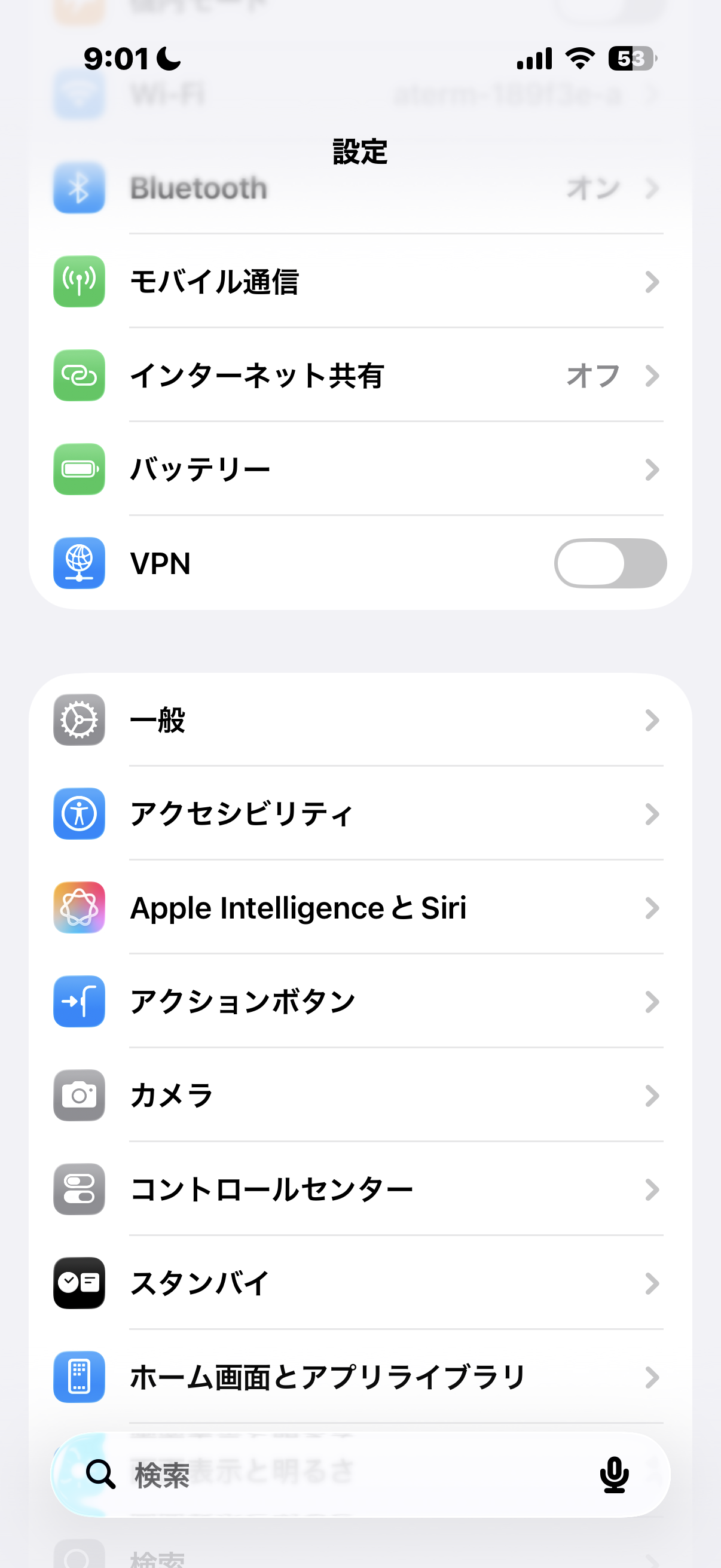
2.「身体機能と動作サポート」の「タッチ」を選ぶ
アクセシビリティ画面を下へ進み、「タッチ」をタップします。次の画面に「簡易アクセス」が表示されます。
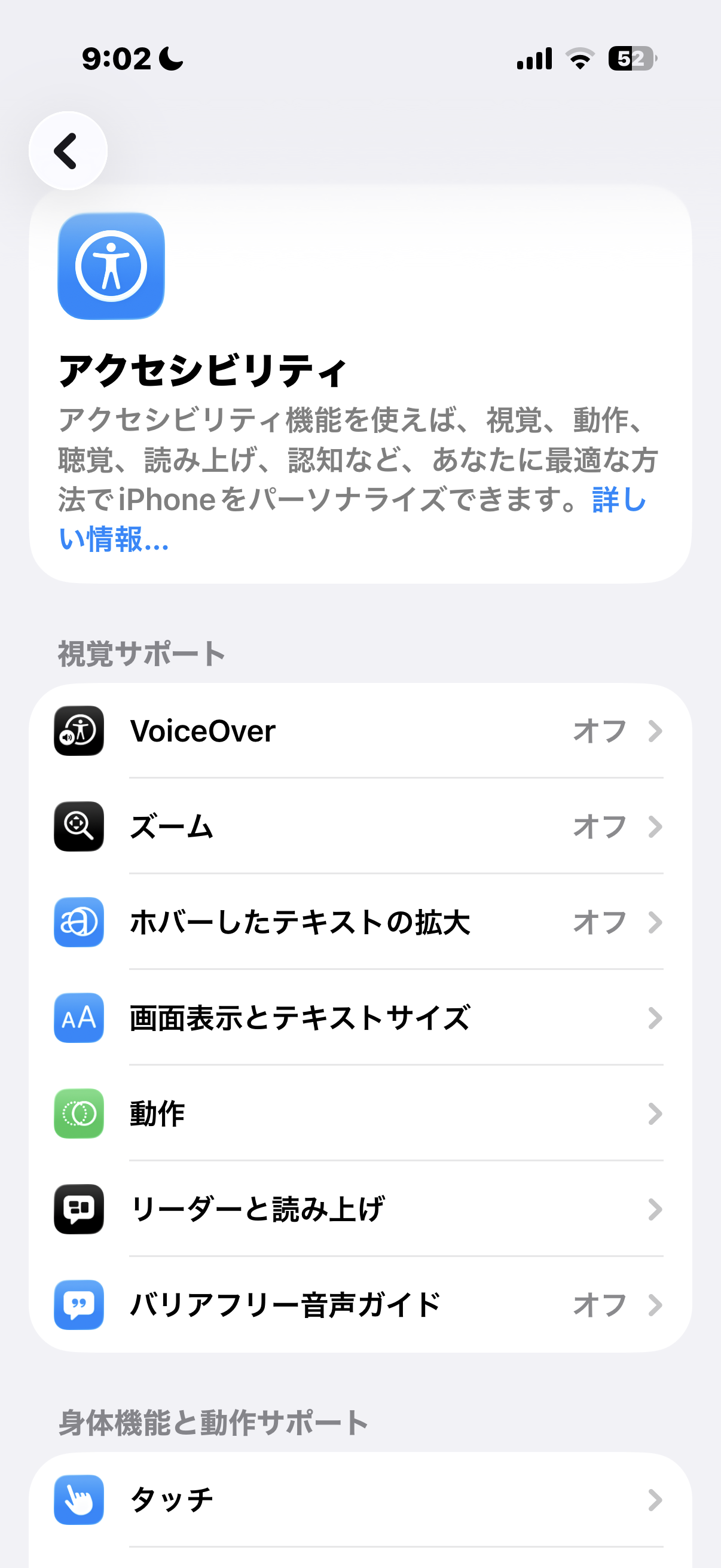
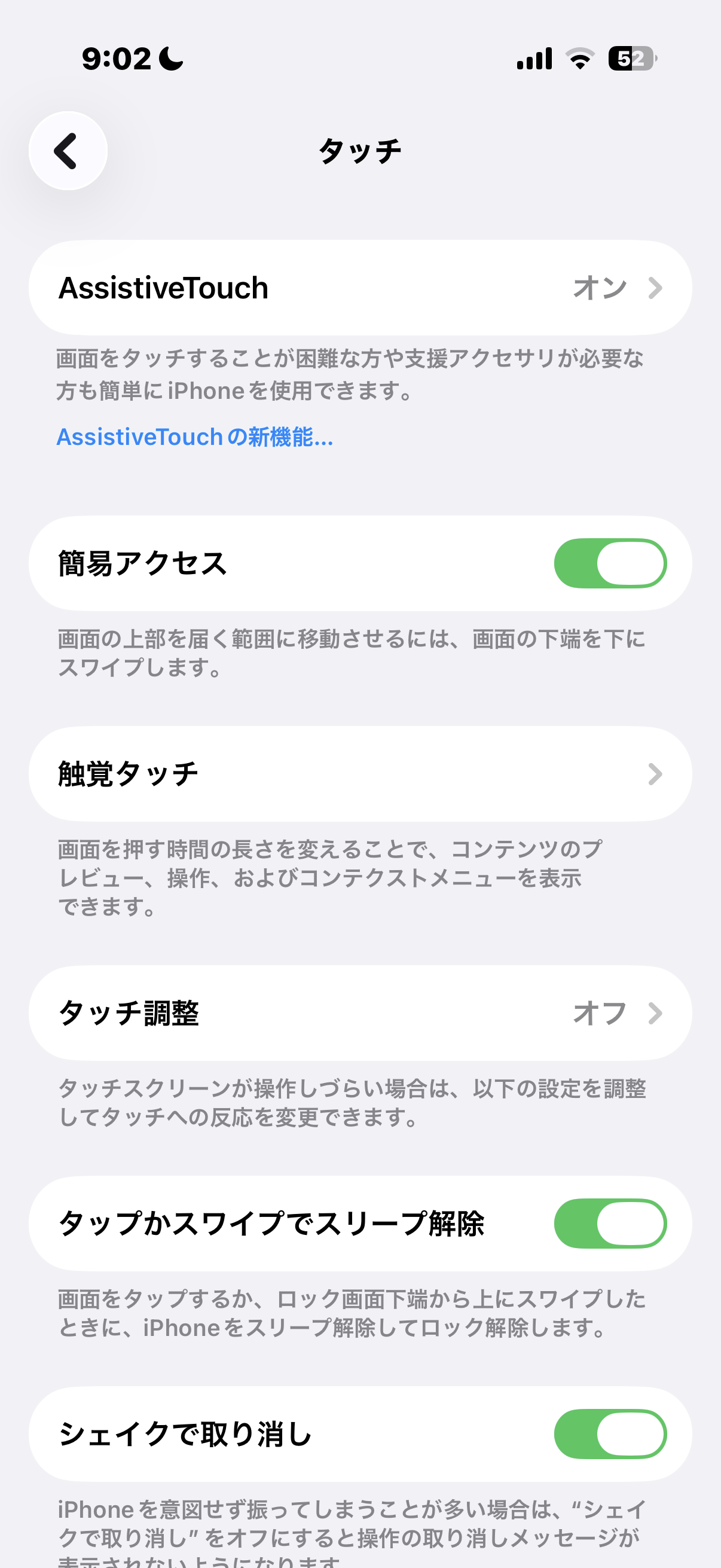
3.「簡易アクセス」をオンにする
スイッチが灰色なら、1回タップします。緑色になれば設定完了です。すでに緑色なら、そのまま次の操作を試してください。
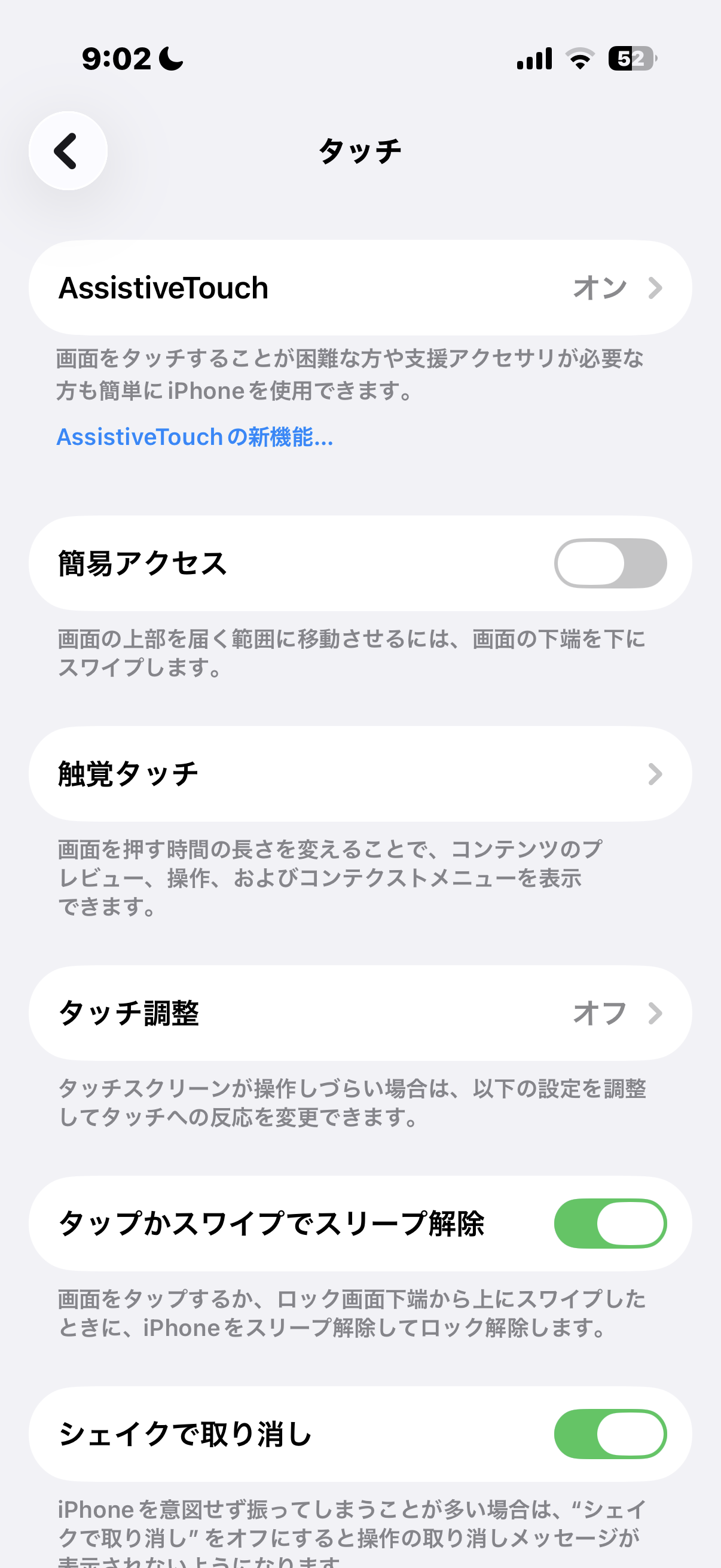
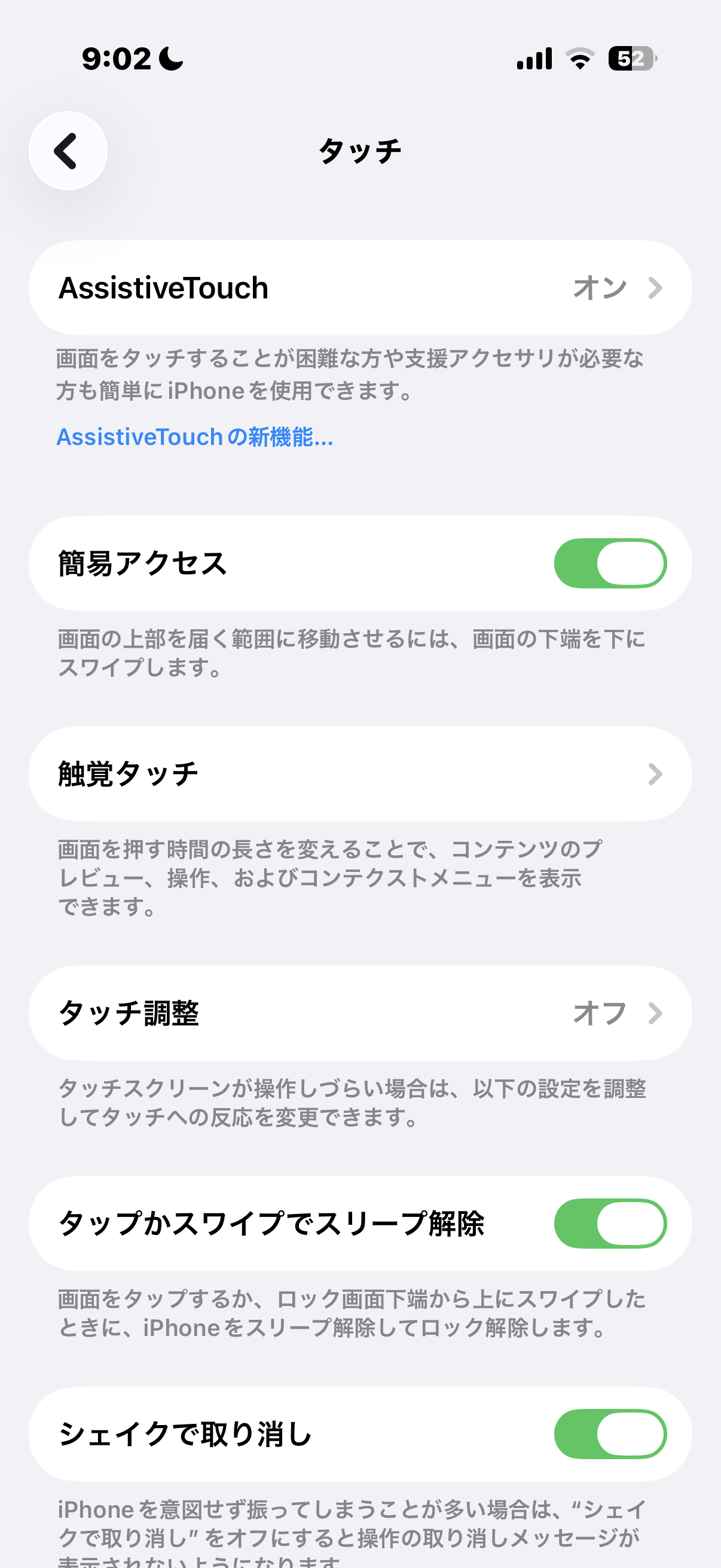
スクリーンショットでは「AssistiveTouch」もオンですが、簡易アクセスを使うためにオンにする必要はありません。設定画面の見た目や項目の位置は、iOSのバージョンによって異なります。
機種別:片手で画面を下げる操作
Face ID搭載モデル:画面のいちばん下を下へスワイプ
- iPhoneを縦向きにして、使いたいアプリを開く
まずは設定アプリなど、操作を試しやすい画面で練習します。
- 親指を画面の最下端に置き、下へ短く滑らせる
細い横棒(ホームバー)が表示される付近が目印です。画面中央ではなく、下端から始めるのがコツです。
- 下がってきたボタンをタップする
上に余白ができたら成功です。元は左上にあった「戻る」など、押したかった項目を選びます。
下端から上へスワイプすると、ホーム画面へ戻るなど別の操作になります。画面の中央を下へなぞる操作とも区別しましょう。
ホームボタン搭載モデル:押し込まず軽く2回タップ
ホームボタンの表面に、親指で「トントン」と続けて2回触れます。カチッと押す操作ではありません。画面の上部が下がったら、目的の項目をタップしてください。アプリの切り替え画面が出た場合は、2回押している可能性があります。
ホームボタンの操作はApple公式ガイドに基づく説明です。掲載写真はホームボタン搭載モデルでの操作例ではありません。
元の表示に戻すには?
画面上半分の余白をタップすると、通常の全画面表示へ戻せます。使用後の写真なら、上側の黒い部分です。時間経過による復帰を待つより、余白をタップする方法を覚えておくと、必要なタイミングで戻せます。
うまく動かないときの確認ポイント
- スイッチを確認:「タッチ」の「簡易アクセス」が緑色になっているか見直します。
- 縦向きで試す:横向きではなく、iPhoneを縦に持って操作します。
- 指の開始位置を確認:Face ID搭載モデルでは画面の下端から下へ。ページだけが動く場合は、開始位置をもっと下にします。
- ホームボタンは軽く触れる:押し込みや長押しをせず、短いタップを2回続けます。
VoiceOverを使っている場合は操作が異なります。Apple公式では、1本指で画面下部から上へスワイプし、指を離さず下へスワイプすると案内しています。
よくある質問
画面の上半分が黒くなりました。故障ですか?
簡易アクセスを呼び出した直後なら、表示が下がったことでできた余白です。その余白をタップして元に戻るか確認しましょう。
勝手に画面が下がるので止めたい
下端の操作などで意図せず呼び出している場合は、「設定」→「アクセシビリティ」→「タッチ」で「簡易アクセス」をオフにできます。
片手で操作しても落としませんか?
指を伸ばす負担を減らす機能ですが、落下を防ぐものではありません。電車が揺れているときなどは無理をせず、安定した場所で操作してください。
参考情報・スクリーンショットについて
Apple公式:iPhone画面の上部に片手で届くようにする
情報確認日:2026年9月11日。設定経路・機種別の操作・余白をタップして戻す手順はApple公式ガイドに基づきます。掲載した7枚は提供された実画面のスクリーンショットです。撮影時のiOSバージョンは画像だけでは確定できません。