


「Locally AI by LM Studio」は、その入り口になるアプリです。モデルをダウンロードしたあとは、対応するモデルをiPhone内で動かせます。ただし、保存容量・対応機種・回答の正確さには注意が必要です。
- 今回の利用例では、1モデルの保存に5GB近い容量が必要でした。モデルごとにサイズは異なります。
- 端末内で完結するLLMは、学習済みの知識だけで最新情報まで正確に答えられるわけではありません。
- ラーメンタイマーのコードは生成できましたが、そのままでは完成せず、Codexによる修正が必要でした。
「ローカル」とは、自分の端末の中で処理すること。「LLM(大規模言語モデル)」とは、文章を理解・生成するAIモデルのことです。Locallyは会話をするためのアプリ、モデルは回答を作る中身、と考えると分かりやすくなります。
Locallyでできることと、ローカル実行の範囲
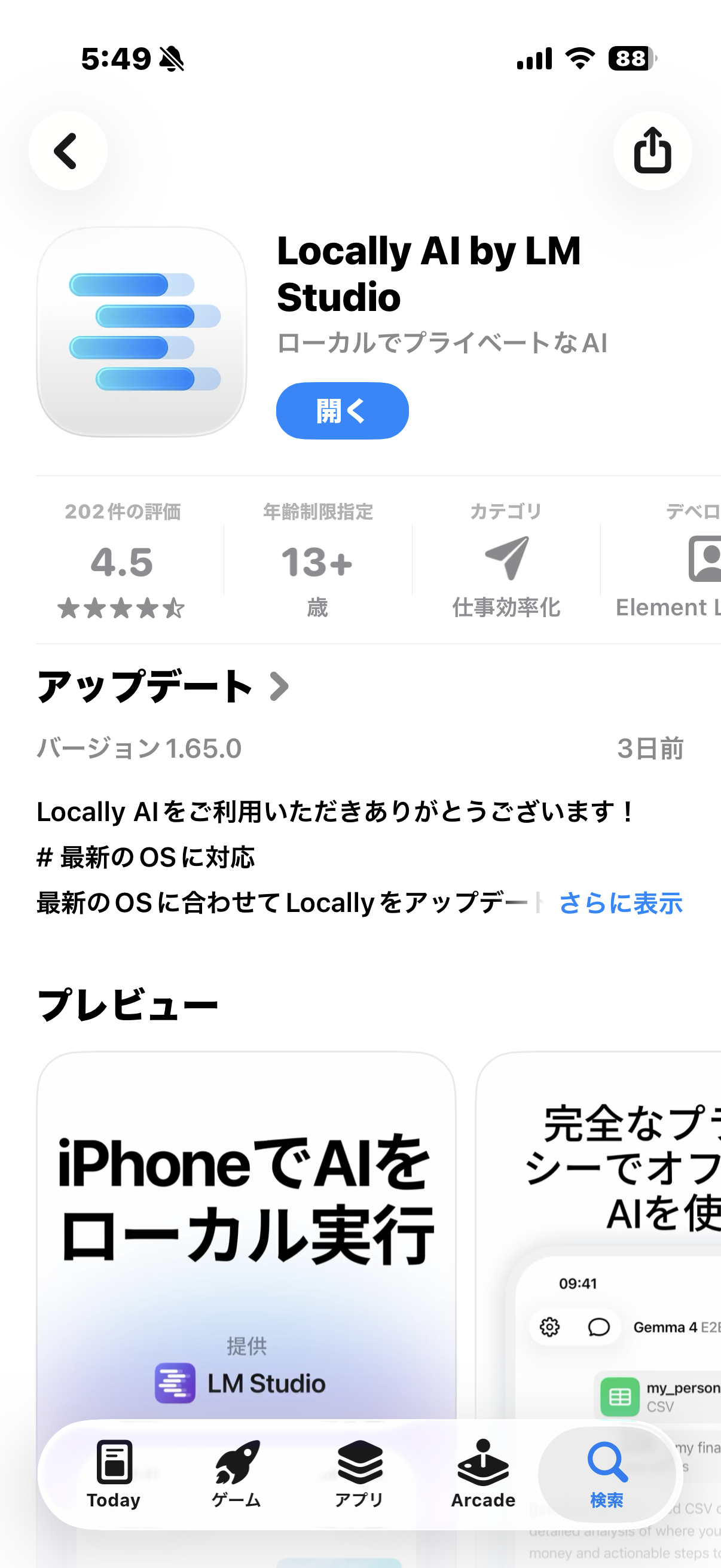
文章の下書き、言い換え、一般的な質問、コードのたたき台作りなどを、対応するモデルで試せます。日本のApp Storeでは「Locally AI by LM Studio」として配信され、2026年9月18日の確認時点では無料、iPhoneの要件はiOS 18.1以降です。ただし、アプリを入れられることと、すべてのモデルが動くことは別です。モデル側の対応条件やメモリも確認してください。App Storeの配信情報
この記事は、iPhoneに保存したモデルをiPhone内で動かす使い方を扱います。Locallyには「LM Link」もありますが、こちらは別のパソコンで動くモデルに接続する機能です。iPhoneだけで完結するオフライン実行とは処理場所も通信条件も異なります。LM Linkの公式説明
始め方:アプリを入れて、モデルを1つ保存する
- App Storeで正式名を確認してインストールする
Locally AI by LM Studioを開き、配信元と互換性を確認します。写真の「開く」はインストール済みの表示です。未導入なら入手の操作になります。
- iPhoneの空き容量を確認する
通常は「設定」→「一般」→「iPhoneストレージ」で確認できます。アプリ本体の容量に加え、モデルを保存する空き容量が必要です。
- Locallyの設定から「モデルを管理」を開く
メニューから設定に進みます。写真では設定画面のApp欄に「モデルを管理」があります。画面の位置や名称はバージョンによって異なることがあります。
- 端末に対応するモデルを1つ選び、ダウンロードする
モデルの容量・対応条件を確認し、安定したWi-Fiで保存を完了させます。大きいモデルほど必ず快適とは限りません。最初は端末で無理なく使えるものを選びましょう。
- 会話画面でモデル名を確認し、短い質問を送る
まずは「次の文章を3行で要約してください」など、確かめやすい依頼から始めます。回答が表示されれば基本の使い方はつかめています。
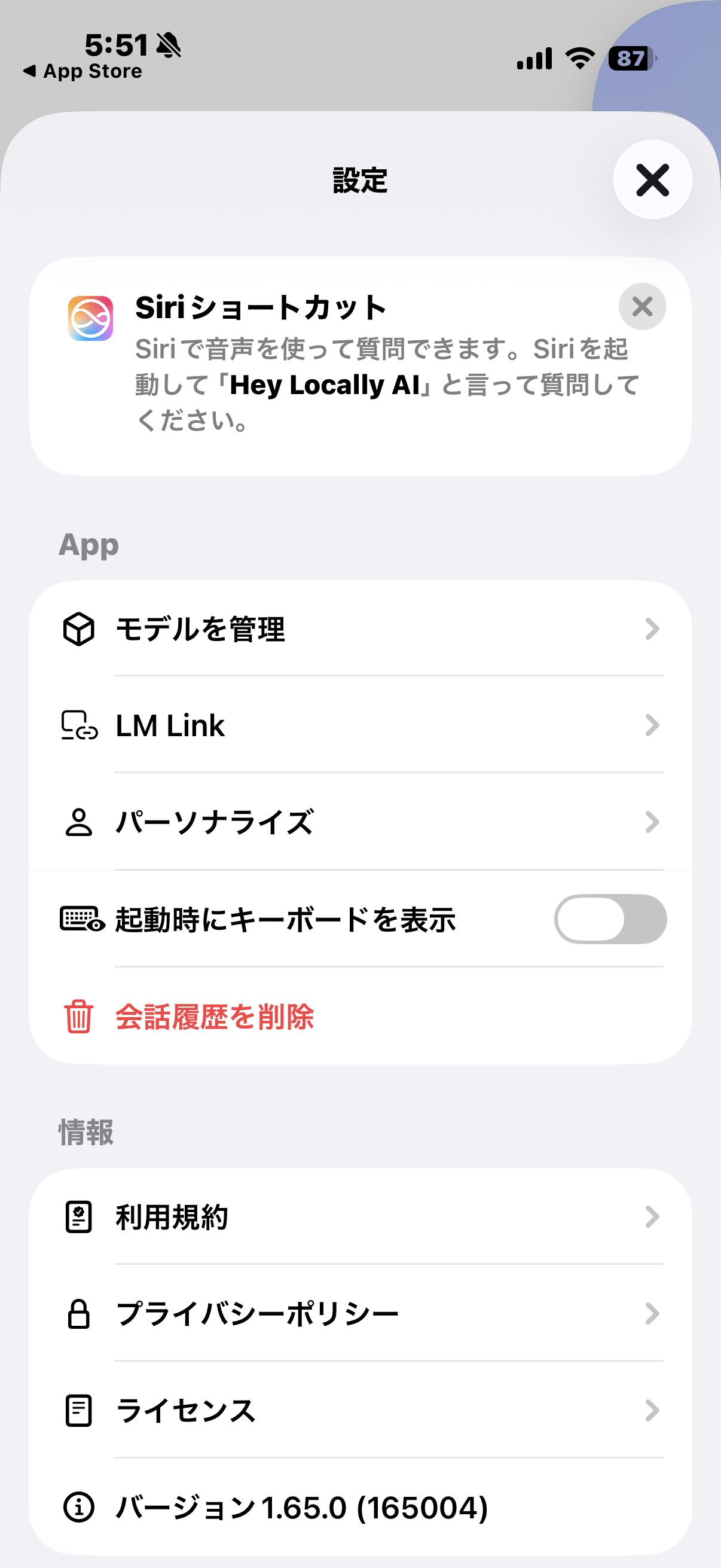
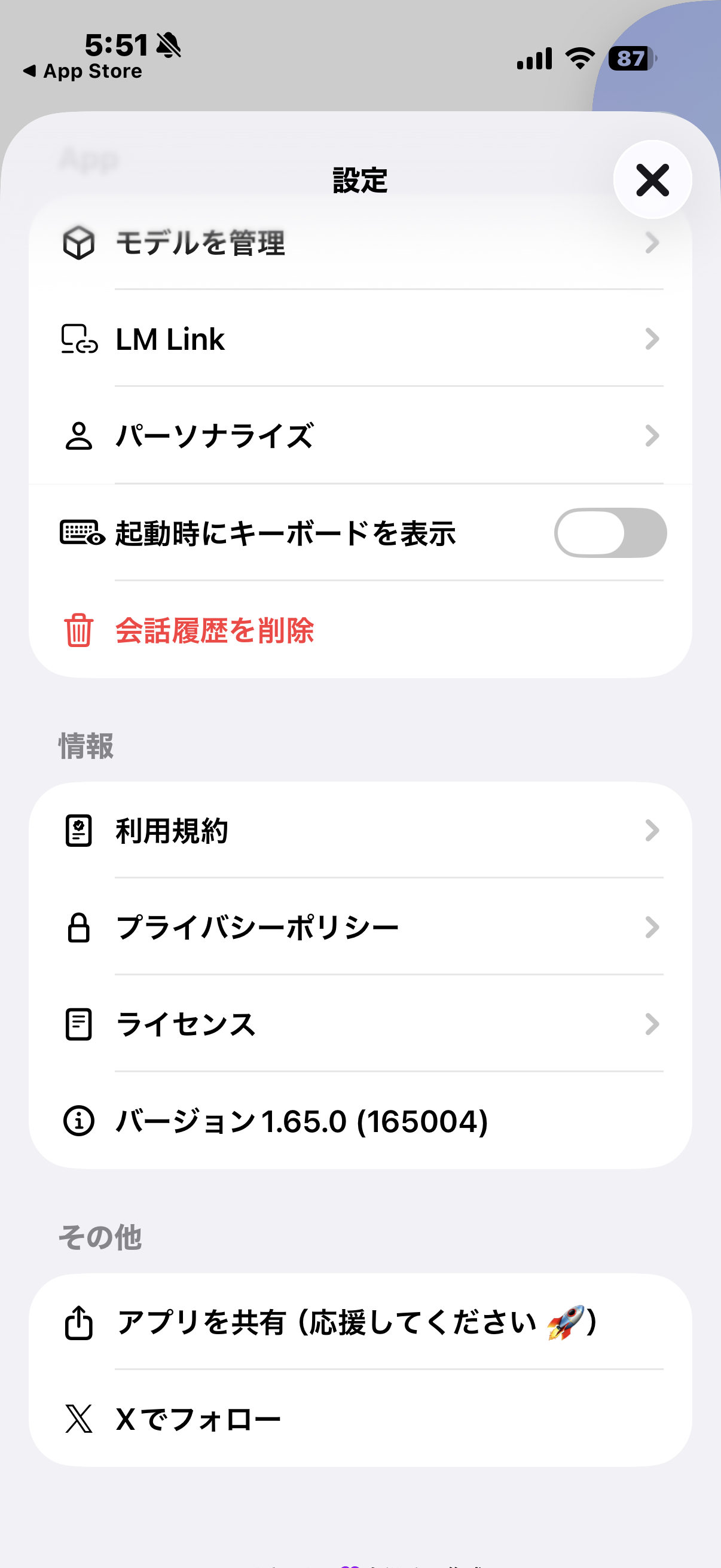
掲載画面のアプリはバージョン1.65.0(165004)です。初回のアプリ入手・モデルのダウンロードや更新には通信が必要です。端末内モデルの会話は保存後にオフラインで利用できますが、この記事の制作時に機内モードでの追試は行っていません。
容量の注意:1モデルで5GB近く使う場合がある
アプリを入れるだけの感覚でモデルを次々に保存すると、写真や動画に使える空き容量が減ります。「約5GB」は今回の利用報告であり、すべてのモデルに共通する固定値ではありません。添付の画面には容量表示がないため、特定モデルの正確なファイルサイズとしては扱っていません。
たとえば約5GBのモデルを2つ保存すれば、モデルだけでおよそ10GBになります。実際のサイズはモデルや圧縮方式で変わるので、ダウンロード前の表示を確認し、表示容量ぎりぎりではなく余裕を持たせてください。
保存容量と、動作に使うメモリ(RAM)は別です。ストレージが空いていても、大きなモデルを動かせるとは限りません。モデルを読み込めない・アプリが終了する場合は、対応条件を確認して小さいモデルに切り替えます。長い回答や重い処理では待ち時間、発熱、電池消費にも気を配りましょう。今回、速度や電池消費の比較測定は行っていません。
日本語で質問してみる
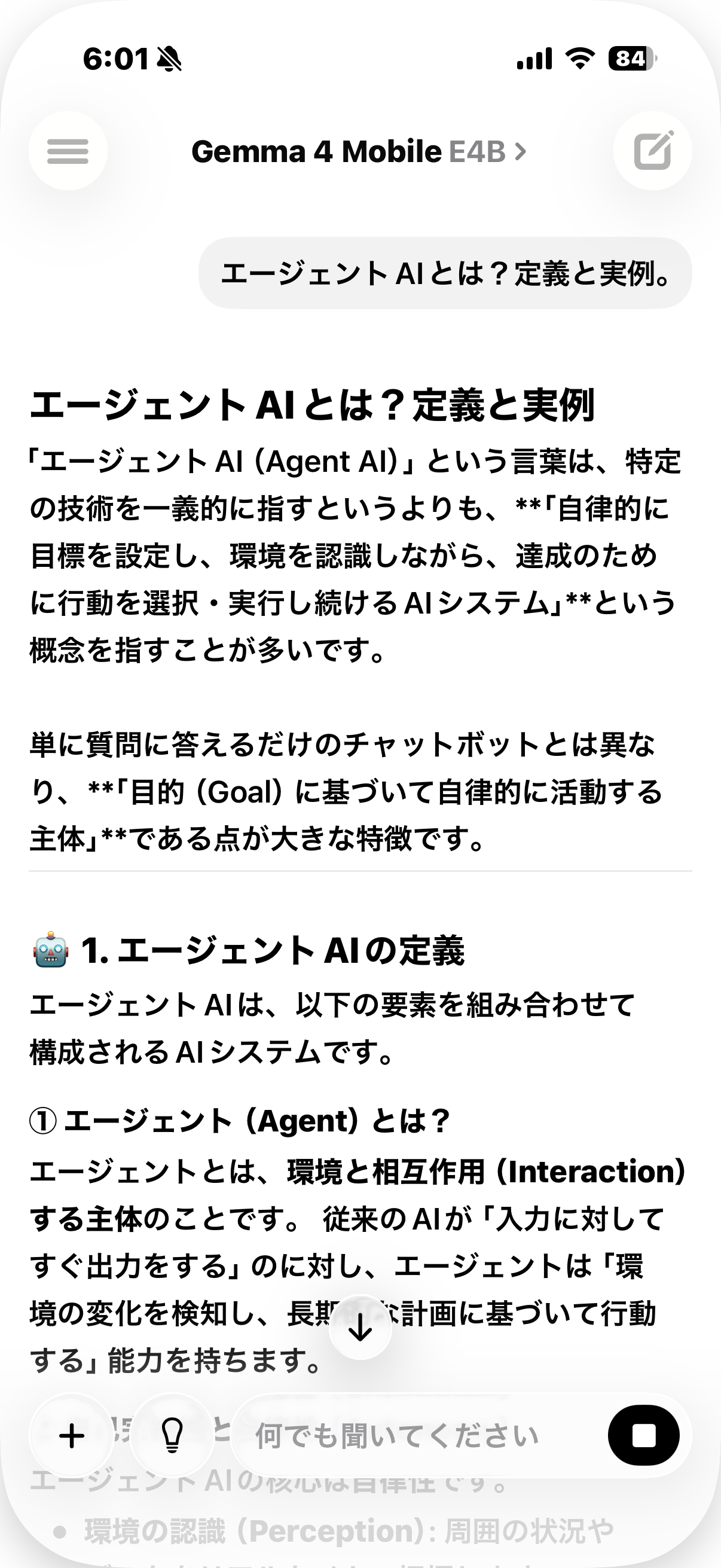
掲載画面では「エージェントAIとは?定義と実例。」という質問に、日本語で説明が返っています。上部に表示されているモデル名は「Gemma 4 Mobile E4B」です。自然な文章が返ることと、内容が正しいことは別なので、重要な説明は一次情報と照らし合わせて読みましょう。
実例:3分ラーメンタイマーのコードを作ってもらう
次に、赤を基調としたラーメン鉢風のデザイン、3分のデジタル表示、終了時の音と画像を指定して、ブラウザーで使うタイマーを依頼しました。
3分計測のラーメンタイマーをWebブラウザーで使えるように作ってください。赤を基調にラーメン鉢風のデザインにし、残り時間をデジタル表示してください。3分後に音と画像で終了を知らせてください。
上の例文は、画面にある依頼を読みやすく整理したものです。
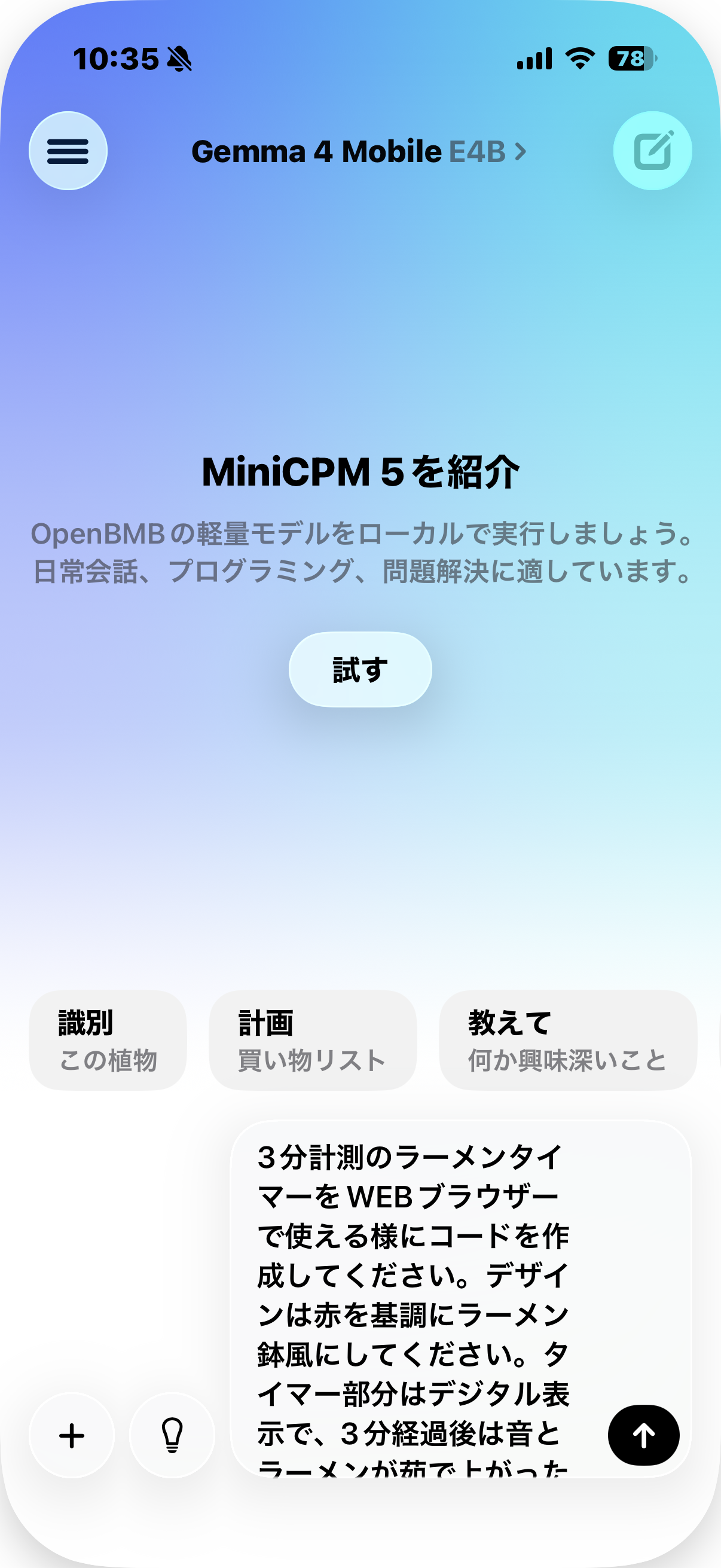
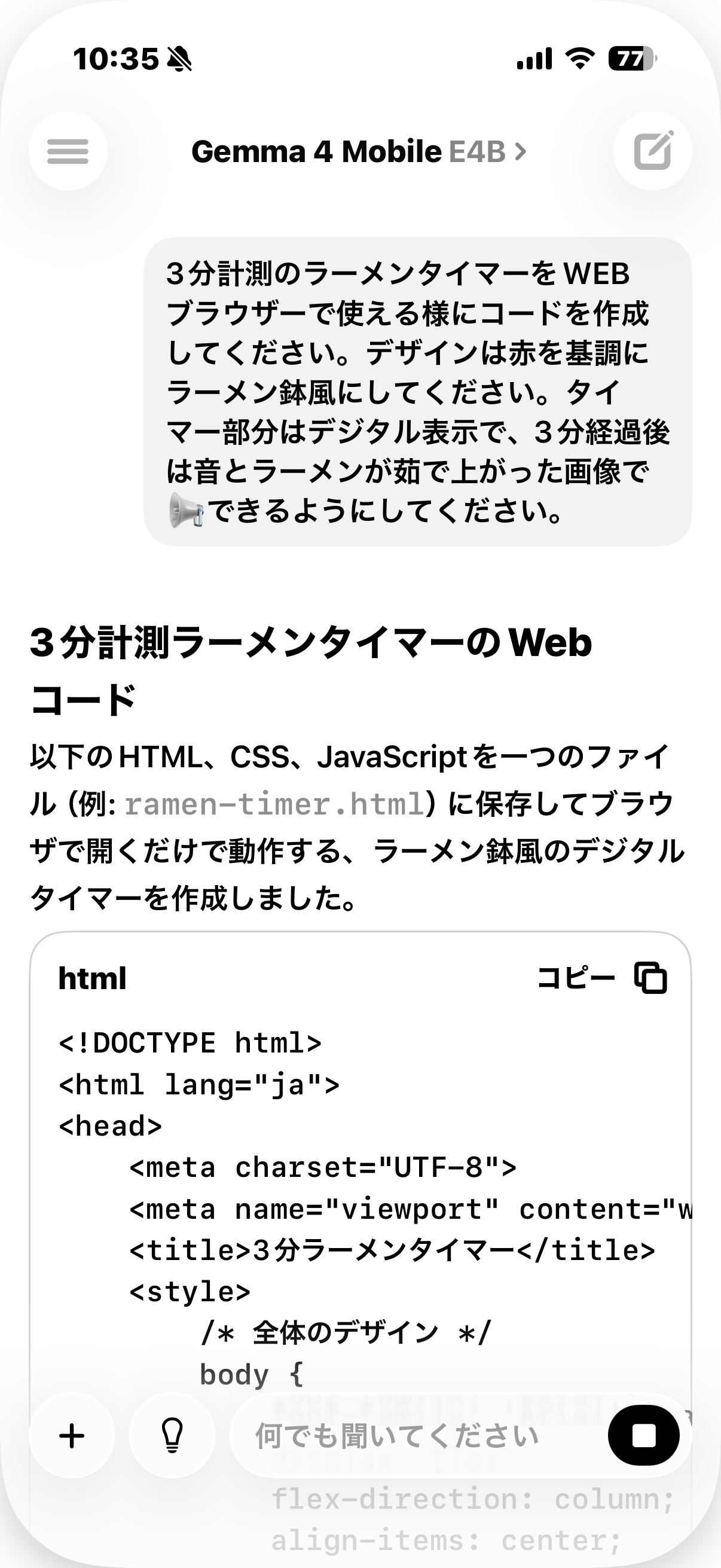
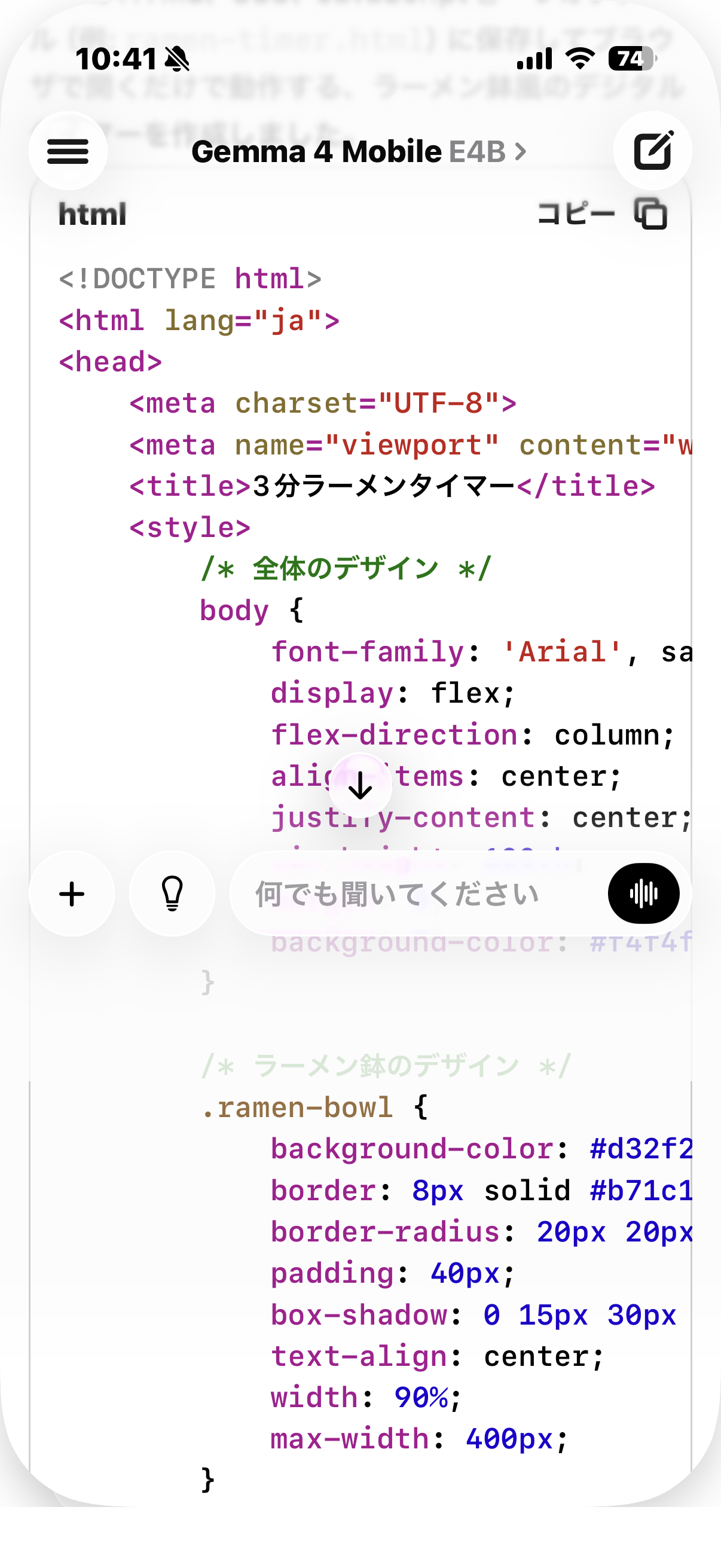
LocallyはHTML・CSS・JavaScriptを使うコードを出力しました。HTMLは画面の構造、CSSは色や配置、JavaScriptはカウントダウンなどの動作を担当します。コードが出た段階は、アプリが完成して正常に動くと確認できた段階ではありません。
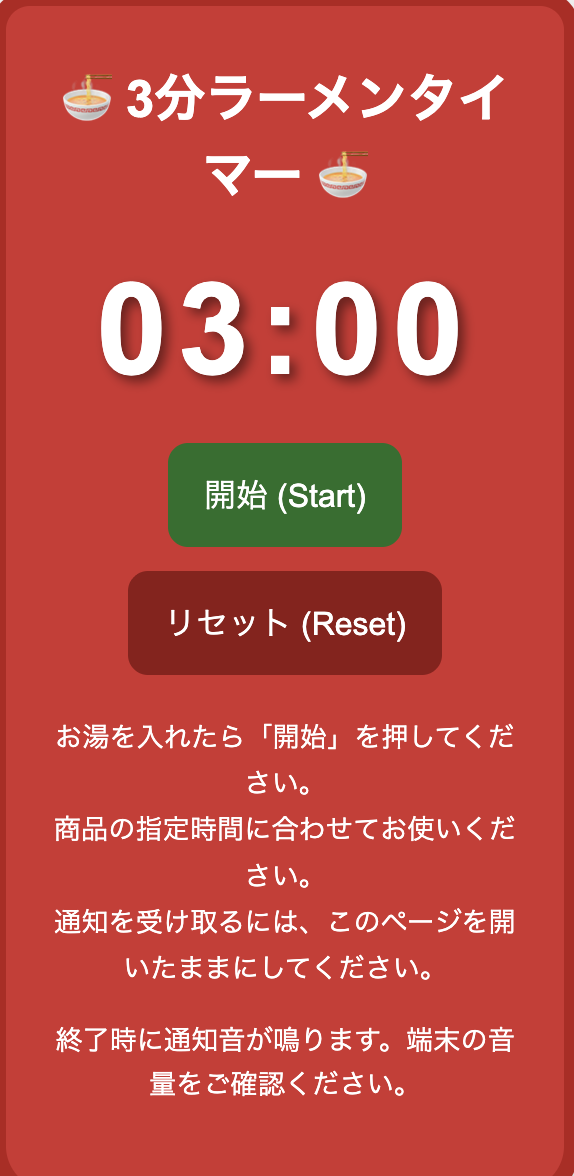
今回の制作では、Locallyの出力だけで完成したわけではなく、その後Codexでコードを修正しています。「iPhoneのローカルAIだけで、指示どおりの完成品が一発でできた」という実例ではありません。
具体的な修正箇所の差分は本記事では検証していません。また、完成画面の写真だけでは、3分経過後の音・画像表示や、画面ロック中の動作まで確認できません。
自分で生成したコードを使う場合も、開始・リセット・終了表示・通知音を実際に確かめてください。ブラウザーの音声再生やバックグラウンド動作には制約があり、画面を閉じたりロックしたりしても必ず通知されるとは限りません。確実に時間を計りたい場面では、iPhone標準の「時計」のタイマーを併用すると安心です。
コードをファイルとして扱う流れは、ブラウザーで動くラーメンタイマーとHTML・CSS・JavaScriptの解説も参考になります。リンク先は別記事の作例です。
完全ローカルLLMの限界:最新情報は自動で増えない
外部検索につながないローカルLLMの知識は、基本的にモデルが学習した内容に限られます。今日のニュース、現在の価格、新しい製品仕様などを、通信なしで自動取得することはできません。知らないことでも、もっともらしい回答を作る場合があります。
ただし「学習した文章しか扱えない」という意味ではありません。あなたが会話に入力した新しい文章を材料に、要約・比較・推論することはできます。入力できる長さや処理できる形式にはモデルごとの制限があり、回答の正しさが保証されるわけではありません。また、会話で情報を渡しても、それがモデルへ恒久的に追加学習されることとは別です。
- 向いている使い方:手元の文章の言い換え、短い要約、アイデア出し、一般的な知識の説明、コードの下書き。
- 別途確認が必要な使い方:最新ニュースや相場、正確な引用、更新直後のサービス仕様、動作保証が必要なプログラム。
Locallyの端末内実行は、通信環境に頼らず試せるのが魅力です。一方、回答を別のサービスにコピーすれば、そのサービスへ情報を渡すことになります。今回のように別のAIでコードを直す場合も、貼り付ける内容を確認しましょう。
よくある質問
すべてのiPhoneで同じモデルが使えますか?
いいえ。OSの条件に加え、モデルに必要なメモリや端末の対応状況で変わります。アプリ内のモデルの案内を確認してください。
モデルは必ず5GB必要ですか?
いいえ。今回の利用例は1モデルで5GB近く必要でしたが、実際の保存容量はモデルごとに異なります。
ネットを切っても最新情報に答えられますか?
外部情報を自動取得することはできません。学習済みの知識と会話に入力した情報を使うため、最新の事実は公式サイトなどで確認します。
参考情報と確認範囲
- App Store:Locally AI by LM Studio(配信・互換性・更新情報)
- LM Studio:Locally公式紹介
- LM Studio:LM Link in Locally(パソコンのモデルとの接続)
情報確認日:2026年9月18日。掲載画面と今回の利用報告をもとに構成しています。約5GBの容量とCodexでの修正は今回の利用報告によるもので、全モデル・全端末に共通する測定結果ではありません。画面内のAI回答は正確性を保証する資料として扱っていません。