


ただし、動く花火と動かない夜景では、ナイトモードの使い方が異なります。花火はまず通常の写真で形と色を残し、建物の夜景はナイトモードと固定を組み合わせて撮ってみましょう。
今回の写真はすべてデフォルト設定で撮影
掲載写真は、提供者によるとすべてiPhoneの標準カメラのデフォルト設定で撮影したものです。自動設定は手軽ですが、明るさが急に変わる花火、動く車、暗い空と明るい看板を、いつでも同じように撮れるわけではありません。
この記事では今回提供された17枚を使用します(重複添付は除外)。花火6枚、月2枚、夕暮れ・夜景・イルミネーションなど9枚です。写真の見え方から良い点と改善点を読み取り、次の撮影で試す操作につなげます。成功・失敗は「形や色を見やすく残す」という目的での評価で、写真の価値を決めるものではありません。
機種・iOSのバージョン・各写真のシャッター速度・ISO・ナイトモードの作動状況は未確認です。「デフォルト設定」は全画像が同じ露出だったという意味ではありません。原因は断定せず、可能性として説明します。掲載画像は表示用に縮小・圧縮し、位置情報などのメタデータを除去しています。明るさや色の補正、合成はしていません。
撮る前の準備と、場面別の設定早見表
- カメラのレンズを柔らかい清潔な布で拭きます。指紋は光のにじみを増やすことがあります。
- まず「写真」モードの1×から始めます。大きなデジタルズームは細部の粗さや揺れを目立たせます。使える倍率や暗所性能は機種で異なります。
- 両手で持ち、脇を軽く締め、足を止めて構えます。三脚は会場で許可された場所だけで使ってください。
- 「設定」→「カメラ」→「グリッド」「水平」をオンにすると、構図と傾きを確認しやすくなります。
| 場面 | 最初に試す撮り方 | 見直すポイント |
|---|---|---|
| 花火 | 写真・1×・フラッシュはオフ。ナイトモードが出たら、まずオフで比較 | 白く飛ぶなら露出を下げ、ピントと固定を確認 |
| 建物・動かない夜景 | ナイトモードが使える場合は自動から試し、撮影終了まで固定 | 看板の色が失われるなら明るさを下げる |
| 夕暮れ | 空をタップし、色が残る明るさへ調整 | 地面を無理に明るくせず、主役を決める |
| 夜の車・歩行者 | ナイトモードを短くするかオフにして比較 | 暗さ・ノイズが増える場合もある。通過を待つ選択も |
ここでの設定は撮り直しの出発点であり、全場面に共通する正解ではありません。機種・iOSにより操作の配置や使える機能は異なります。
花火の失敗を見分ける:白飛び・ブレ・ピント
1.白い塊になるなら「明るさ」を下げる
白飛びとは、明るい部分が真っ白になり、色や模様を区別できなくなることです。暗い空を明るく写そうとする自動調整や、花火が一斉に重なる瞬間では、火花が明るくなりすぎることがあります。
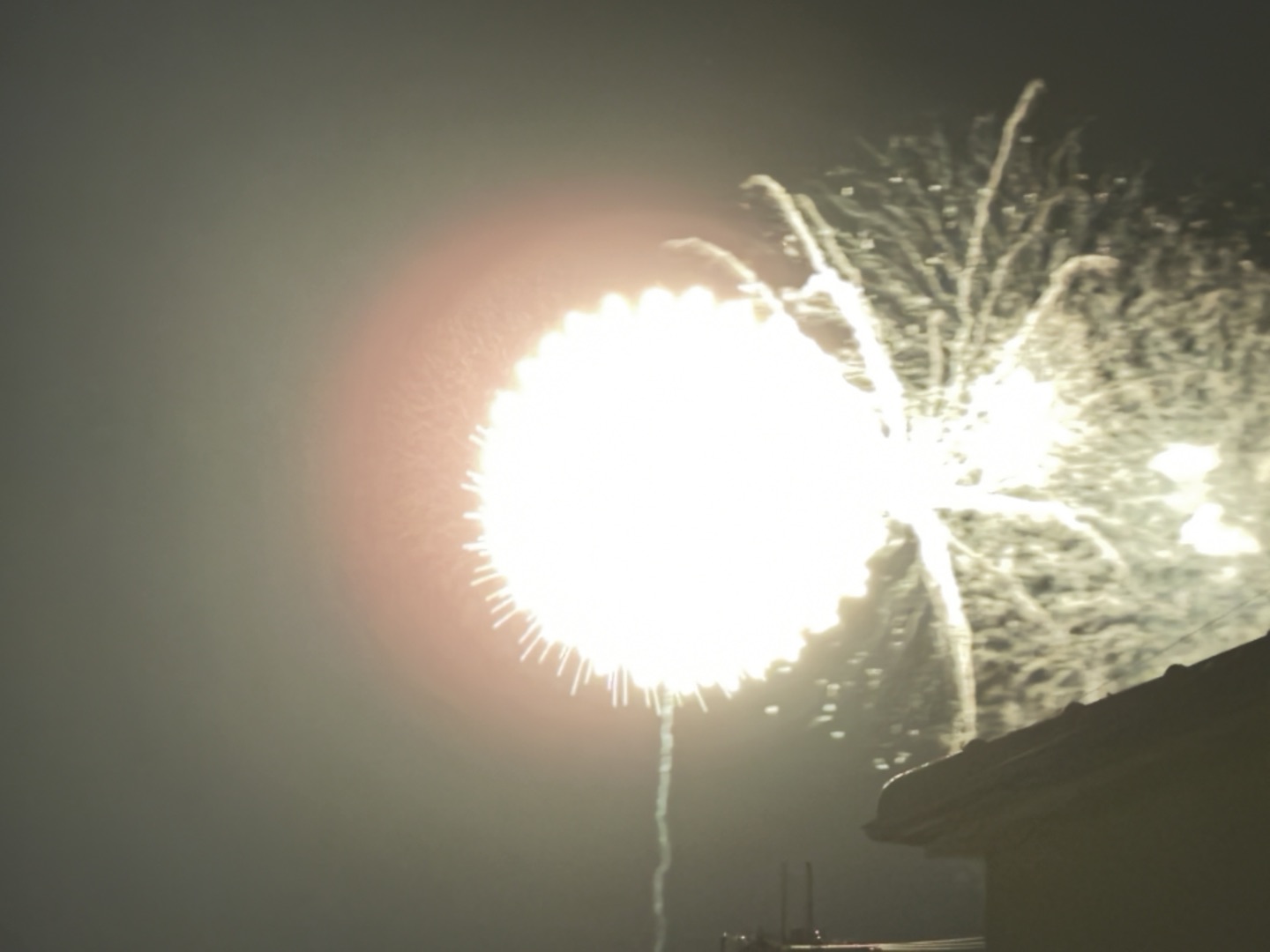
良い点:開く瞬間の強い明るさを捉えています。
改善点と次の一手:中央が広く真っ白になり色と模様が失われています。次の花火では露出を下げましょう。重なる打ち上げや煙の照り返しも影響するため、設定だけが原因とは断定できません。
操作:花火が開いたときに画面内の明るい部分をタップし、ピント枠付近の太陽マークを下へ動かして少し暗くします。露出の「±」が使える場合は、例えば−0.7前後を試し、撮影結果を見て調整してください。この値は目安で、写真を解析して求めた設定ではありません。明るさを下げても、光が必ず細くなるとは限りません。
2.光が揺れた線なら「固定」、丸くぼやけたら「ピント」を確認
手ブレはiPhoneが動くことで起き、被写体ブレは花火そのものが動くことで起きます。花火が放射状に伸びるのは自然な動きでもあります。光の形だけで完全に区別はできませんが、多くの点が似た方向へ曲がる場合は手ブレを疑います。
操作:花火が開いたときにタップして、筋が見えるか確認します。必要なら明るい花火や同程度に遠い照明を長押しし、「AE/AFロック」の表示を確認します。これはピントと明るさの自動調整を固定する操作です。近くの屋根や人、何もない暗い空で固定しないよう注意しましょう。ロック後も明るさを微調整し、花火の明るさが大きく変わったら合わせ直します。画面をもう一度タップするとロックを解除できます。
3.形が残った写真を手本に、余白とタイミングを整える
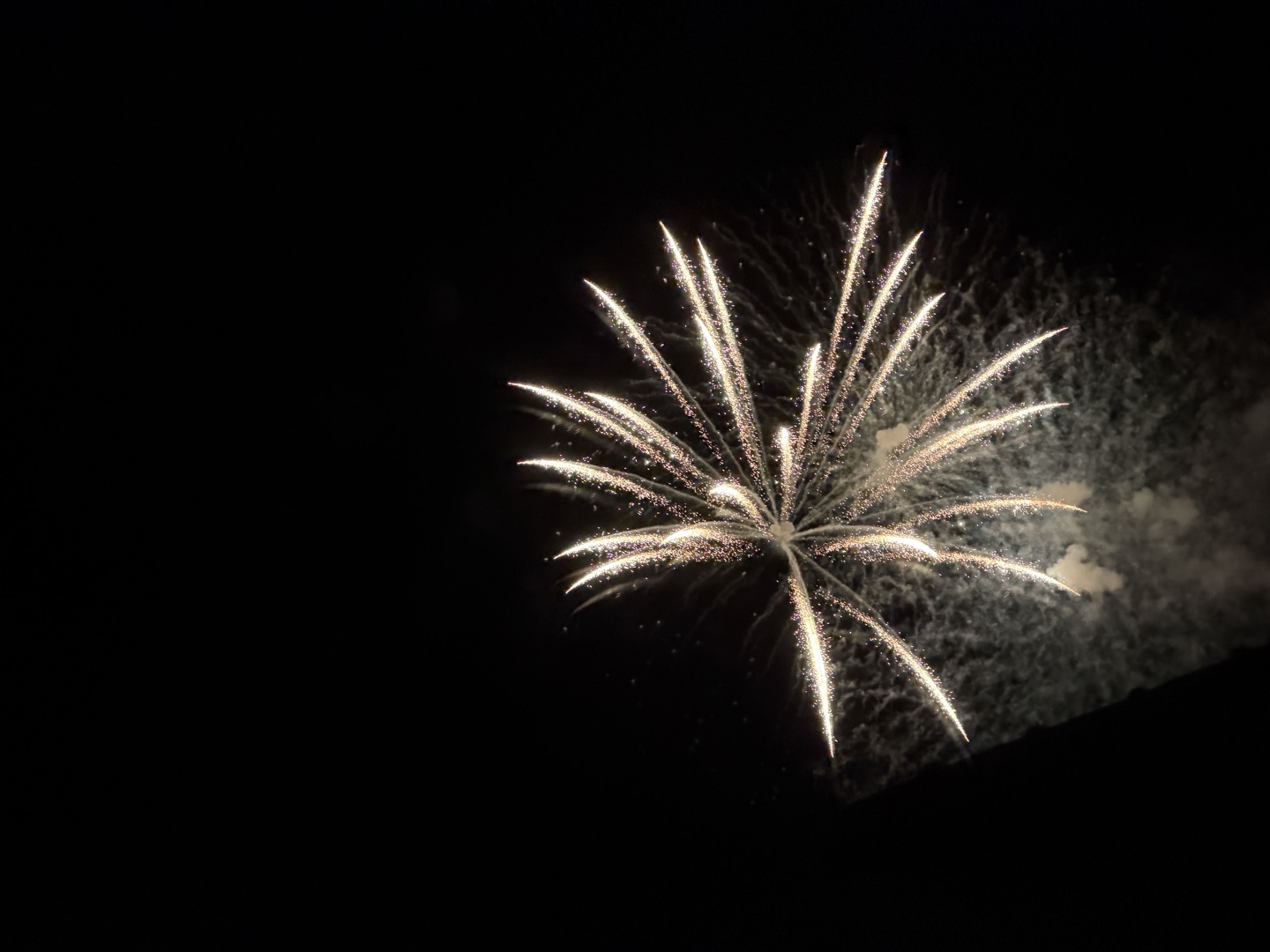
良い点:今回の花火では比較的成功に近い例。放射状の筋や細かな火花が分離しています。
改善点と次の一手:左側の余白が大きく、右下は屋根と重なります。安全な場所で立ち位置を変え、花火全体を中央付近に収めると、形がさらに伝わります。
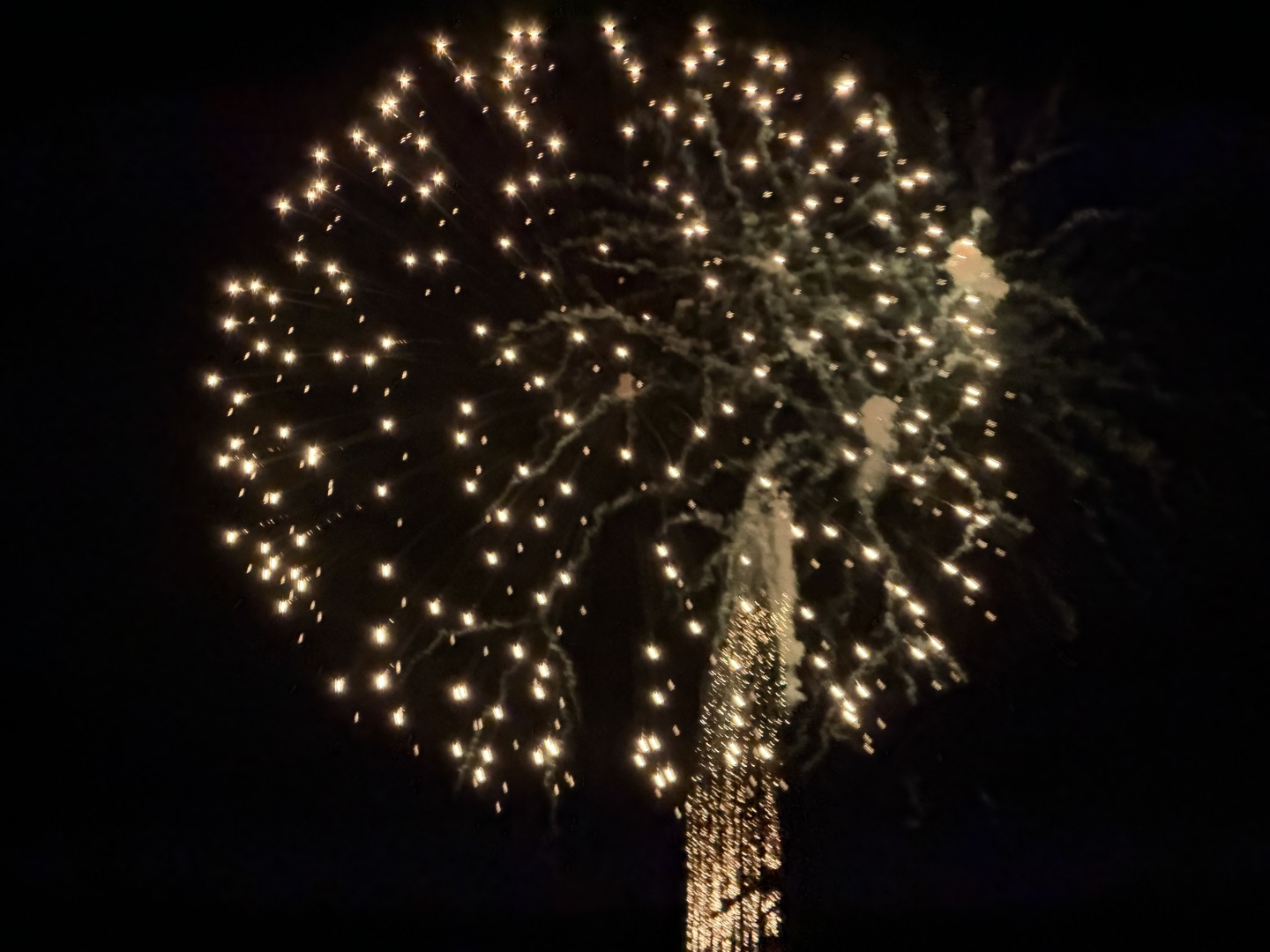
良い点:金色の粒と下へ落ちる火花が見え、白い塊になった写真より形を読み取れます。
改善点と次の一手:点光源にはわずかな伸びがあり、上端も窮屈です。もう少し広めに構え、撮影終了まで動かさないと整えやすくなります。
- 花火の全体が入る広めの画角を決めます。屋根が重ならない場所を、安全な範囲で探します。
- フラッシュをオフにします。遠い花火を照らすことはできません。
- ナイトモードが作動したら、まずオフの写真と比べます。数秒にわたる撮影では、動く火花が重なったり流れたりしやすくなります。
- 花火が開き始めてから数枚、間を置いて撮ります。画面を連打して本体を揺らさず、1枚ごとに構えを保ちます。
- 写真を拡大し、白飛び・ピント・ブレ・端の切れを確認。次の花火で一つずつ調整します。
花火の軌跡を長く描く表現もありますが、まずは形を残す撮り方を覚えましょう。固定した夜景に向く長めの撮影が、動く花火にも常に適するわけではありません。今回の写真でナイトモードがオンだったかは未確認です。
色が残った例と、にじみが目立つ例を比較
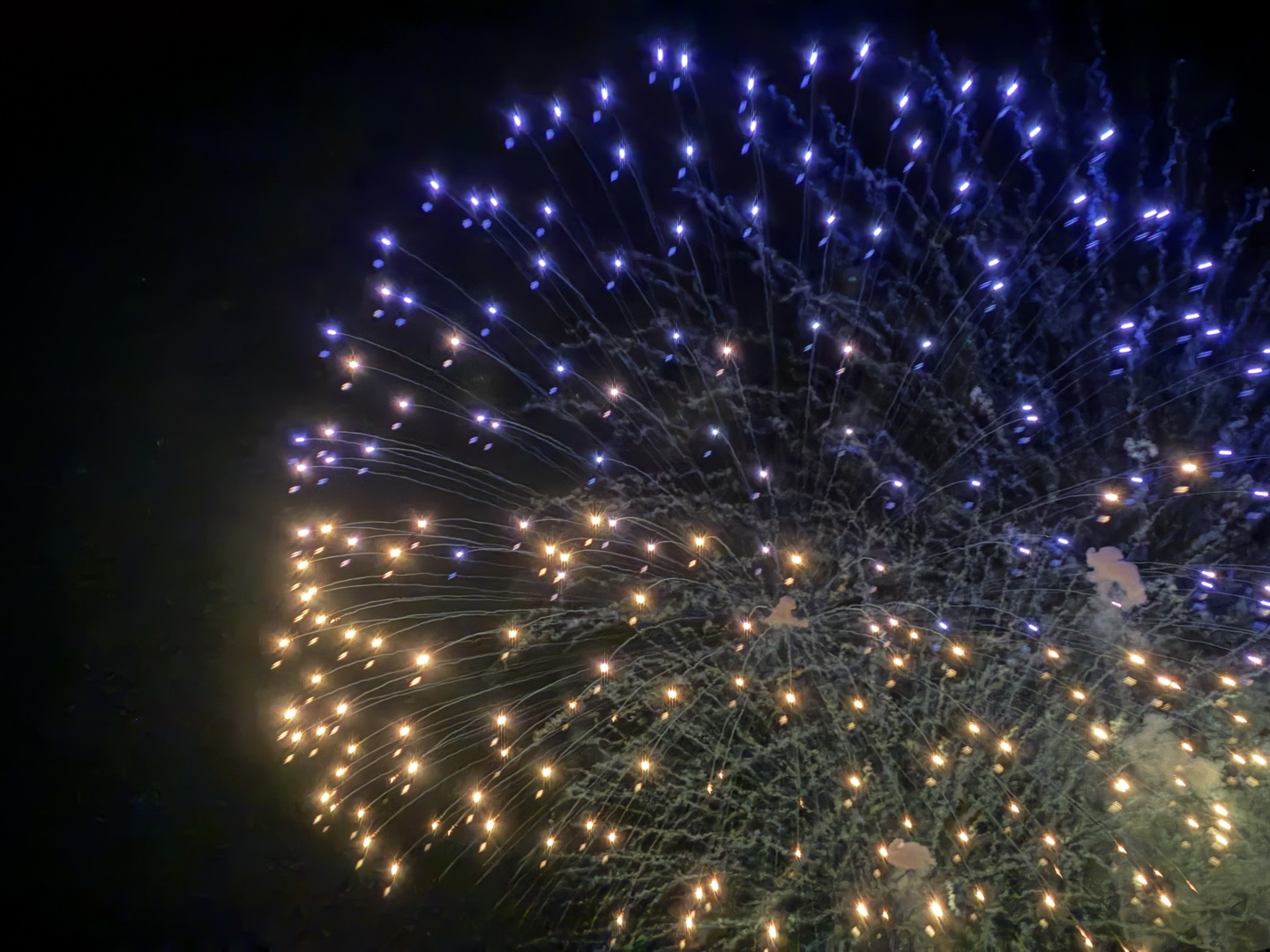
良い点:青紫と金色の違い、細い軌跡が見え、白い塊になった例より色と形が残っています。
改善点と次の一手:右端と下端が切れ、煙や光のにじみもあります。少し広く構え、花火が開く方向へ余白を残すと全体を捉えやすくなります。
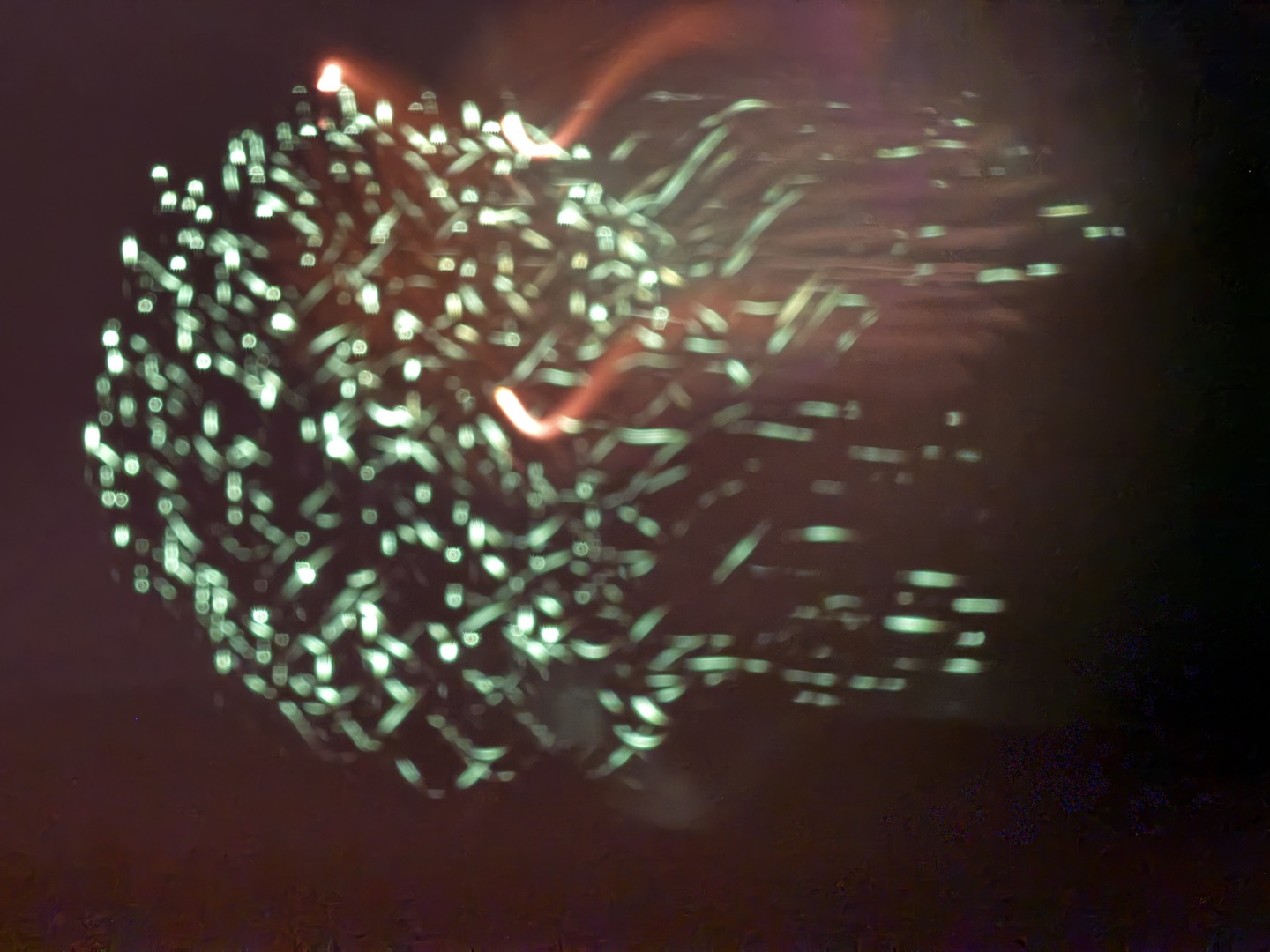
良い点:緑と赤の色や大まかな広がりは伝わります。
改善点と次の一手:光が太い丸や曲線になり、細かな形は不鮮明です。ピントのずれと手ブレ、花火の動きが重なった可能性があります。遠くの明るい対象に合わせ直し、両手で固定し、ナイトモードが出たらオフの写真とも比べます。
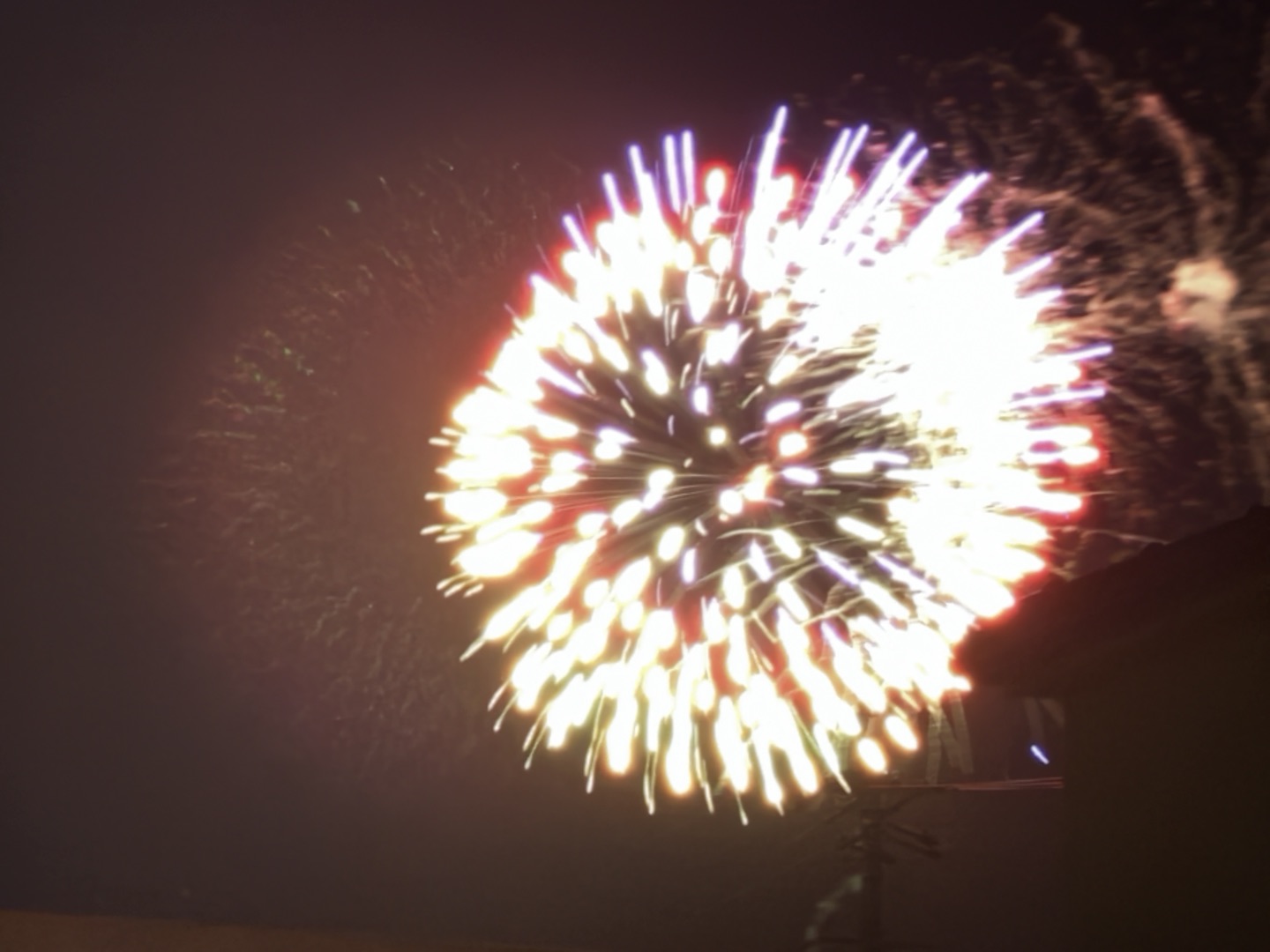
良い点:花火の密度と勢いが感じられます。
改善点と次の一手:白い部分が広く、個々の火花が分離しにくい状態です。明るさを下げるほか、煙が少なく単発で開くタイミングを狙ってください。
夜景への応用:建物は固定、動くものは別に考える
対応するiPhoneでは、暗い場所でナイトモードが自動的に作動します。静止した建物なら、三脚や安定した構えで撮影が終わるまで動かさないのが基本です。カウントダウンが終わる前に本体を下ろさないでください。
ただし、固定しても歩く人や車は動きます。写真全体のブレと混同せず、建物の文字や窓の線で判断しましょう。ネオンを撮る場合は暗い空より明るい看板を基準にし、色が残る範囲へ露出を調整します。街全体を昼間のように明るくする必要はありません。
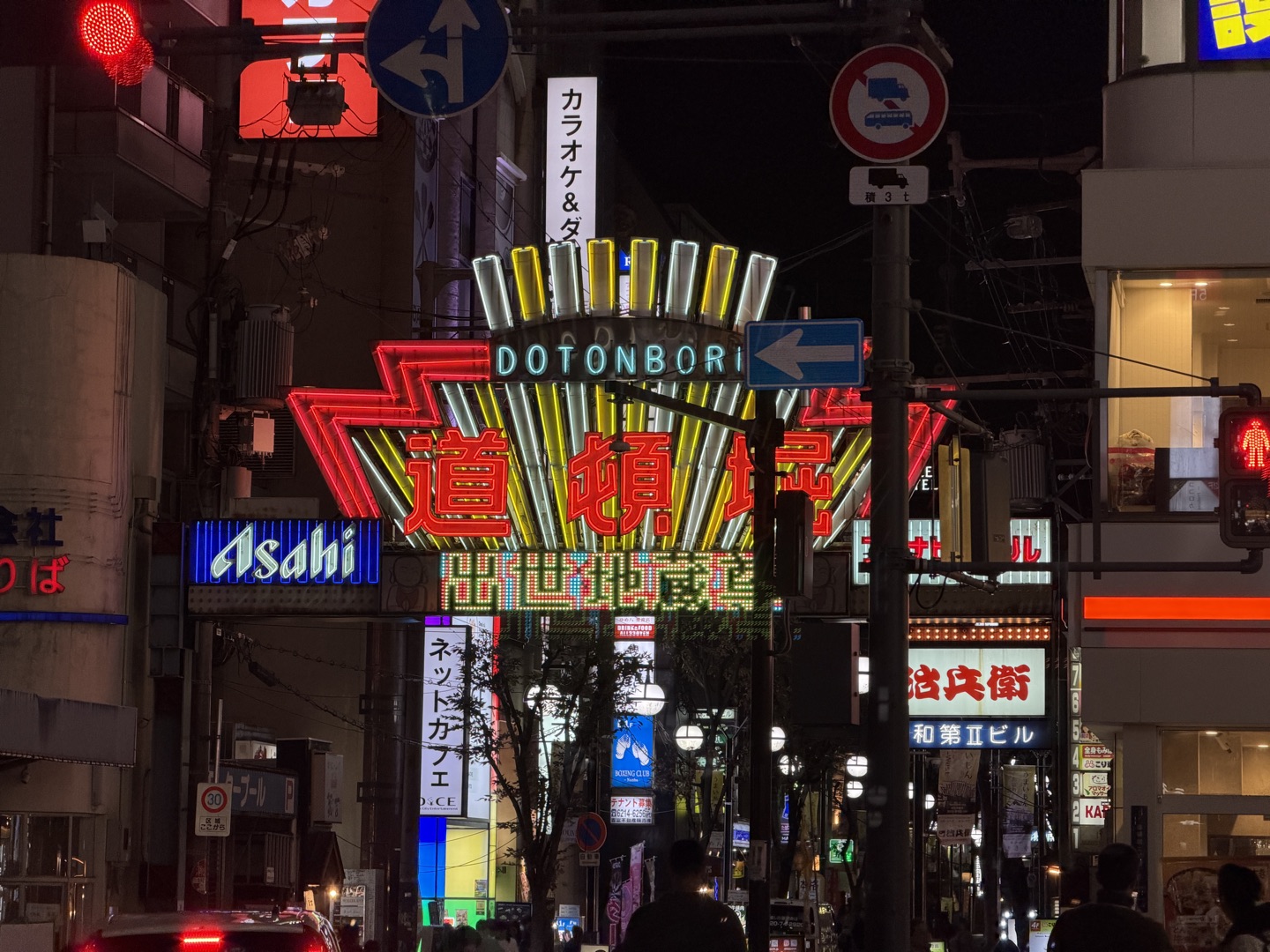
良い点:赤・黄・青緑のネオンを分離して写せています。夜景の明るさの参考になる例です。
改善点と次の一手:標識と柱が主役を遮っています。通行を妨げない範囲で位置を変え、重なりを避けると見やすくなります。
人や車をできるだけ止めるにはナイトモードを短くする・オフにする方法を試せますが、その分、暗くなったりざらつきが増えたりすることがあります。静かな街並みが目的なら、動くものが通り過ぎるのを待つ方が簡単なこともあります。
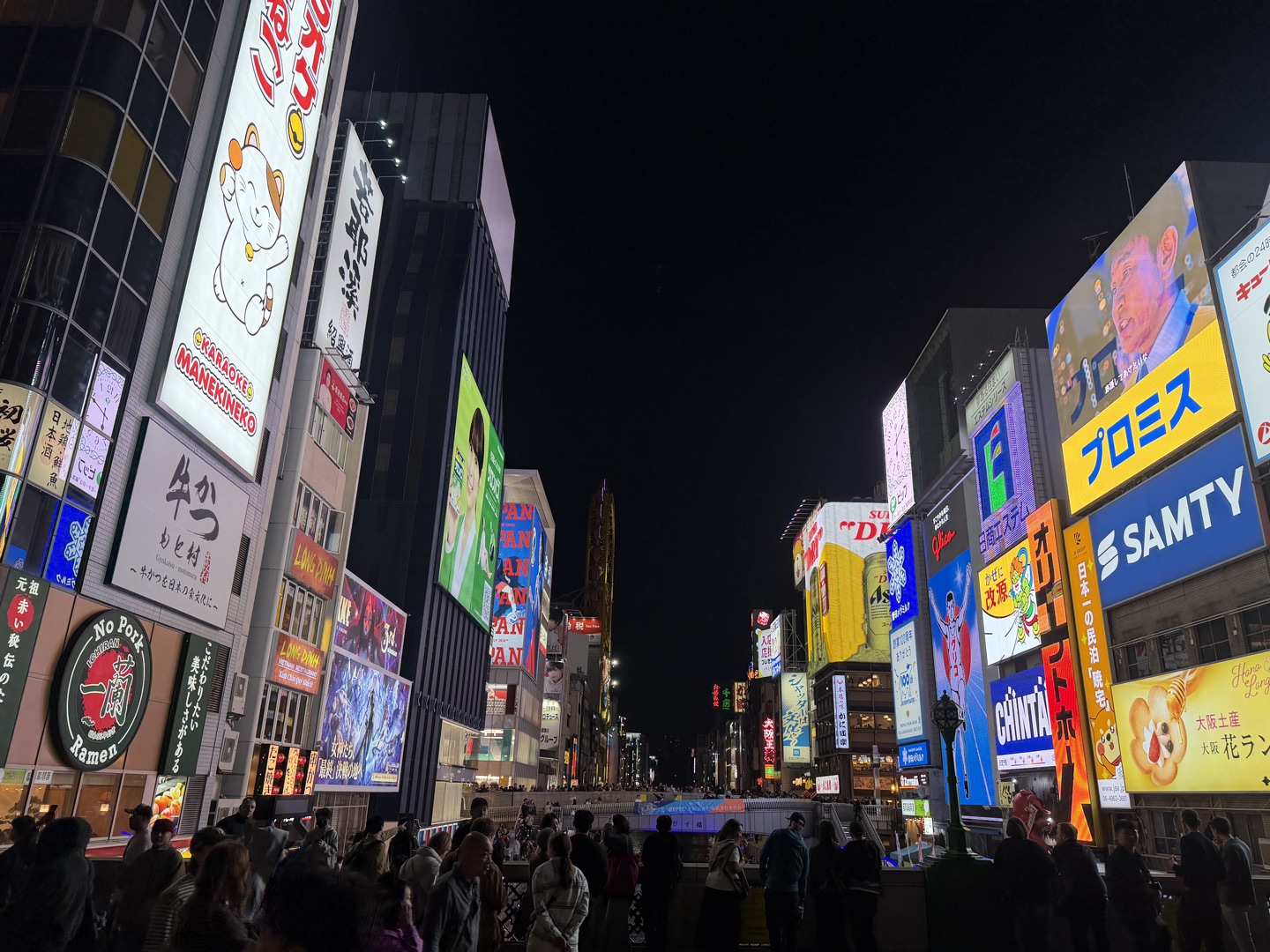
良い点:看板の文字や色が残り、奥へ向かう街の広がりも出ています。
改善点と次の一手:空が大きく、手前の人は暗く写っています。街の灯りが主役なら自然な結果です。人物も主役にしたい場合は、明るい場所へ移動して別に撮ると両立しやすくなります。
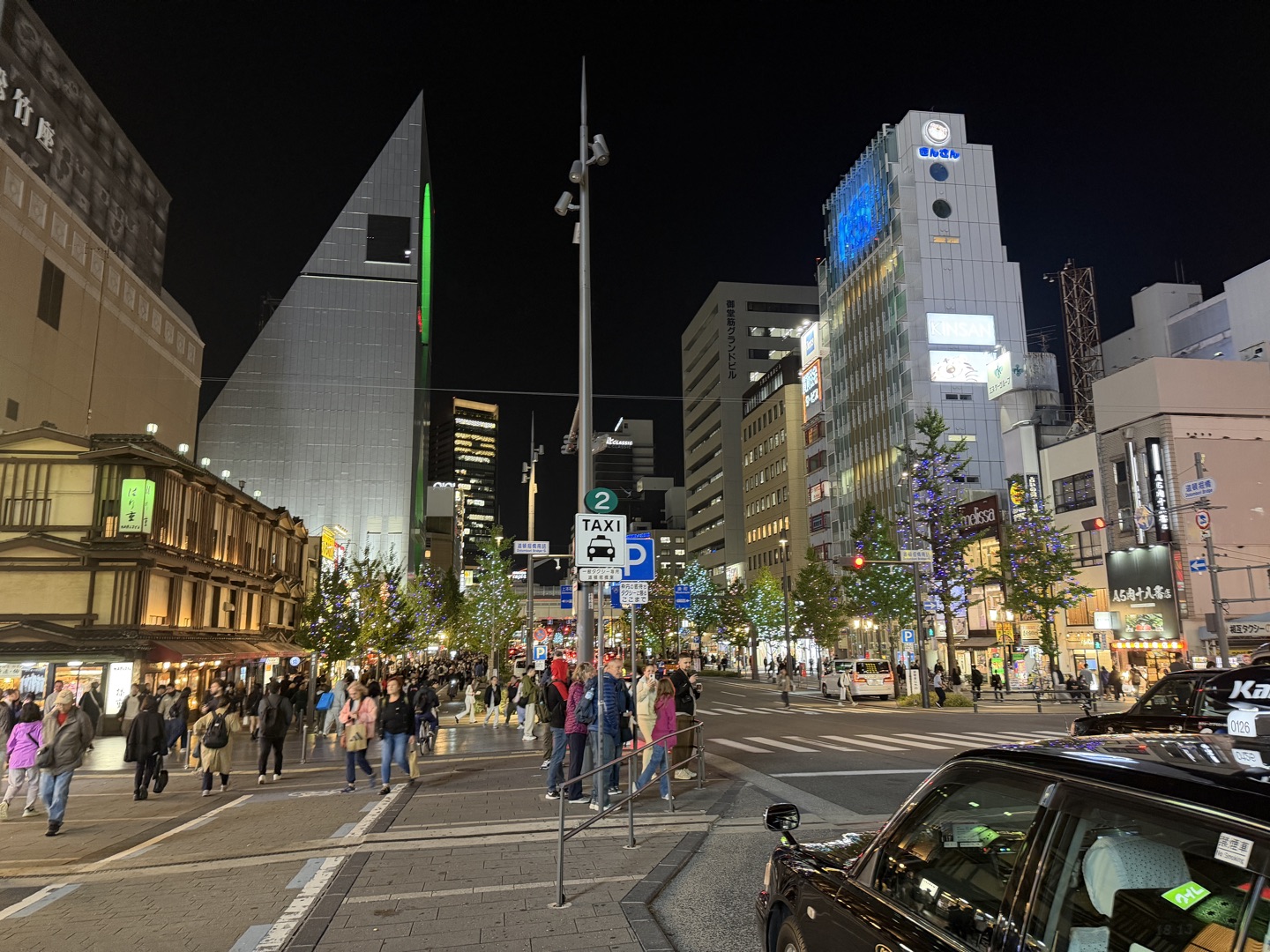
良い点:灯りの並びと道の奥行きで街のにぎわいが伝わります。
改善点と次の一手:手前の車が大きく、人の一部に動きがあります。固定しても歩行者の動きは止まりません。車が過ぎる瞬間を待ち、静止した建物を基準にブレを判断しましょう。
夕暮れは「空の色」と「主役」を決める
夕暮れには、日が低く暖かい光が当たる時間と、日没後に青い空が残り街の灯りが目立つ時間があります。毎回同じ時刻ではなく、天候や季節で変わるため、空と照明のバランスを見ながら撮り比べます。
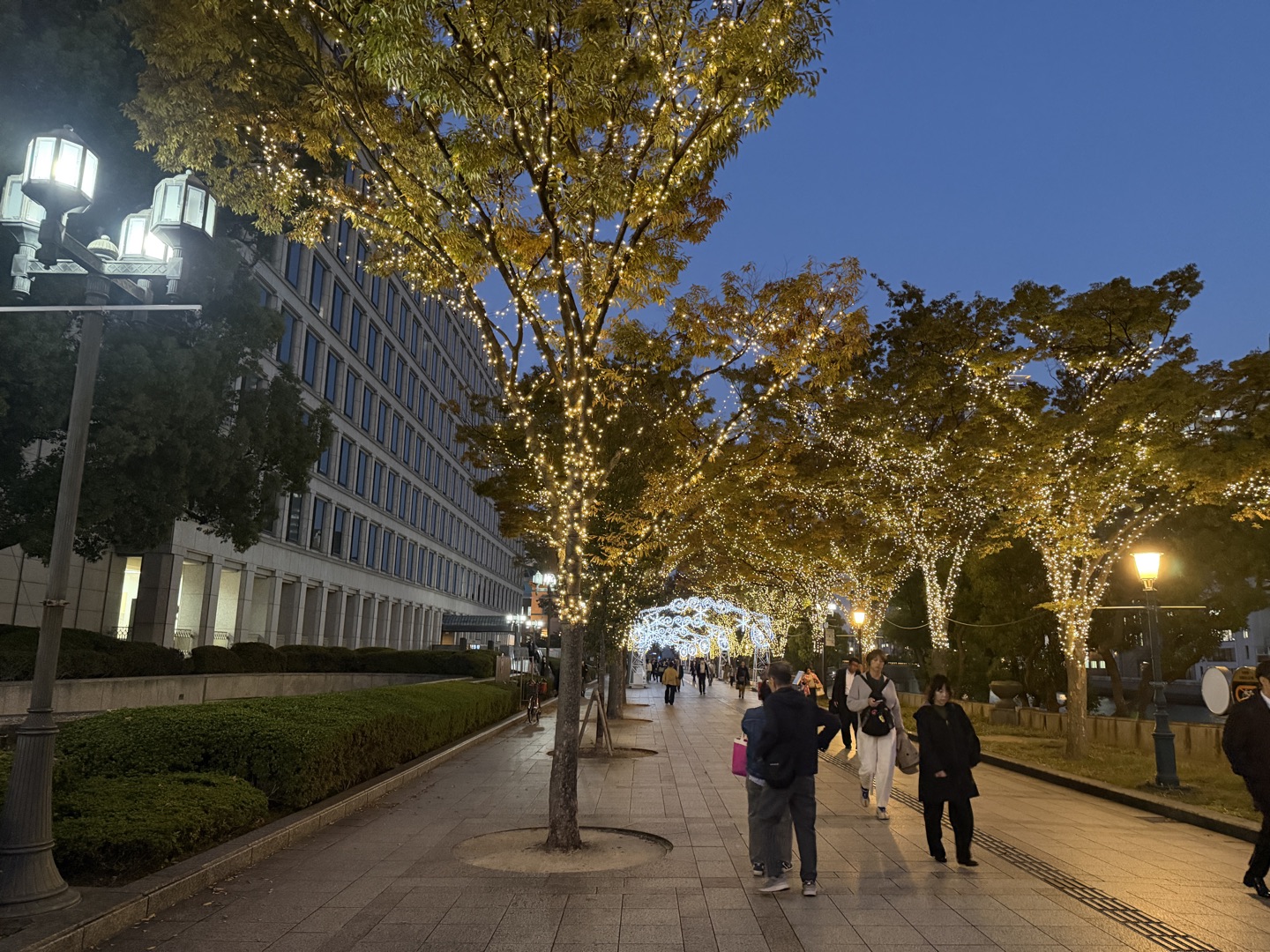
良い点:青が残る空と金色の光の組み合わせが美しく、夕暮れから夜への撮影の好例です。
改善点と次の一手:左の街灯は強く光り、近くににじみも見えます。街灯を外す向きも試しましょう。レンズを拭くのは有効ですが、汚れが原因とは写真だけで断定できません。
操作:空を主役にするなら明るい空をタップし、夕焼けの色が見えるまで少し暗くします。木や建物が暗いシルエットになるのも自然です。木の葉を主役にするなら葉の明るさを優先し、空を入れすぎない構図を試します。夕方だから必ずナイトモードを使う必要はありません。
道・並木・川は奥行きを作る手がかりです。画面の中央へ何でも置くのではなく、主役を左右どちらかに寄せる、地面と空の割合を変える、標識の重なりを避ける、といった小さな調整で印象が変わります。
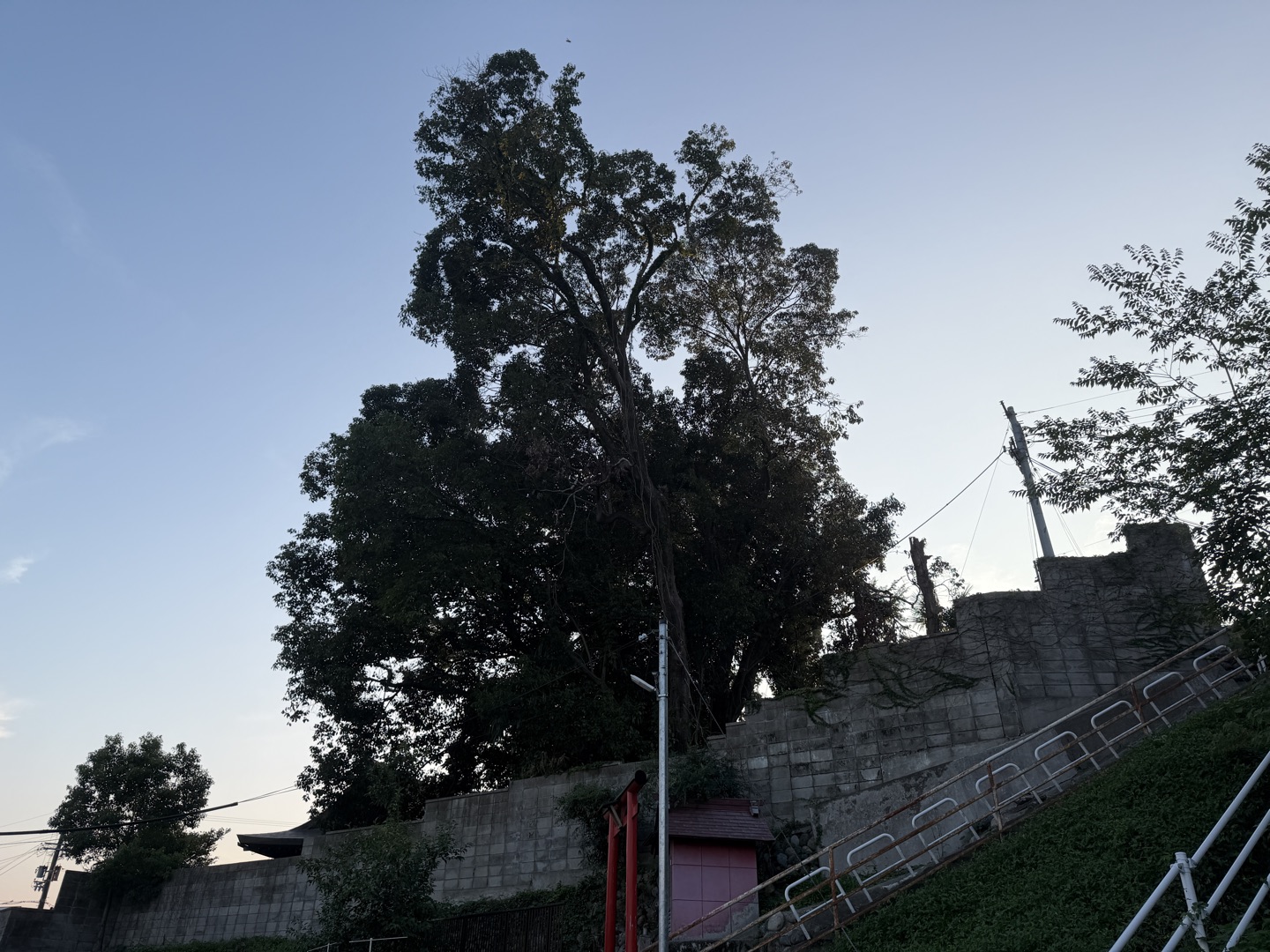
良い点:空の淡い階調と木の大きな形が残り、シルエット表現として成立しています。
改善点と次の一手:木の葉の細部を見せたい目的では暗めです。木をタップして少し明るくするか、光が当たる時間や向きで撮り直します。空を主役にする場合は暗い木を無理に持ち上げなくても構いません。
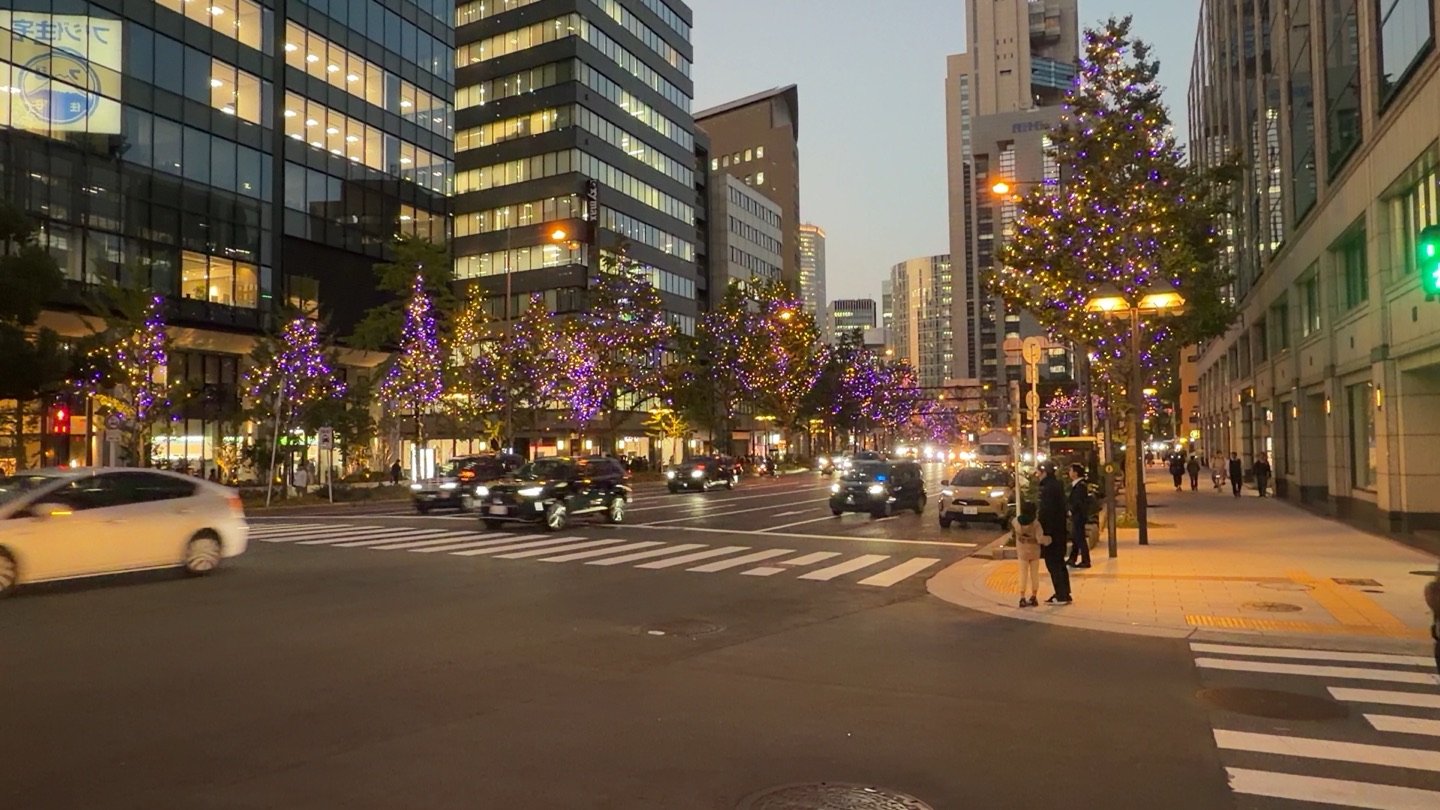
良い点:点灯した並木と空の明るさが両方残り、道路の線が奥へ視線を導きます。
改善点と次の一手:走る車にブレがあり、手前の道路が広めです。街並みが主役なら車の通過を待ち、下側を少し減らす構図を試します。車の動きだけで手ブレとは判断できません。
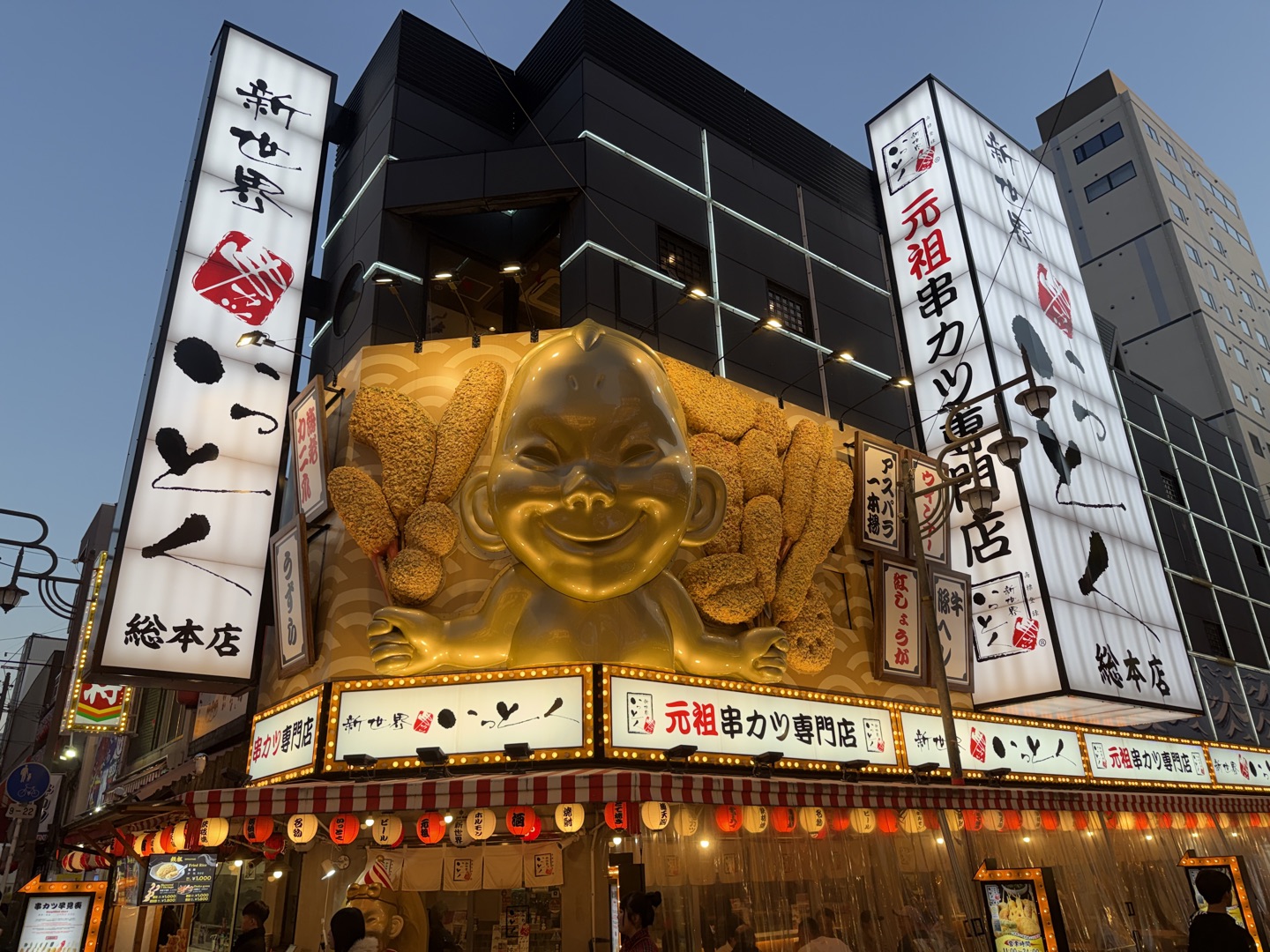
良い点:白い看板の文字と金色の立体感が残り、薄暮の光のバランスが良い例です。
改善点と次の一手:見上げた縦線の収束や端の切れがあります。安全な場所で少し離れ、主役をどこまで入れるか決めます。白い看板を基準に明るさを確認すると色を保ちやすくなります。
イルミネーションは「全体」と「寄り」を撮り分ける
全体写真は場所の雰囲気を伝え、寄った写真は模様や色を伝えます。どちらかだけが正解ではありません。全体を残すなら四隅の切れを確認し、寄る場合も大きなデジタルズームを避けます。立ち位置を変えられない場所では、無理に近づかず今の画角で構図を整えます。
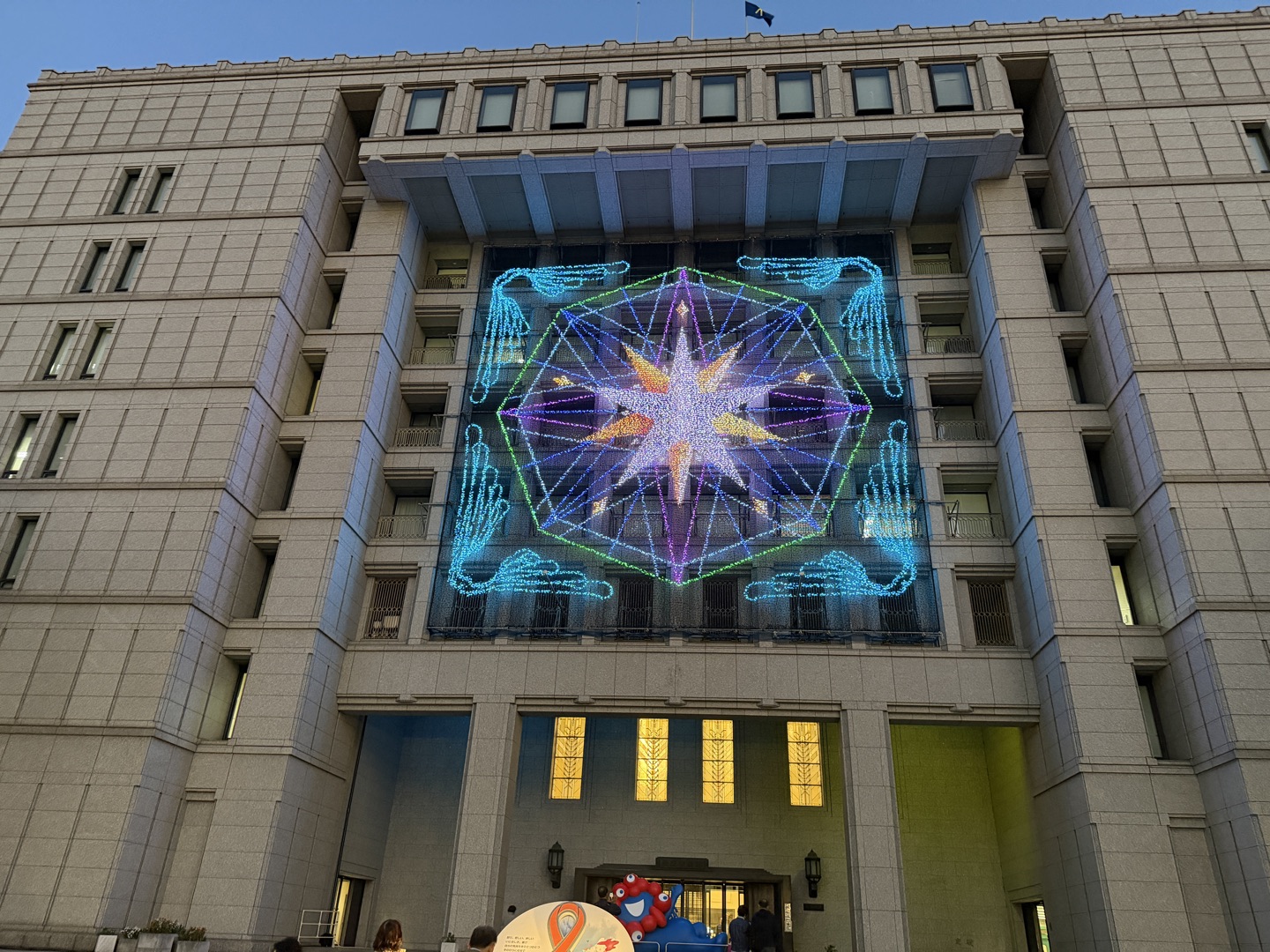
良い点:装飾を中央付近に置き、模様と建物の関係を伝えています。
改善点と次の一手:見上げたため縦線が収束し、下端の人物や像が途中で切れています。装飾に絞るか建物全体を見せるかを決め、水平と余白を整えましょう。
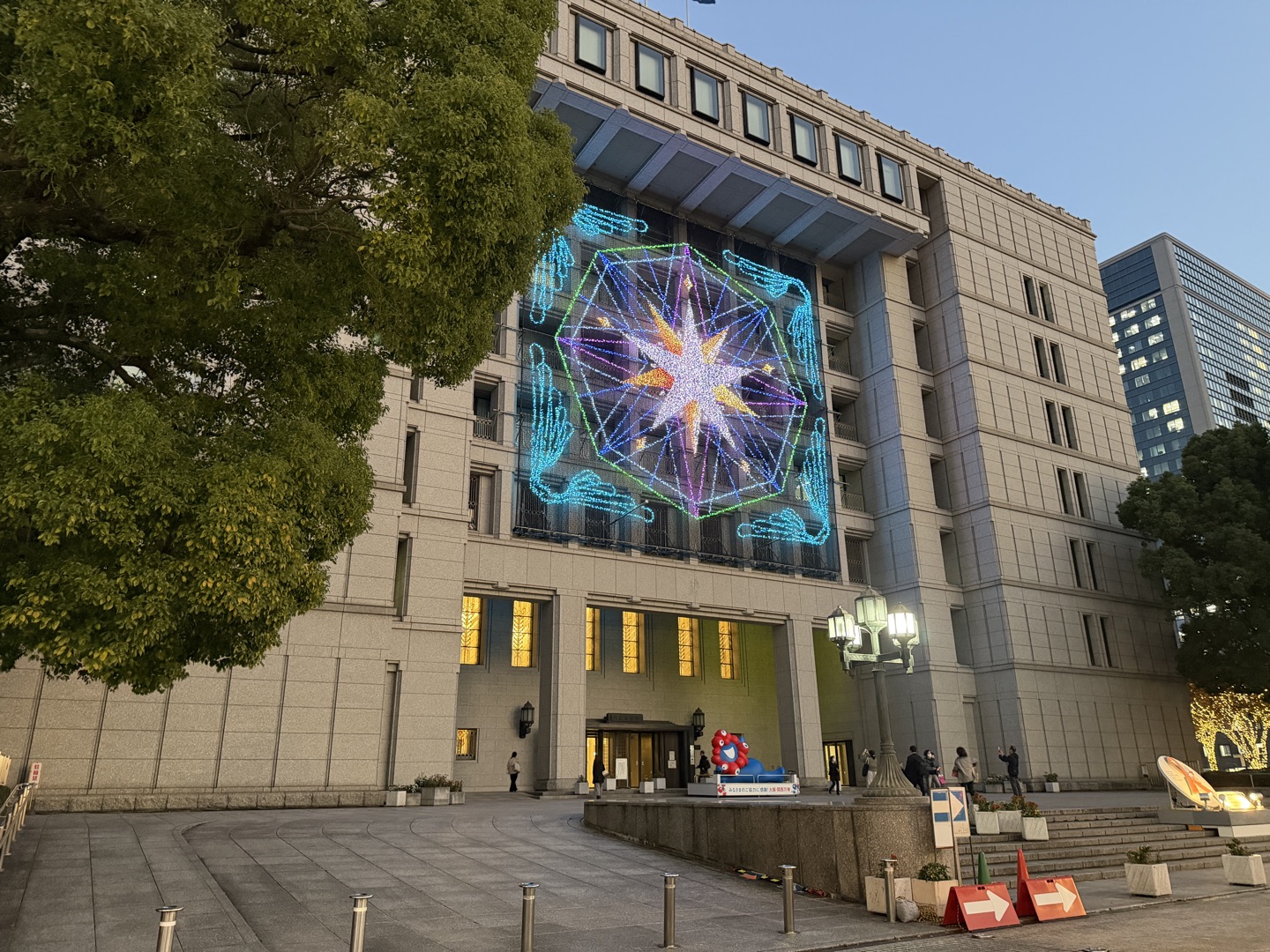
良い点:青い空、木、建物、装飾の光を組み合わせ、場所の雰囲気が伝わります。
改善点と次の一手:左の木が装飾の一部を隠しています。模様を見せたいなら安全な範囲で正面へ移動し、雰囲気重視なら木を額縁として生かす撮り方もできます。
月がぼやけるとき:夜景とは違う難しさ
月は小さくても明るい被写体です。暗い空全体を明るくしようとすると、月が白くなりやすくなります。月をタップして明るさを下げ、輪郭が見えるか確認します。ただし、光学系や画素数、天候、ピントに限界があり、通常のカメラで必ず月面の模様が撮れるわけではありません。
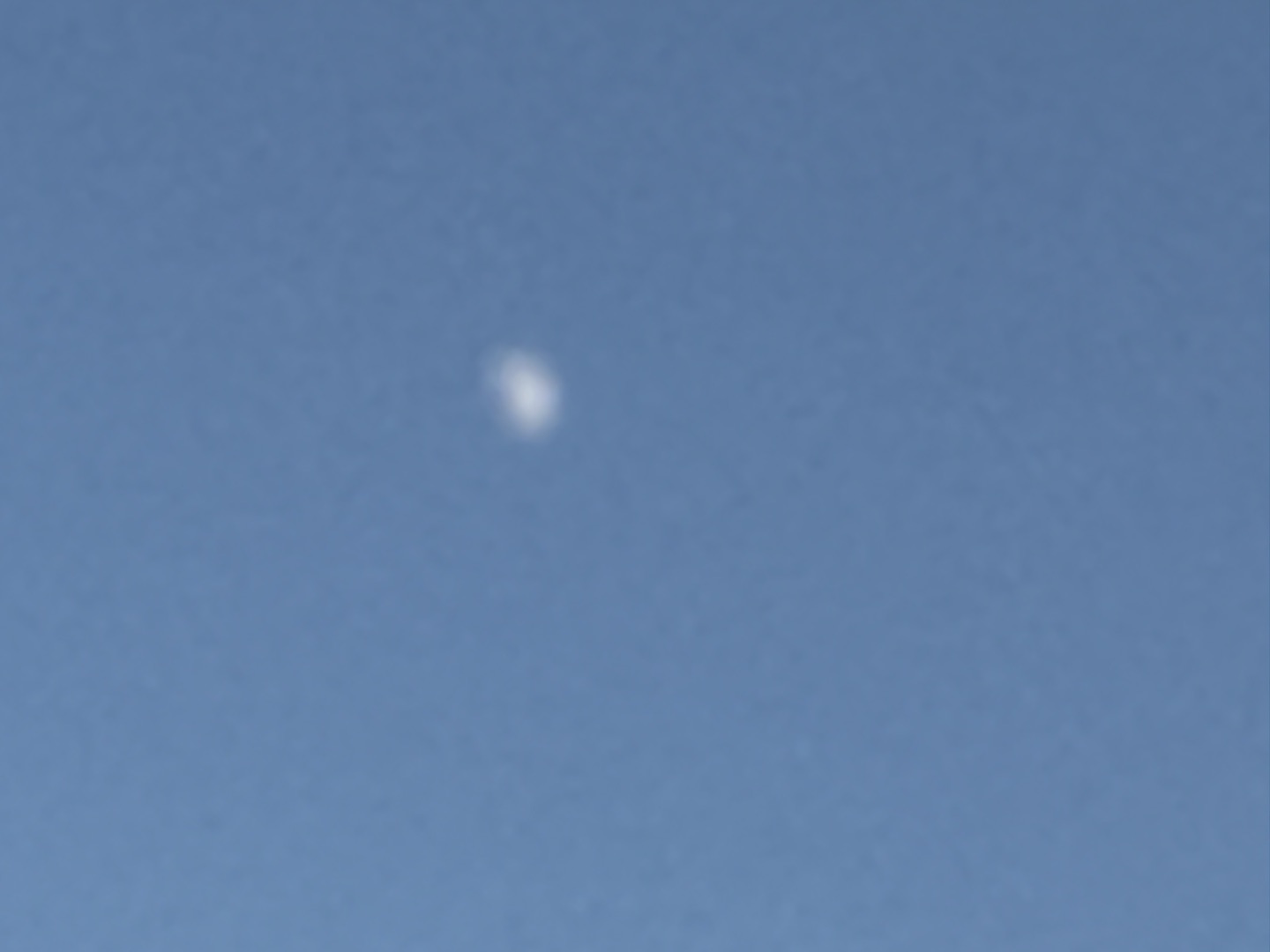
良い点:青い空の淡い雰囲気が写っています。
改善点と次の一手:月の輪郭は不鮮明です。月をタップして明るさを下げ、ピントを確認します。大きなデジタルズームだけで月面の細部を増やすことはできません。
大きく拡大するだけで細部が増えるわけではありません。月を小さく残し、街や木と組み合わせて「月のある夕景」にするのもおすすめです。
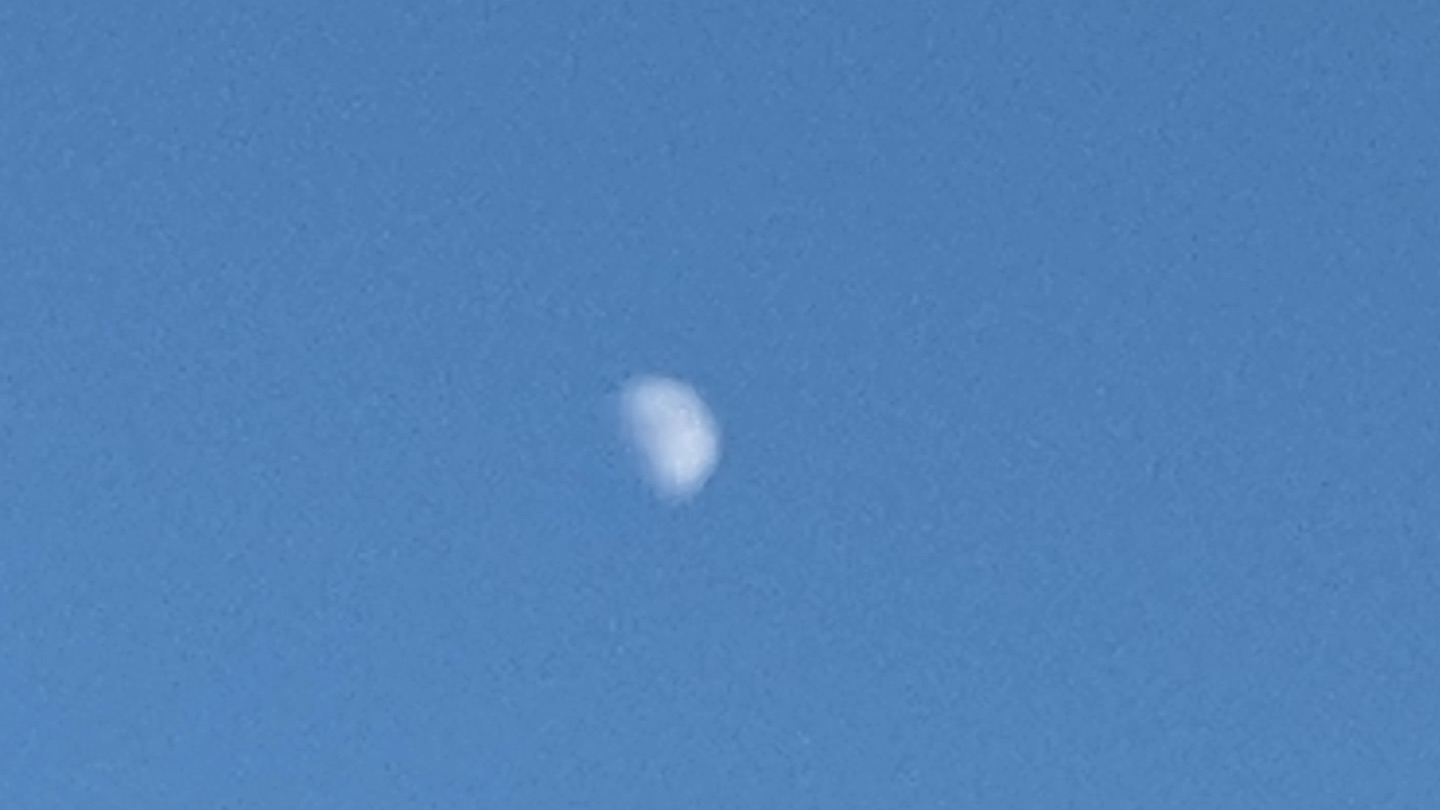
良い点:月の明暗の境目と半月に近い形が分かり、サンプル16より輪郭を読み取りやすい例です。
改善点と次の一手:細部は柔らかく、空にざらつきがあります。月をタップしてピントと露出を調整し、大きなデジタルズームを控えます。撮影条件が異なるため設定の効果を比較した実験ではありません。
撮影後は「傾き→切り取り→明るさ」の順で整える
- 「写真」で画像を開き、「編集」を選択。傾きと必要に応じた遠近を控えめに整えます。大きく補正すると画面の端が切れたり形が不自然になったりします。
- 余分な空・地面・端の写り込みを切り取る。花火の先端や建物を切りすぎないよう、全体を確認します。
- ハイライトや露出を少し下げて比較。看板や花火の色が残る範囲を探します。暗い部分は必要なときだけ少し明るくします。
- 元の写真と見比べて保存。彩度やシャープネスを強く上げすぎず、空のざらつきや不自然な縁取りが増えていないか確認します。
広く真っ白になった部分の色や、本来写っていない細部は、編集で完全には取り戻せません。大きな手ブレやピント外れも、標準の編集で鮮明な原像へ戻せるとは限りません。次の撮影で露出・ピント・固定を見直す方が効果的です。
次回の撮影チェックリスト
- レンズは清潔? まず1×で主役の全体が入っている?
- 花火や看板が白くなりすぎていない? 少し暗くして比較した?
- ピントは遠くの主役に合っている? 近くの屋根でロックしていない?
- 撮影終了まで固定できた? 動く車と建物を分けて確認した?
- 花火ではナイトモードのオフ、静止した夜景ではオンを試した?
- 安全な場所で立ち止まっている? 車道・横断中・立入禁止場所で撮っていない?
参考情報・確認範囲
確認日:2026年11月5日。操作説明はApple公式資料、写真の評価と撮り直しの提案は提供写真の観察をもとにしています。掲載した改善策による再撮影・実機比較テストは行っていません。特定機種や特定の露出値での成功を保証するものではありません。