


ChatGPTから“AI社員”へ——OpenAI dotsで何が変わる?
仕組み・使い方・用途を図で理解。継続して任せるAIの始め方と、確認しておきたい利用条件を解説します。
「質問に答えてもらう」だけでなく、「この仕事を引き続き見ておいて」とAIに頼めるようになったら——。OpenAIのdots(ドッツ)は、その使い方を目指す常駐型のAIエージェントです。AIエージェントとは、目的に合わせて手順を考え、利用できるツールで作業を進めるAIのことです。
OpenAIは2026年9月29日のDevDayの公式更新情報でdotsを紹介しました。本記事は2026年9月30日に確認した公式資料をもとに、できること・始め方・任せ方を整理します。
- dotは、会話の合間にも担当した仕事を進めるAIです。
- クラウドで動く作業は、自分のPCの電源が切れていても継続できます。
- 利用できる操作は、接続したアプリ・権限・契約条件によって変わります。
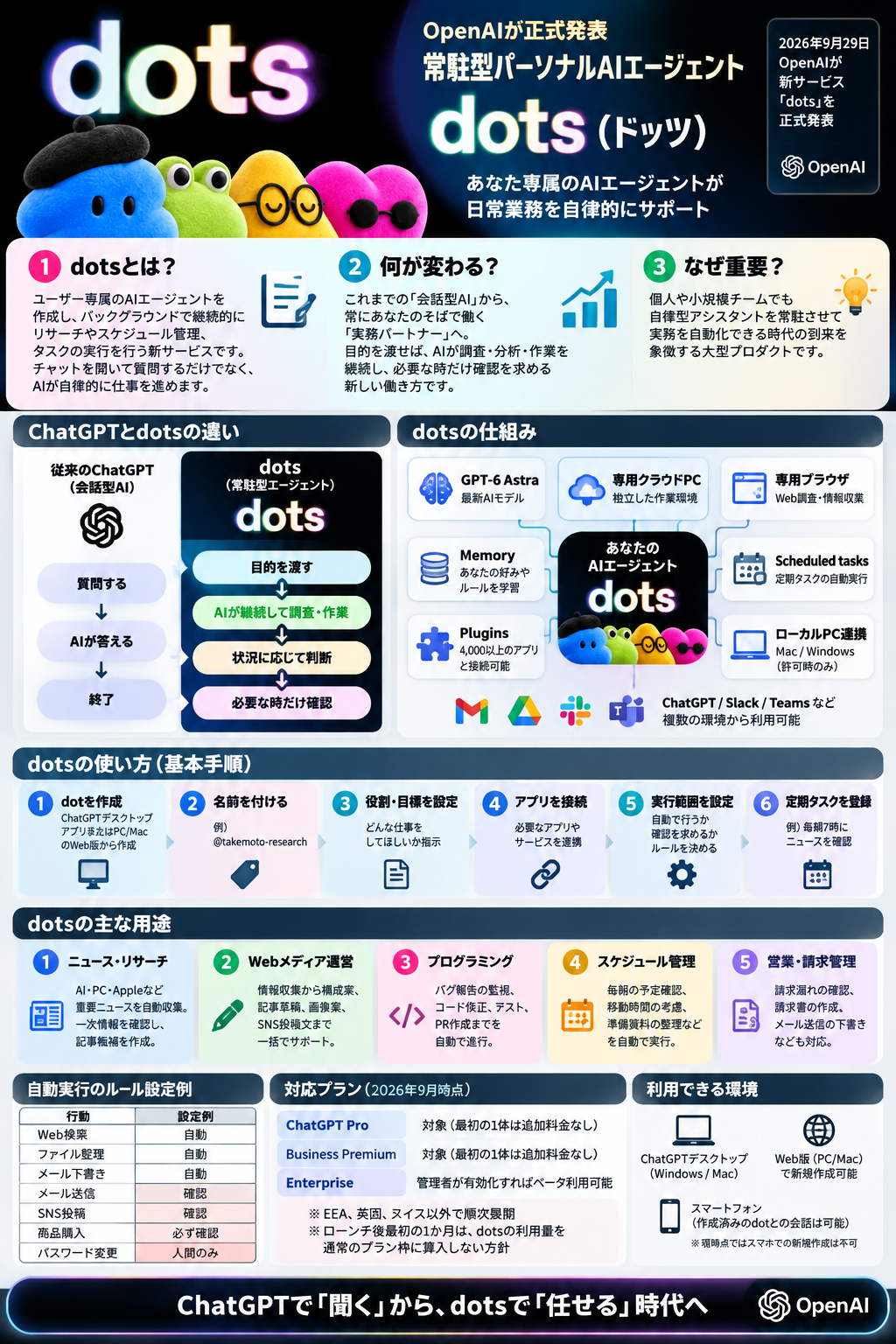
図は概要をつかむための参考資料です。「4,000以上のアプリ」「最初の1体は追加料金なし」は、今回確認した公式ガイドだけでは保証できないため、利用前に個別の提供条件を確認してください。対応するプラグインでも、接続・権限の設定が必要です。
また、dotとの会話はChatGPTの利用枠に算入されませんが、dotが開始・管理するWork/Codexのタスクは各製品の利用枠に通常どおり算入されます。初月は深い作業の利用上限を拡大する案内であり、「すべての作業が無制限・枠外」という意味ではありません。地域制限はPro向けの条件で、Business PremiumとEnterpriseは世界向けに段階展開されています。スマホは対応更新後のアプリで利用し、モバイルWebは非対応です。公式の提供条件
dotsとは?「AI社員」でイメージする変化
dotsはサービスの呼び名、dotは自分がやり取りする担当エージェントと考えると分かりやすくなります。たとえば「このイベントの準備を見ておいて」と頼み、後から参加人数が変わったら、その続きとして計画を見直してもらう使い方です。
タイトルの「AI社員」は、継続して仕事を担当するイメージを表した比喩です。人間と同じ責任や判断力を持つ、ミスなくすべて任せられる、という意味ではありません。
| 場面 | 質問・回答を中心に使う場合 | dotに継続担当を頼む場合 |
|---|---|---|
| ニュース調査 | 今日のニュースをその都度まとめてもらう | テーマ・情報源・報告条件を決めて、続報の確認を依頼する |
| イベント準備 | 準備リストを作ってもらう | 締切や未回答の項目を追い、変化をリストに反映してもらう |
| 追加の相談 | その時点の条件を伝えて回答を得る | 進行中の仕事に新しい条件を伝え、優先順位を変える |
この比較は使い方の違いを示すものです。ChatGPTにも調査やタスク実行の機能があるため、「従来のChatGPTは回答しかできない」とは限りません。dotの特徴は、複数の仕事やツールにまたがる継続的な担当役を持たせる点です。公式:Tasks and memory
クラウドPC・記憶・アプリ連携の仕組み
クラウド上に、自分専用の作業場所を持つ
dotはGPT-6 Astraを基盤に、クラウド上のコンピューターとブラウザーで動きます。クラウドとは、インターネット経由で利用する外部のコンピューター環境のこと。Web調査や資料づくりなど、その環境で完結する仕事は手元のPCがオフでも進められます。公式:Meet dots
自分のPCを使う仕事は、接続と起動が必要
手元のファイルやアプリを使わせる場合は、デスクトップアプリでdotのプロフィールを開き、Computers → Your computer → Allow accessから接続します。個人のPCは同時に1台を接続できます。
ローカルPCを使う間は、そのPCをオンラインにし、ChatGPTアプリを開いておく必要があります。接続は作業後も続くため、不要になったらRevoke accessで取り消します。Codexの接続やWork Syncを有効にするだけでは、dotのPCアクセス許可にはなりません。公式:Computers and apps
記憶と接続先は、それぞれ役割が違う
dotは関連するChatGPTのメモリと、自分の保存メモを利用します。「説明は初心者向け」「報告は要点3つ」などの好みや、進行中の判断を次の会話に活かす仕組みです。すべての会話を完全に記録・再現する機能ではありません。公式:記憶と文脈
- アプリ/プラグインの接続:メールや資料などを、許可された範囲で扱うための接続。
- Slack・Teamsなどの連絡先:同じdotに話しかけ、通知を受け取るための接続。
- PCの接続:手元のファイルやアプリを使うための接続。
Slackで話せるようにしただけで、メールやPCにもアクセスできるわけではありません。また、クラウドブラウザーのログイン状態は手元のブラウザーと別です。ログインが必要なら専用フォームや引き継ぎ画面を使い、パスワードを会話欄へ貼り付けないようにしましょう。公式:接続とログイン
dotsの使い方:最初の6ステップ
以下は公式ガイドに基づく基本手順です。画面の表記や提供状況は、アプリ更新・アカウントによって変わる場合があります。
PCでdotsを開く
ChatGPTのデスクトップアプリ、またはPCのブラウザーでdotsを開き、導入案内に沿って作成します。見つからない場合は、対象プランと段階展開を確認してください。
必要な接続だけを選ぶ
メール・予定表・ファイルなど、任せたい仕事に必要なアプリを接続します。接続は後からでも可能です。デスクトップアプリでは、PCへのアクセスを許可するかも選べます。
名前と担当する仕事を決める
作成後に名前や外見を調整できます。最初の役割は「情報収集担当」など1つに絞り、目的・調べる情報源・欲しい成果物を伝えましょう。
確認してほしい操作を伝える
たとえば「返信は下書きまで」「公開前に原稿を見せる」と具体的に指示します。接続アプリの権限も併せて確認します。
小さな仕事を試して、結果を直す
まずは公開情報から3件の候補をまとめるなど、結果を自分で確認できる作業を依頼します。「専門用語が多い」「出典を各項目に付けて」と直し方を伝えると、期待する形を共有できます。
必要なら定期実行を登録する
実行する内容に加えて、時刻・タイムゾーン・終了日・通知先を伝え、保存した予定を確認してもらいます。プロフィールのScheduledで登録内容を確認しましょう。
作成手順は公式のGet started、定期作業はTasks and memoryに基づきます。
そのまま使える依頼例:ニュース収集担当
これから7日間、毎朝7時(日本時間)にAI・PC・Appleの公式発表を確認し、前回以降の新情報を最大3件まとめてください。各項目に発表日、出典URL、初心者向けの要点を付けてください。未確認情報は断定しないでください。報告先はChatGPTです。記事の公開やSNS投稿はせず、候補の作成までにしてください。保存した実行予定と終了日を確認してください。
これは本記事が作成した依頼例です。実際の実行可否は、利用できる検索機能や接続先によって変わります。登録の返答だけでなく、Scheduledに保存された内容と、最初の報告を確認しましょう。
どんな用途に使える?5つの活用例
以下は公式の機能説明をもとにした活用案です。本記事で各作業の実行結果を検証したものではありません。
1.ニュース・リサーチ担当
決めたテーマを継続して調べ、前回から変わった点を報告してもらいます。「新製品の正式発表だけ」「同じニュースは重複させない」など、選ぶ基準を伝えるのがコツです。公開情報の調査は最初の練習にも向いています。
2.Webメディア・SNSの制作補助
取材メモや写真を渡し、記事の構成、概要文、短い投稿文を準備してもらう使い方です。公式にもインタビュー素材からコンテンツ案を作る例があります。Tech Beginner Guideなら「情報収集→出典確認→構成→草稿→SNS文」を1つの担当業務として整理できます。公式の活用例
3.プログラミング・サイト修正
不具合の報告とコードを共有し、原因調査や修正案をCodexの作業につなげます。修正内容を確認するためのPR(プルリクエスト)まで準備し、人がレビューする運用が考えられます。クラウドでコードを扱う場合は、対象リポジトリなどを設定したCodexの環境が必要です。公式:割り当てた作業
4.予定・イベント準備の整理
利用可能な予定表や共有資料を使い、今週の締切、未回答の連絡、準備が必要な項目を一覧にします。「変更があった時だけ知らせて」と伝えると、通知の目的を絞れます。予定の変更や招待の送信まで任せる場合は、その範囲を別途明確にしましょう。
5.営業資料・請求準備の補助
共有した見積もりや作業記録から、未確認の金額、対応漏れの候補、請求書の下書きを整理する案です。自動で会計処理が完結するという意味ではありません。送信前に、宛先・金額・取引条件・重複の有無を担当者が確認します。
共通するコツは、「何を見て、何を更新し、どんな時に報告するか」を決めること。アプリを接続しただけでは監視は始まりません。特定の出来事をきっかけにする処理は、接続先が対応している必要があります。公式:定期作業とイベント監視
対応プラン・利用枠・表示されない場合
2026年9月30日に確認した公式の提供条件は次のとおりです。対象でも段階展開のため、すぐに表示されるとは限りません。
| プラン | 案内されている条件 |
|---|---|
| Pro 100・Pro 200・Pro 500 | 年齢条件あり(公式表記:over 18)。欧州経済領域(EEA)・英国・スイス以外で段階展開 |
| Business Premium | 世界向けに段階展開 |
| Enterprise | 世界向けに段階展開。初期状態は無効で、管理者の有効化が必要 |
「Proならすぐ使える」「スマホのブラウザーから作れる」とは考えず、対象アカウント・地域・アプリ更新・会社の管理者設定を確認しましょう。新規作成はPCで行い、作成後のスマホ利用には対応したChatGPTアプリが必要です。
「会話」と「作業」の利用枠を分けて確認する
dotとの会話がChatGPTの利用枠に入らなくても、WorkやCodexで行う作業には各製品の利用枠が適用されます。初月の拡大措置も無制限を意味しません。大きな調査や繰り返し作業を始める前に、アカウントの利用状況と公式の料金・利用枠の案内を確認してください。
任せる範囲と停止方法を確認する
公開・送信の前に、確認する境界を決める
公式資料では、組み込みの安全対策、アプリの権限、自動の承認確認が適用されると説明されています。追加の境界が必要なら、Settings → Personalization → Permissions → Custom rulesから、行動ごとのルールを設定できます。
- Take action without asking:指定した操作を確認なしで実行する。
- Take action when you say so:明示的に依頼された場合に実行する。それ以外は直前に確認する。
- Ask before taking action:操作する前に承認を求める。
- Hand off to you:利用者自身に操作を引き渡す。
たとえば、顧客への送信は「事前確認」、共有ファイルの削除は「自分に引き渡す」と設定する考え方です。ルールはアプリへのアクセスを新たに許可するものではなく、組み込みの安全要件も上書きしません。dotが間違える可能性もあるため、重要な成果物は自分で確認します。パスワード変更など、利用者自身が行う操作もあります。公式:Control your dot
止める時は、進行中の仕事と定期実行を別々に確認
Pauseだけで、すべての仕事と未来の予定が止まるわけではありません。停止する対象に合わせて確認します。
- dot本体の現在の作業:Pauseで一時停止。
- 委任した個別の作業:プロフィールのActivityで開き、対象のタスクを停止。
- これから繰り返す作業:Scheduledで該当する予定を無効化・削除。
会話や通話を終えるだけでは、依頼済みの仕事は止まらない場合があります。停止しても、すでに行った操作は取り消されません。公式:Stop work
よくある質問
自分のPCを24時間つけておく必要はありますか?
クラウドで完結する作業なら不要です。手元のファイルやアプリを使う作業では、接続したPCをオンラインにし、ChatGPTアプリを開いておく必要があります。
スマートフォンだけでdotを作れますか?
新規作成はデスクトップアプリかPCのブラウザーで行います。作成後は対応更新を適用したスマートフォンアプリで同じdotを利用できます。モバイルWebは非対応です。
メールやSNSを勝手に送信しますか?
送信できるかは、指示、アプリ権限、承認確認などで決まります。下書きの依頼は送信の許可ではありません。「送信・公開前に確認する」と伝え、接続権限や必要なカスタムルールも確認しましょう。
最初は何を任せるとよいですか?
公開情報を調べて候補を3件にまとめるなど、範囲が小さく結果を確認しやすい作業から始めましょう。出典・報告形式・期間を指定すると、期待と結果のずれを直しやすくなります。
まずは「1つの担当業務」から始めよう
dotsで変わるのは、AIへ渡すものが単発の質問から「継続して見てほしい仕事」へ広がる点です。まずは担当するテーマを1つ選び、必要な情報源、報告のタイミング、人が確認する操作を決めましょう。小さく試して結果を見ながら、任せる範囲を広げると使い方がつかみやすくなります。
参考にした公式情報
確認日:2026年9月30日。提供条件や画面は変更される場合があります。