Meta「Muse」ブラウザ版の使い方完全ガイド【2026年11月版】
無料で何ができる? 画面構成・料金・AIエージェントの操作方法を実際のスクリーンショットで解説
2026年11月15日時点の情報。画面は日本語表示のブラウザ版Museで撮影。機能やメニューはアップデート、アカウント、地域によって変わる場合があります。
こんな方に読んでいただきたい記事です
- ChatGPTなどのチャットAIとMuseの違いを知りたい方
- Museをパソコンのブラウザで使い始めたい方
- 「フィード」「アイデア」「目標」「スペース」の意味が分からない方
- AIにメール整理や予定管理を任せる前に、安全性と料金を確認したい方
本記事を読むと分かること
- Museの基本仕様と無料・有料プラン
- ブラウザ版の画面構成、メニューの役割、使い始め方
- 実際の画面を使った「目標」「アイデア」「フィード」「ライブラリ」の見方
- 外部サービスと連携する際の権限・承認・個人情報の注意点
はじめに:Museは「答えるAI」から「作業を進めるAI」へ
Metaは2026年10月23日、パーソナルAIエージェント「Muse」の日本提供を開始しました。Museは質問に答えるだけでなく、利用者が指示した作業を計画し、必要に応じて外部サービスやブラウザを操作することを目指したAIです。
たとえば「今週の予定を整理して」「メールから要返信のものを探して」「旅行の候補を調べて」と依頼し、連携や権限が許されている範囲で作業を進められます。接続先ごとに権限を設定でき、承認が必要な操作では確認が求められます。
今回紹介するのは、アプリをインストールせずに使うブラウザ版です。掲載したスクリーンショットは、2026年11月15日に表示された実際のブラウザ画面と、Museに画面操作を質問したチャットの記録を組み合わせています。後者は「Museの説明」であり、実際に確認したメニューと区別して紹介します。
1.Museの基本仕様(2026年11月)
- 提供元・サービス名: Metaの「Muse」(パーソナルAIエージェント)
- 日本での提供開始: 2026年10月23日
- 利用方法: Webブラウザ(muse.ai)、iOS、Android。今回の画面にはMac用ダウンロードも表示
- 主な用途: 会話、情報整理、タスク実行、目標管理、提案、外部アプリとの連携
- 連携例: Gmail、Googleカレンダー、Instagramなど。利用可否は各アカウントで確認
- 実行環境: 利用者ごとに隔離されたクラウド上の「Muse Secure VM」
- 安全性: 権限の指定、重要操作の承認、操作履歴、独立したSentinelによる制御
- 料金: 制限付き無料、Power、Maximum(詳細は後述)
Museの動作はクラウド側の仮想マシンで行われます。自宅PCのCPU・メモリだけでAIを動かす「ローカルAI」とは異なります。 専用VMの具体的なCPU・メモリ容量や、ブラウザ版のすべての対応環境については今回確認できていないため、数値を断定しません。
なお、MetaのAIモデルには「Muse Spark」「Muse Wonder」などがありますが、画面上で使用中のモデル名を確認できない限り、ブラウザ版が常に特定のモデルを使用しているとは断定できません。
2.ブラウザ版Museを開く
- パソコンのブラウザで Muse公式サイト にアクセスします。
- Metaアカウントでログインします。必要なら画面の案内に従ってアカウントを作成します。
- 会話欄に日本語で依頼を入力します。まずは外部サービスの接続を必要としない質問から始めると安心です。
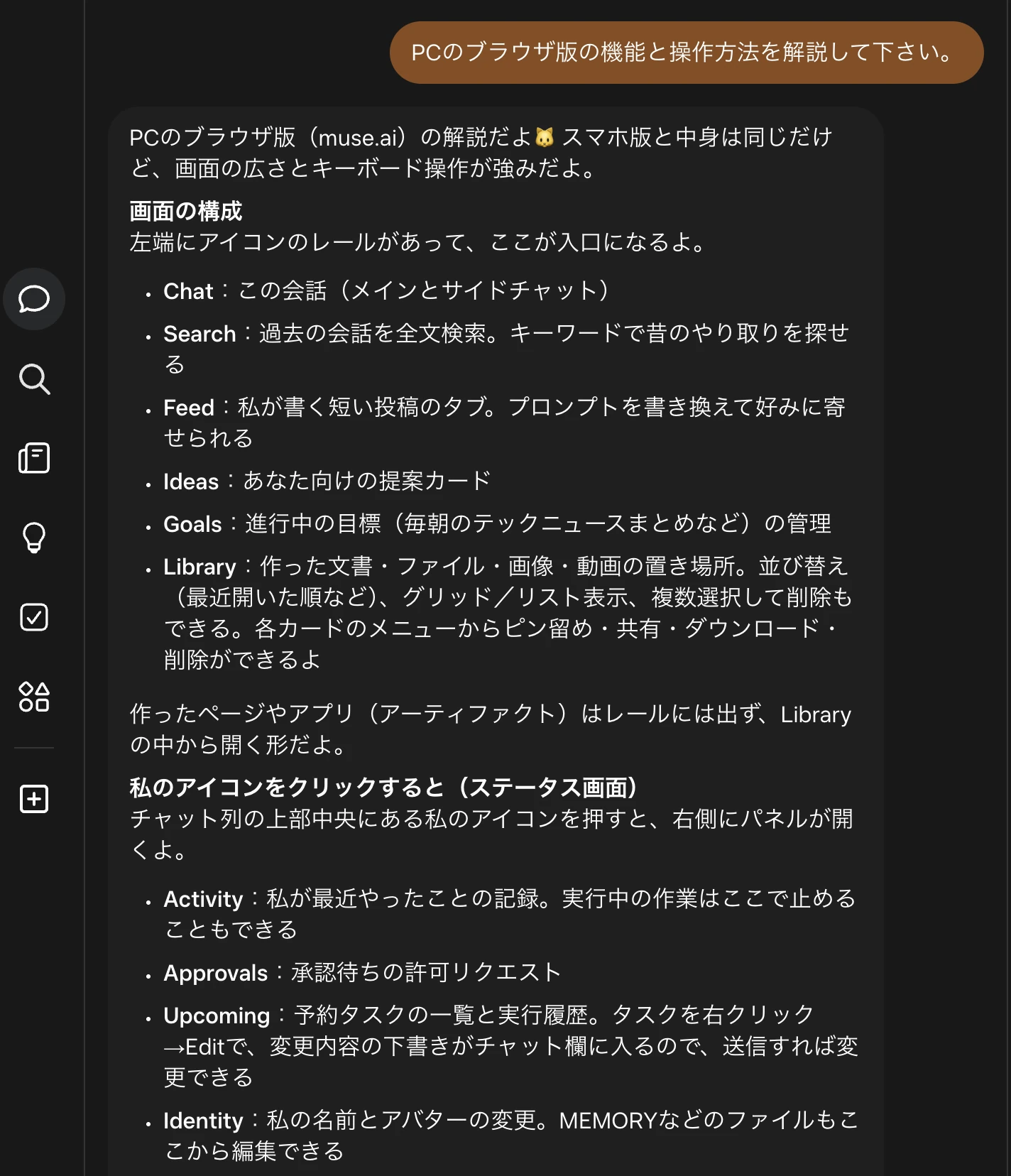
- 左側の縦長のアイコン列から、チャット・検索・フィードなどを切り替えます。
最初のおすすめ入力例: 「Museで使えるメニューを、初心者向けに1つずつ説明してください。まだメール送信や購入は実行しないでください」
3.画面の左側にある主要メニュー
Chat(チャット)
普段の相談窓口です。文章で質問するだけでなく、目標や依頼を伝え、進捗の確認や修正を行う中心的な場所になります。
Search(検索)
検索アイコンから検索画面を開けます。添付画面では検索欄と「最近」という見出しを確認できます。Museのチャット回答には過去の会話を横断検索できるとありますが、どのデータまで検索対象になるかは実際の画面で確認してください。

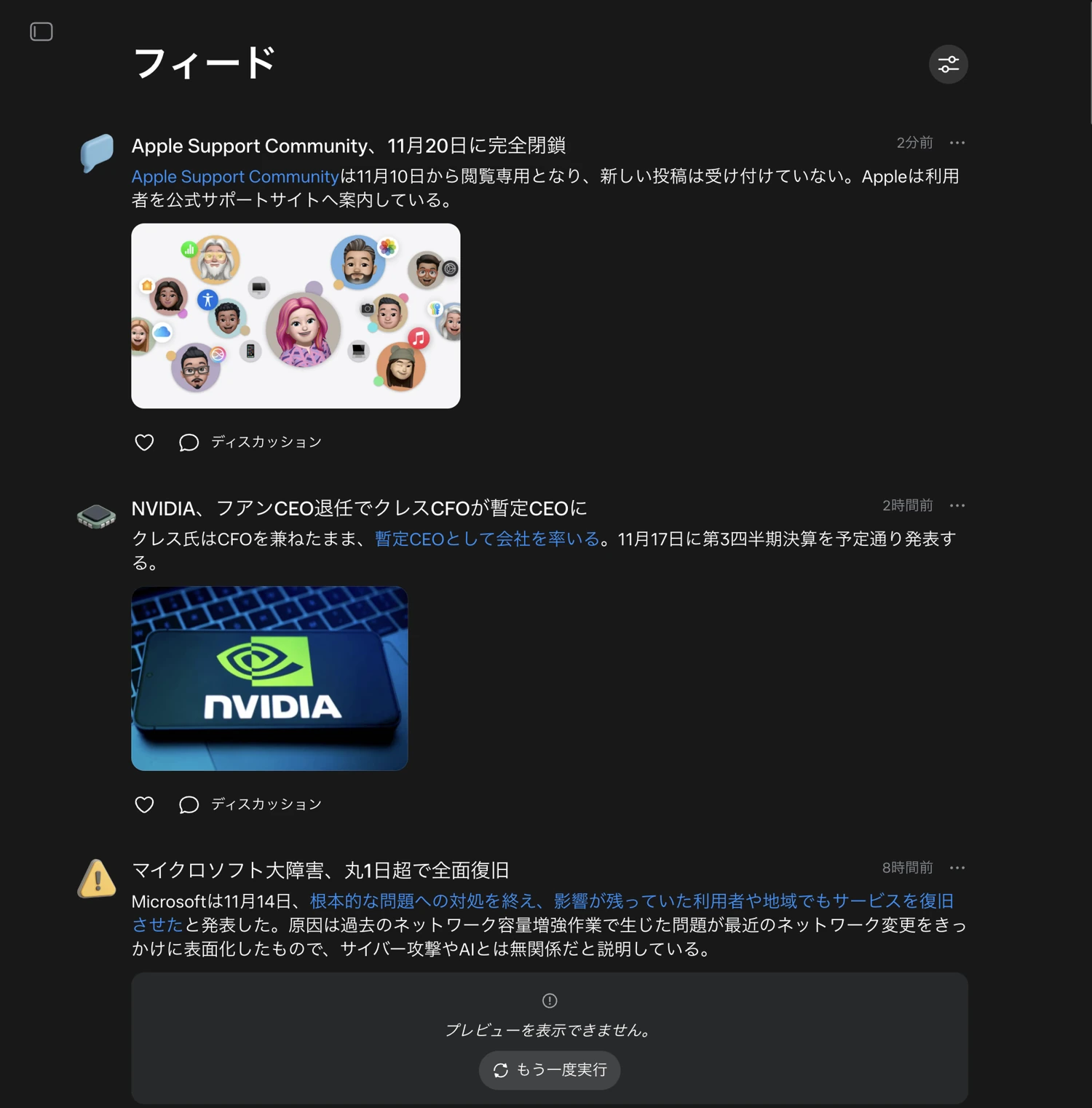
Feed(フィード)
ニュースや更新情報のような短い投稿がカード形式で並び、反応やディスカッションに使える画面です。投稿内容には外部ニュースやAIによる要約が含まれる可能性があるため、重要な情報は必ず元の情報源を確認しましょう。
Ideas(アイデア)
Muse側から利用者に提案するアイデアを一覧できる画面です。画面には、利用者に合わせた作業候補が並びます。
ここで大切なのは、アイデアの表示=作業の完了ではないという点。提案を開き、必要な条件・接続先・実行前の確認を行ってください。

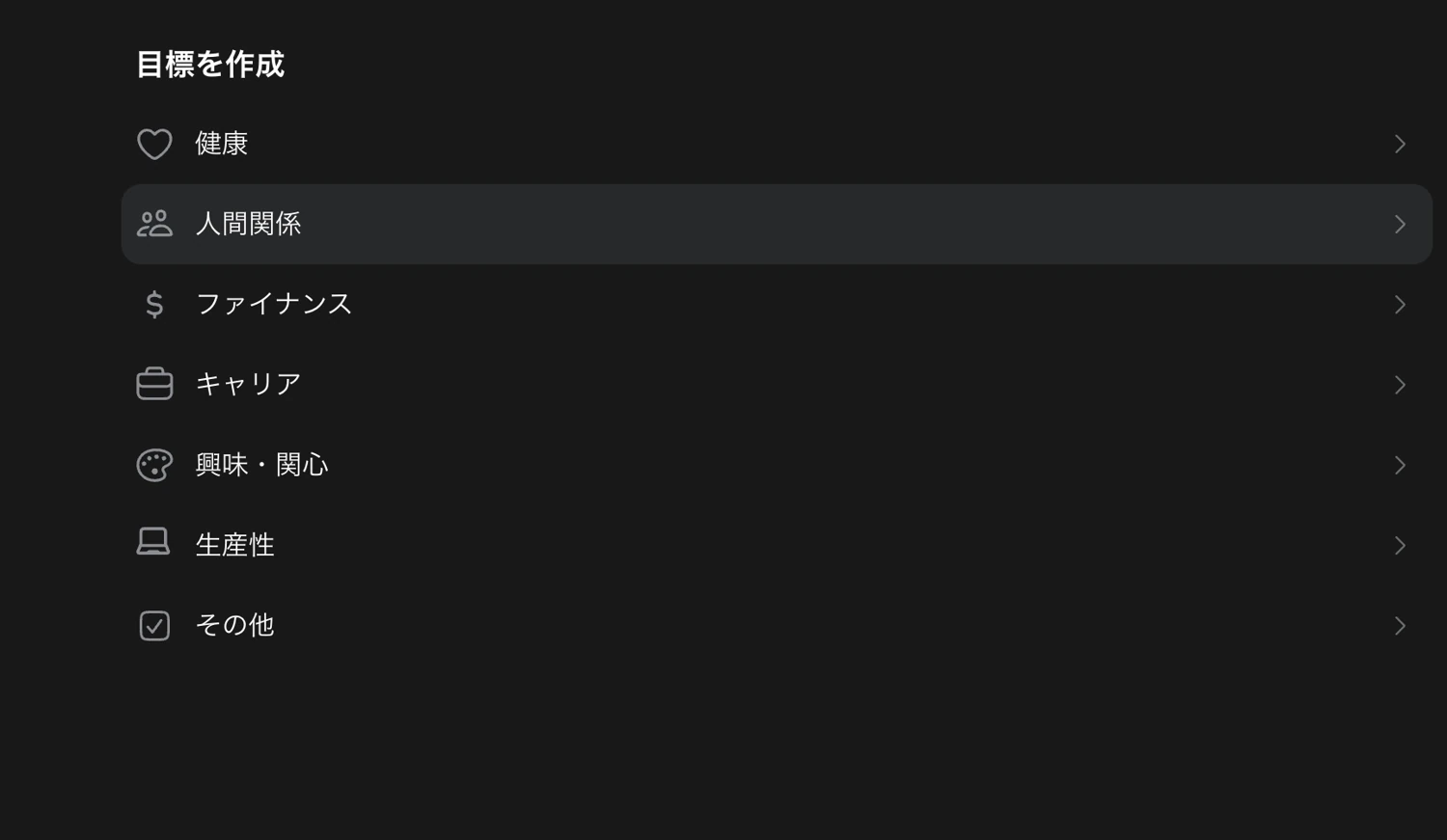
Goals(目標)
長期的な達成目標を整理するための画面です。実画面では「健康」「人間関係」「ファイナンス」「キャリア」「興味・関心」「生産性」「その他」の分類を確認できます。
たとえば「毎週、記事を2本公開する」「毎月の支出を見直す」といった目標を設定し、会話で具体的な作業手順を相談する使い方が考えられます。
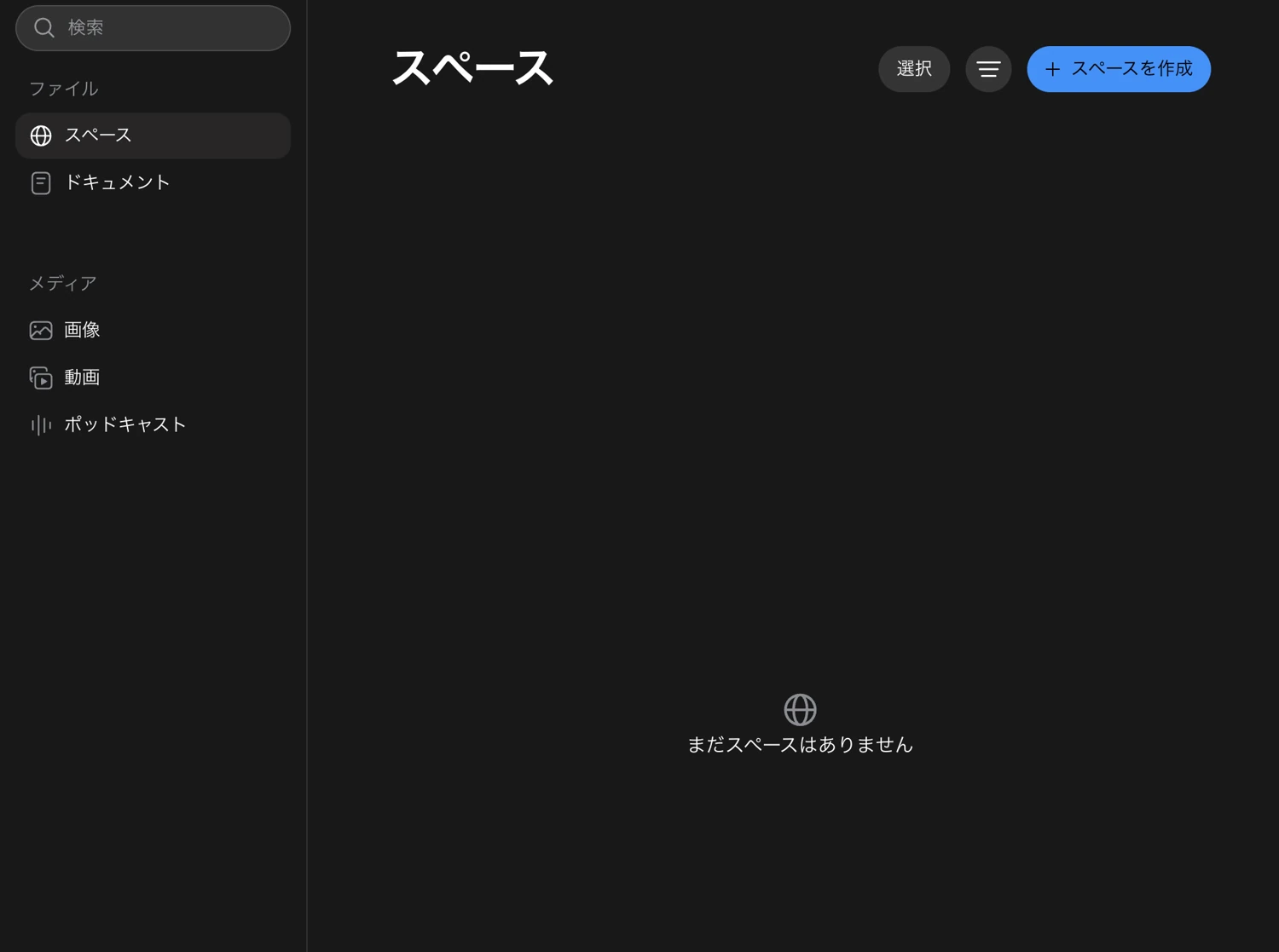
Library(ライブラリ)
チャットで作成したものや関連するコンテンツを探す場所です。今回の実画面では、「スペース」「ドキュメント」「画像」「動画」「ポッドキャスト」という項目が並んでいます。
特に「スペース」は画面右上に 「+ スペースを作成」 ボタンがあり、撮影時は「まだスペースはありません」と表示されていました。初心者は、最初に自分が整理したいテーマを1つ決めて作成を試すと分かりやすいでしょう。作成後の共有範囲や保存ルールは、操作画面を見ながら確認してください。
4.設定画面はどこにある?
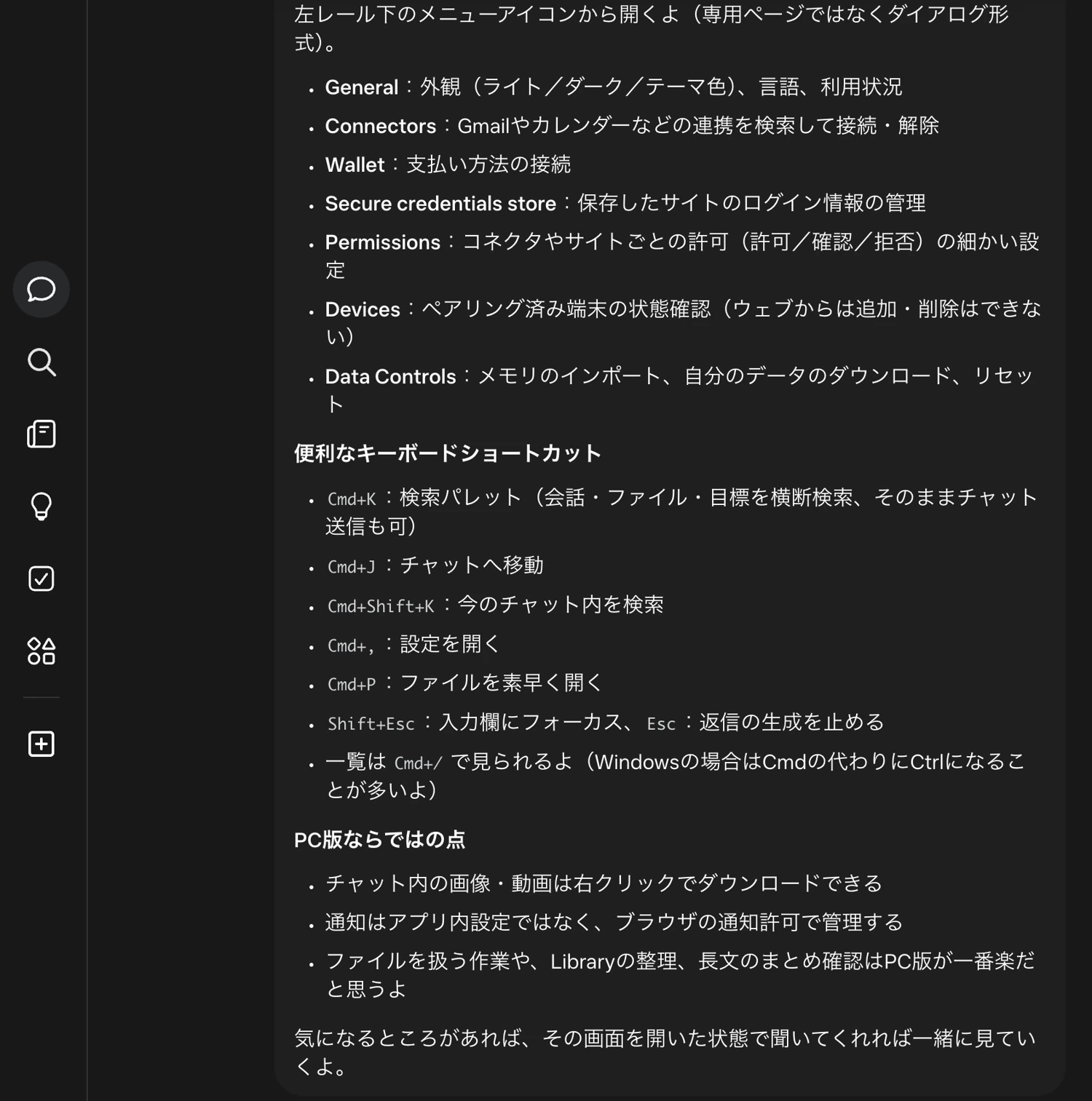
ブラウザ版についてMuseに質問したチャットでは、左側レール下部のメニューから設定を開くと説明しています。案内には次の項目が挙がっていました。
- General:外観、言語、利用状況など
- Connectors:Gmailやカレンダーなど、サービスとの接続・解除
- Wallet:支払い手段に関する設定
- Secure credentials store:ログイン情報の安全な管理
- Permissions:アクセスや実行の許可範囲
- Devices:接続済み端末の確認
- Data Controls:データの取得・管理に関する項目
ただし、この一覧は設定ページ全体を直接撮影したものではなく、Museがチャットで回答した内容です。 メニュー名称や位置は実際に開いて確かめてください。
5.キーボードショートカットはブラウザによって違う
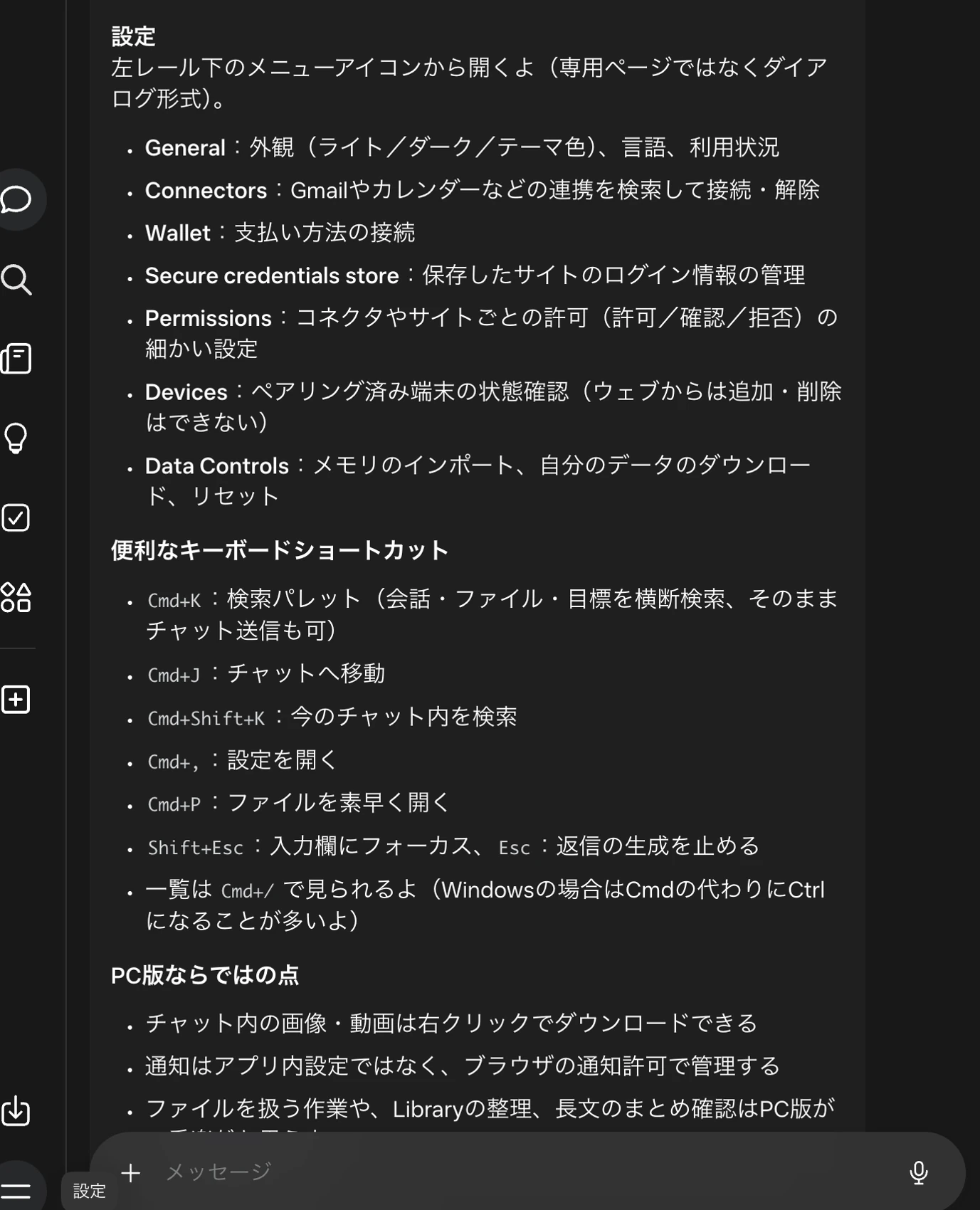
Museの回答画面には、Mac向けとして Cmd + K(検索パレット)、Cmd + J(チャット移動)、Cmd + Shift + K(チャット内検索)、Cmd + ,(設定)、Cmd + P(ファイルを開く)、Shift + Esc(入力欄へ移動)などが挙げられています。
ただし、これらはMuseがチャットで示した説明で、ブラウザ版での動作を個別に検証したものではありません。 特に Cmd + P は多くのMacブラウザで「印刷」、Cmd + , はブラウザ自体の設定を開く操作として使われます。Museの説明をそのまま「ブラウザ版の確定ショートカット一覧」として扱わないことが重要です。
まずは左側のアイコンをクリックする方法を覚え、ショートカットは実際のブラウザで1つずつ試しましょう。
6.Mac用アプリはある? ブラウザ版との違い
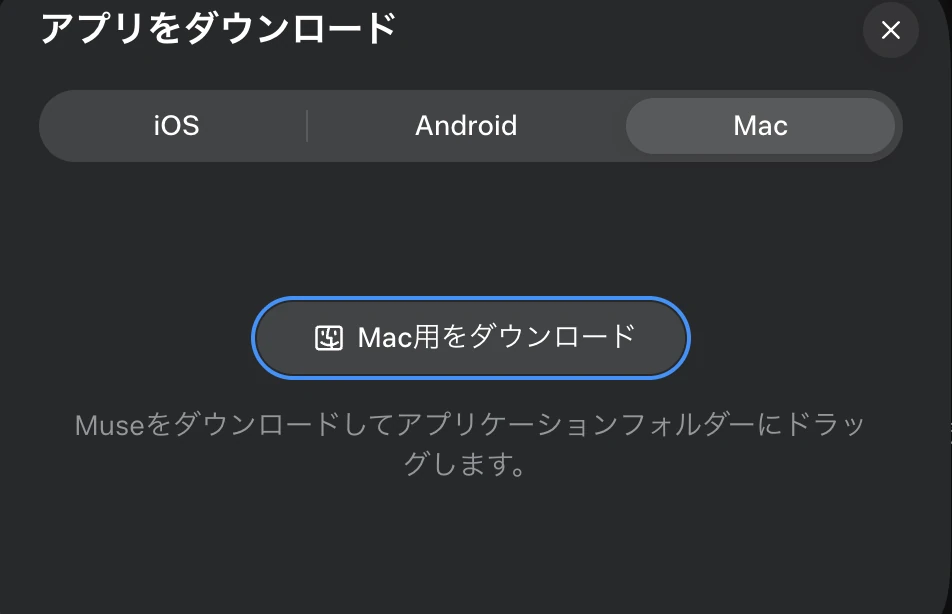
ブラウザ版に表示された「アプリをダウンロード」画面には、iOS/Android/Mac の選択肢があり、Macタブでは「Mac用をダウンロード」というボタンと、アプリケーションフォルダーへドラッグする案内が表示されています。
今回の本文で解説するのはあくまでブラウザ版であり、Mac用アプリのインストールは必須ではありません。 MacアプリはmacOS側のアクセス許可を別途求める場合があるため、導入前に必要な権限を確認することが大切です。
7.料金:無料で使える? 有料はいくら?
2026年11月15日に確認したMeta公式ヘルプの表記では、Museには使用量制限つきの無料枠と、2種類の有料プランがあります。
- Free: 無料。使用量制限あり(公式ヘルプに数値の明記なし)
- Power: 月20ドル。週5億Museトークン
- Maximum: 月100ドル。週30億Museトークン
日本円での請求額や税の扱い、選べるプランは契約画面で必ず確認してください。 また、トークンは通常の文字数や「1回の質問」と同じ単位ではありません。月額課金は通常、自動更新となります。
初心者はまず無料枠でチャットや画面構成を試し、実際の作業量に応じて有料契約を検討するのがよいでしょう。
8.GmailやGoogleカレンダーとつなぐ前の注意
Museの魅力は、メールや予定表などのサービスを連携して作業を進められる点です。一方で、AIに与える権限が広くなるほど、内容の確認が大切になります。
- 初回はできるだけ閲覧のみなど必要最小限の権限から始める
- メール送信、予約、購入は、実行前の内容と送信先を自分で確認する
- 使わなくなったコネクターは解除する
- 個人情報や機密資料は、接続前に利用目的と必要性を見直す
- 操作履歴、メモリ管理、AI学習への利用を避ける設定を確認する
Metaは、Museが利用者ごとに隔離されたSecure VMで動き、別の制御主体「Sentinel」が外部アクセスを管理すると説明しています。ただし、設計上の安全対策があることと、すべての回答や処理が正確であることは別問題です。
9.最初に試したい3つの使い方
① ニュースを要約させる
「今日のテクノロジーニュースから重要な話題を3件だけ選び、一次資料のリンクを添えて、発表日と出来事の日付を区別してまとめてください」
フィードに表示された情報をそのまま記事にするのではなく、元の発表を確認する習慣が重要です。
② 記事制作の目標を作る
「週2本の初心者向け記事を公開することを目標にしたい。調査・執筆・事実確認・公開準備の工程に分けて、毎週の確認項目を提案してください。外部への投稿はまだしないでください」
目標を長期で管理することで、単発の質問から継続的な作業へ発展させられます。
③ メールや予定管理は段階的に試す
「まずは接続可能なサービスと必要な権限を一覧にしてください。接続・送信・変更・購入は、こちらが明示的に承認するまで行わないでください」
いきなり広い権限を渡すより、何を見られ、何を変更できるか理解してから連携するのが安全です。
まとめ:Museは「チャット欄の外」を使いこなすと分かりやすい
Museは普通のチャットAIのように会話できる一方、フィードで情報に触れ、アイデアを見て、目標を設定し、ライブラリで成果物を探すという構成が特徴です。
最初は「チャット → 検索 → フィード → アイデア → 目標 → ライブラリ」の順に画面を眺めるだけでも、サービスの全体像が見えてきます。
そして重要なのは、AIが作業を進められるようになるほど、許可する範囲、公開や購入の前の承認、情報の事実確認を利用者自身が管理することです。まずは無料枠で、作業を実行させない安全な練習から始めてみましょう。
参考資料・確認元
- Meta公式:Museの日本提供開始(2026年10月23日)
- Muse公式サイト
- Meta Help Center:Museサブスクリプション料金
- Muse公式:Security & Privacy
- Meta公式:Muse発表とSecure VMの仕組み
注:掲載スクリーンショットは提供された2026年11月15日の画面です。フィード内ニュースや「アイデア」の提案が現実に実行・完了したことを示すものではありません。