


ChatGPTのIntelligent UIとは?無料版・従来との違い・試せる4つのプロンプト
操作できる回答で何が変わる?無料版の確認方法、試せる例文、表示されないときの対処を図と公式情報で解説します。
「積立額を変えたら、結果はいくらになる?」「条件を変えながらパソコンを比較したい」。そんなとき、文章を読み直して質問を送り直す代わりに、スライダーやボタンで条件を操作できる回答が役立ちます。
この記事では、いわゆる「Intelligent UI(インテリジェントUI)」でイメージされる体験を、OpenAIが公式に案内するVisualizations(操作できる可視化)をもとに説明します。UIとは、入力欄やボタンなど、画面を操作するための仕組みです。
- 無料版での利用は、モデルの提供とVisualizeの提供を分けて確認します。
- 文章中心の回答に、条件を操作して試せる図やツールが加わります。
- 計算・PC比較・学習・確率シミュレーションの4例を下に用意しました。
- デスクトップ版はプレビュー展開中。表示されない場合はWeb版も確認します。
今回確認した公式資料だけでは、「2026年10月8日にGPT-6とIntelligent UIを一般ユーザーへ一斉展開」という説明は裏付けられませんでした。公式の10月8日の更新はGPT-6.1 Sol Ultrafastに関する案内です。VisualizationsにはGPT-5.6の発表時の作例もあり、この体験をGPT-6だけの新機能とは断定できません。本記事は、確認できた機能と利用手順を中心にまとめています。公式更新履歴・公式Visualizations
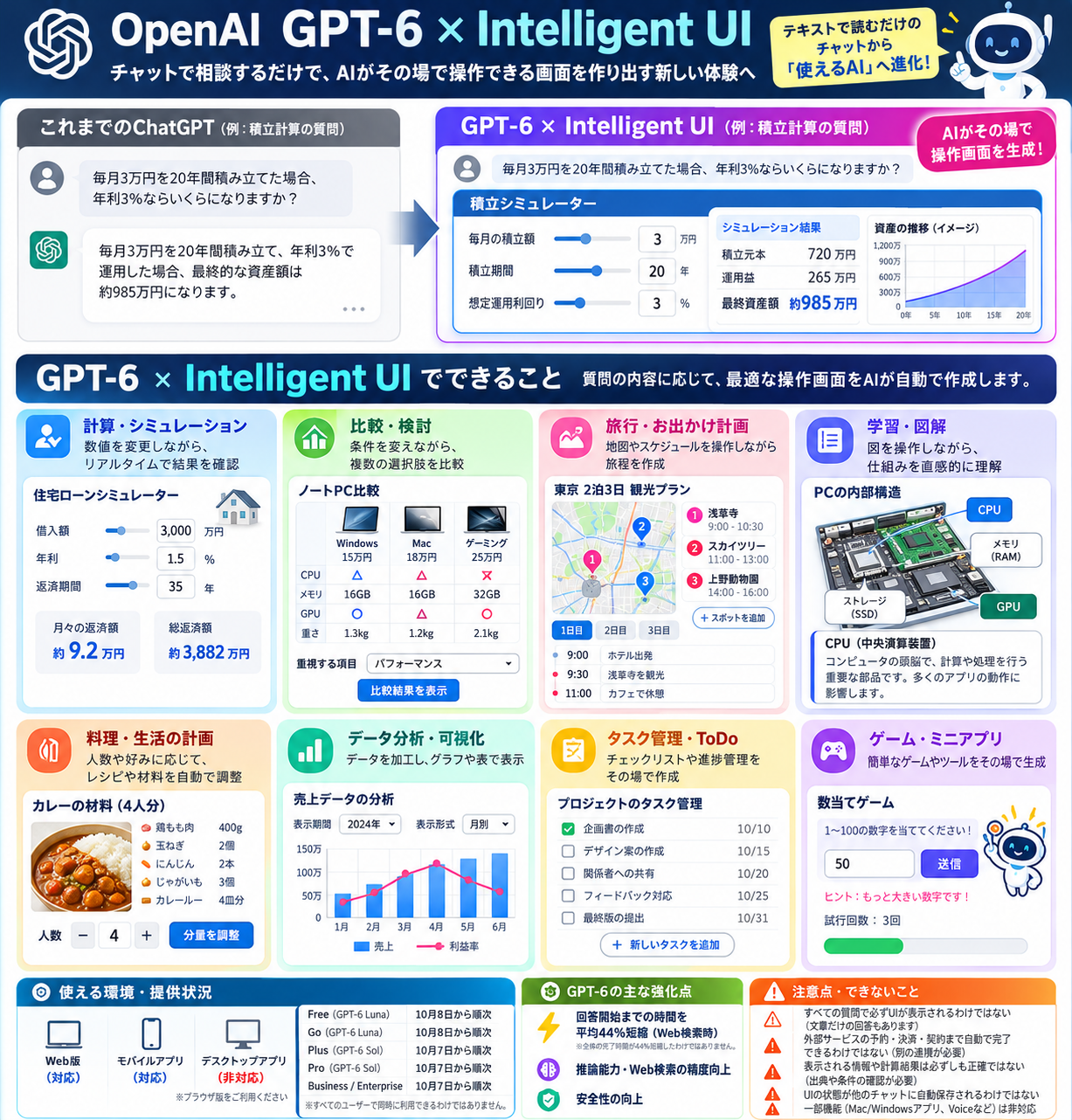
画像の「デスクトップアプリ:非対応」は、現在の公式案内とは異なります。公式ではデスクトップ版もプレビュー展開中です。また、画像内のプラン別開始日と「平均約44%短縮」は今回の確認資料では裏付けが取れず、利用条件・性能の保証として扱いません。計算結果は利率の換算、積立・返済の時期、税・手数料などの前提で変わります。比較欄の価格も実在製品の販売価格ではありません。
無料版でも使える?モデルと画面機能を分けて確認
「無料版なら誰でも必ず使える」とは、今回確認した資料からは断定できません。公式料金ページにはFree・Goを含むプランの案内がありますが、それだけで全アカウントにVisualizationsが有効と分かるわけではありません。
公式のVisualizationsガイドは、プラン・利用環境・アカウント・組織の設定で提供状況が変わると説明しています。実際の目印は、入力欄で「Visualize」の候補が表示されることです。有料プランでも、段階展開や管理者設定によって表示されない可能性があります。
自分のアカウントで確認する手順
- ChatGPTにログインし、新しいチャットを開きます。
- 入力欄で@を入力し、続けてVisualizeと入力します。
- 候補に表示されたVisualizeを選択します。説明は「Create visualizations and interactive tools」です。
- 下のプロンプトを1つ貼り付けて送信し、完成した画面の操作を確認します。
候補が出ない場合は、アプリの更新とWeb版での表示を確認してください。Visualizeの候補を確認する前に、この機能だけを目的として有料プランへ変更する判断は避け、現在のアカウントで試すのが確実です。
出典:Visualizations:Check availability、Pricing。無料・GoのGPT-6 Luna提供についてはデスクトップ版・段階展開という条件があり、「モデルを使える」と「操作できる回答が表示される」は同じ条件ではありません。
従来のChatGPTとの違い:読む回答から、操作して確かめる回答へ
大きな違いは、条件を変えるたびに文章で質問する手間が減ることです。たとえば積立計算なら、毎月の金額や期間を変更して、結果の動きを同じ画面で確かめられます。
| 場面 | 文章・表を中心に相談 | 操作できる回答を依頼 |
|---|---|---|
| 計算 | 条件を伝えて結果を読む | 入力欄で金額・期間を変えて比較 |
| PC比較 | 候補の比較表を読む | 予算・用途の条件で候補を絞る |
| 学習 | 説明を順番に読む | 図の部品を押して役割を確認 |
| 確率 | 数式と説明を読む | 試行回数を変えて偏りを観察 |
これは回答の見せ方・使い方の比較です。以前のChatGPTにも表、グラフ、コード作成などの機能があり、すべてが新たに始まったわけではありません。公式ガイドでは、チャート、地図、図、計算機、シミュレーションなどを案内しています。
表示されるボタンが「旅行を予約」「購入」と書かれていても、外部サービスへの接続や手続きが完了しているとは限りません。画面内の計算・説明と、現実の予約・決済・共有は区別して、何が実行されたかを確認しましょう。
実際に試せる4つのプロンプト
次の4例は本記事が作成した依頼文です。利用できる環境でVisualizeを選択し、その後に貼り付けてください。生成した画面を全プラン・全端末で実機検証したものではなく、毎回同じ画面が出ることも保証されません。
1.積立計算:金額・年数・利率を動かして比較
毎月の積立額・積立期間・想定年利を変更できる、日本語の積立シミュレーターを作ってください。
初期値は毎月3万円、20年間、年利3%。毎月末に積み立て、月利は年利÷12とします。
積立元本、運用益、合計額と年ごとの推移を表示してください。年利0%にも対応し、計算式と前提を併記してください。
税・手数料は含めず、将来の利益を保証しない試算であることを表示してください。金額の単位とグラフの軸を明記してください。
確認ポイント:年利を0%にすると元本は720万円になります。金額だけでなく、積立時期や利率の換算方法が画面に示されているかも見ましょう。
2.PC比較:予算や用途で候補を絞る
次の架空のノートPCを、予算・メモリ・重さ・用途で絞り込める比較画面にしてください。
A:15万円、16GB、512GB、1.3kg、内蔵GPU。
B:18万円、16GB、512GB、1.2kg、内蔵GPU。
C:25万円、32GB、1TB、2.1kg、専用GPU。
予算はスライダー、メモリと用途は選択欄にしてください。用途は文章作成・動画編集・持ち運びです。
条件を満たす候補と、絞り込んだ理由を表示してください。該当なしの場合も説明してください。
架空データであり、チップや画面の仕様がないため性能順位は断定できない、と明記してください。
確認ポイント:架空データと実売価格を混同しないこと。本物の製品で比較するときは、型番・価格確認日・公式仕様のURLを追加します。
3.学習:PCの部品を押して役割を理解
PC初心者向けに、CPU・GPU・メモリ・SSDの役割を理解できるインタラクティブな図解を作ってください。
部品名を押すと、役割、日常の例、「容量」と「処理速度」の違いを短く表示してください。
最後に4問の選択式クイズを付け、回答後に正解と理由を表示してください。
キーボード操作に対応し、色だけに頼らず部品名を表示してください。操作できない場合にも読める文章の要約を添えてください。
確認ポイント:メモリとSSDの説明が混ざっていないか、スマホでボタンを押しやすいかを見ます。「説明をもっと短く」「文字を大きく」と追加で修正できます。
4.確率:10%の抽選にも偏りが出ることを観察
当選確率10%の独立した抽選を試せる確率シミュレーターを作ってください。
1/10、10/100、100/1000、1000/10000の4方式を選べるようにし、各整数を一様に選び、毎回戻して抽選する条件にしてください。
試行回数を10・100・1000・10000回から選び、当選数、当選率、期待当選数を表示してください。繰り返した結果のばらつきも比較してください。
4方式の理論確率と期待値は同じであること、有限回では実測値が10%に一致しないことを説明してください。
在庫を減らす抽選は条件が異なることも補足し、特定サービスの公正さを証明するものではないと明記してください。
確認ポイント:当選数の期待値は「試行回数×0.1」です。分母だけで当たりやすさが変わる表示になっていないか、独立した抽選という前提が守られているかを確認します。
白い画面やエラーになったら
まず回答の生成が終わるまで待ち、一度再読み込みしてください。改善しなければ「操作は2つだけ」「点の数を減らす」「外部サービスを使わずに作る」など、依頼を小さくします。公式ガイドでも、構成の簡略化やデータ点の削減を案内しています。
デスクトップアプリでは使えない場合がある:非対応と未展開の違い
デスクトップ版全体が非対応という説明は正確ではありません。2026年10月10日に確認した公式案内は次のとおりです。
| 環境 | 公式案内 |
|---|---|
| Web版ChatGPT | 対応アカウントのChat/ChatGPT Workで利用可能 |
| デスクトップアプリ | プレビュー展開中 |
| モバイルアプリ | 対象アカウントに順次展開。入力欄の操作はアプリのバージョンで異なる場合あり |
| Codex CLI・IDE拡張 | Visualizationsの表示には非対応 |
アプリで見つからない場合は、更新を確認したうえで、同じアカウントでWeb版ChatGPTを開き、@Visualizeの候補を探してください。Web版でも表示されなければ、アカウントへの展開や組織の設定を確認します。ブラウザーを変えれば必ず使える、という意味ではありません。
画面を後から共有したり、継続してデータを保存する用途では、会話内の可視化だけで足りるかを確認しましょう。公式ガイドは、共有URL・アクセス権・永続データを持つアプリにはSitesを案内しています。チェックリストを作っただけで、通知や定期実行まで登録されたとは限りません。
よくある質問
GPT-6を選べば、必ず操作画面が出ますか?
必ずではありません。モデルとVisualizationsの提供条件は分けて考えます。Visualizeの候補を確認し、入力や操作したい内容を具体的に伝えてください。
無料版と有料版で画面は同じですか?
同じとは限りません。利用枠、アカウントへの展開、環境、生成結果によって変わります。公式資料だけでは無料版の全アカウントでの利用を保証できません。
アプリが使えないときはどうすればよいですか?
アプリ更新を確認し、同じアカウントのWeb版で@Visualizeを探します。デスクトップ版はプレビュー展開中で、CLIとIDE拡張では可視化の表示に対応していません。
画面の計算結果は、そのまま信用できますか?
計算式、単位、税・手数料などの前提を確認してください。表示が整っていても、正しい計算や最新データを保証するものではありません。
参考にした公式情報
確認日:2026年10月10日。利用条件と画面は変更される場合があります。