


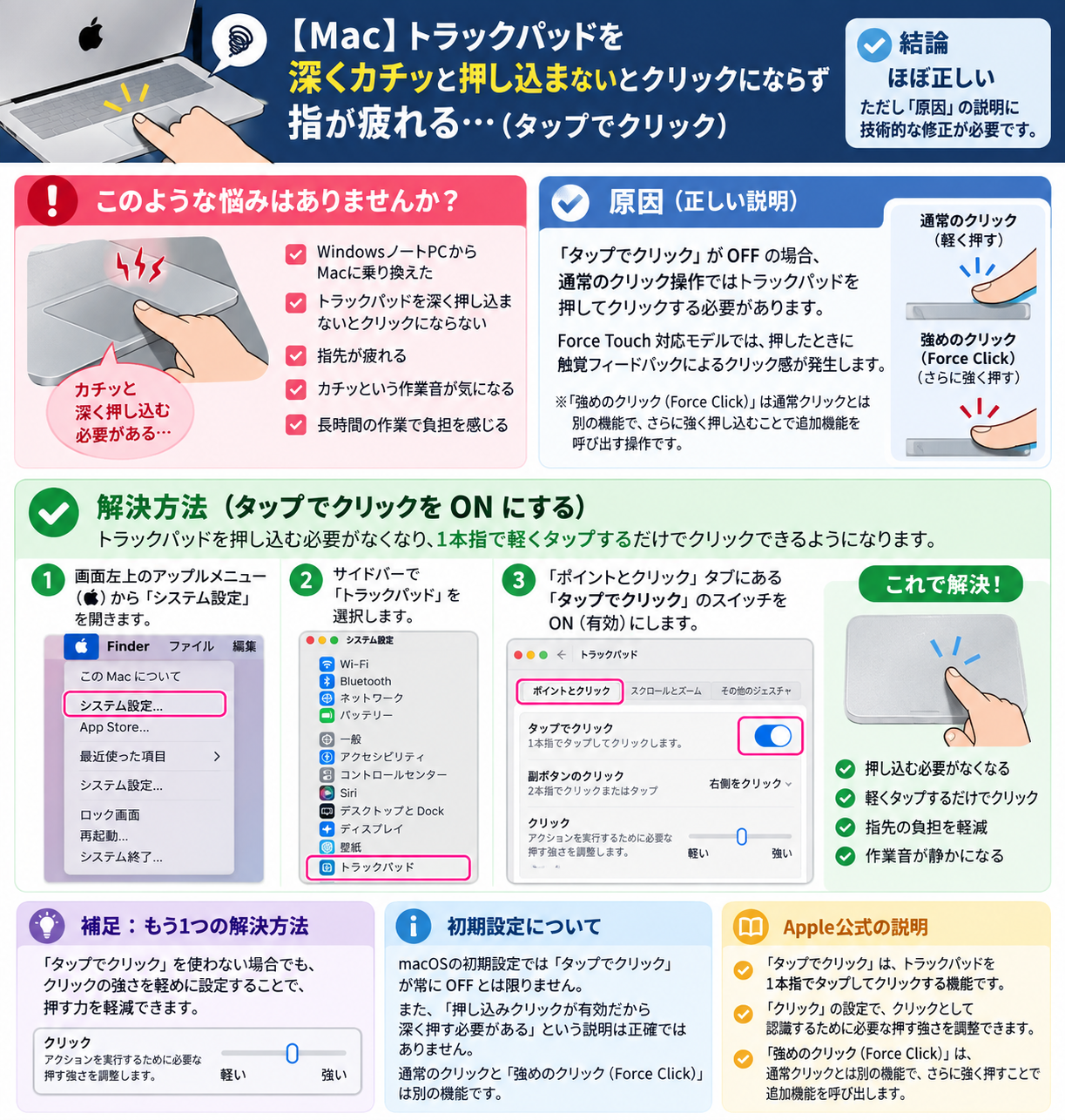
設定場所は、 →「システム設定」→「トラックパッド」→「ポイントとクリック」です。クリックのたびに力を入れる操作を減らせます。
対象:MacBookの内蔵Multi-Touchトラックパッド、またはMacに接続したMagic Trackpad。表示項目はmacOSや機種によって異なります。
こんな症状・悩みはありませんか?
WindowsのノートPCからMacに乗り換えて、「軽く触れてもクリックにならない」「毎回カチッと押すのが疲れる」「作業音が気になる」と感じることがあります。まずは「タップでクリック」の設定を確認してみましょう。
原因:通常クリックとForce Clickは別の操作
「タップでクリック」がOFFの場合、1本指で軽くタップする操作は通常クリックとして扱われず、トラックパッドを押してクリックします。感圧タッチ(Force Touch)対応モデルでは、圧力を検知し、触覚フィードバックでクリック感を伝えます。
- 通常クリック:項目の選択やボタン操作に使う、最初のクリックです。
- 強めのクリック(Force Click):通常クリックからさらに強く押して、2段階目のクリック感を得る操作です。対応する場所でプレビューなどの追加機能を呼び出します。
普通のクリックをするために、毎回2段階目まで押す必要はありません。「Force Clickが有効だから深く押さないとクリックできない」という説明は正確ではありません。Apple公式:強めのクリックと触覚フィードバック
設定手順:「タップでクリック」をONにする
- 画面左上のアップルメニュー()をクリックします。
- 「システム設定」を開きます。
- サイドバーの「トラックパッド」を選びます。見当たらなければ下へスクロールします。
- 「ポイントとクリック」を開きます。
- 「タップでクリック」をONにします。
設定後は、ポインタを項目の上に合わせ、トラックパッドを1本指で軽くポンと触れて離す操作を試してください。押し込まなくても通常クリックができます。合わなければ同じ場所でOFFに戻せます。
古いmacOSでは「システム設定」が「システム環境設定」という名前になっています。右クリックに使う「副ボタンのクリック」は別の設定です。
代替策:クリックに必要な押す強さを軽くする
カチッとした操作感を残したい場合は、同じ「ポイントとクリック」→「クリック」の設定を「軽い」側に変更します。押してクリックするときに必要な力を調整する方法です。
こちらはタップ操作を有効にする設定とは別です。「クリック」の項目が表示される対応トラックパッドで試してください。Appleも、使っているMacやトラックパッドによって表示される項目が異なると案内しています。
注意:初期設定で「常にOFF」とは限りません
今回参照したApple公式案内では、すべての環境で初期状態がOFFであるとは明記されていません。本記事では一律に断定しません。すでにONなら、変更する必要はありません。
Apple公式案内の要点・参考リンク
- MacでMulti-Touchジェスチャを使う:タップでクリックは、1本指のタップでクリックする機能です。
- Macの「トラックパッド」設定を変更する:「ポイントとクリック」でタップ操作やクリックに必要な押す強さを設定できます。
- 強めのクリックと触覚フィードバックを使う方法:Force Clickは、最初のクリックからさらに強く押す追加操作です。
情報確認日:2026年10月4日。公式資料に基づく設定ガイドです。掲載図は説明用で、各機種・各macOSでの実機検証結果を示すものではありません。