


最初に:今回は「使える前の準備」まで
実機には「Siriのアップグレード中…」と「Apple Intelligenceのアセットのダウンロードが完了する必要があります」が表示されています。この記事は初期設定と待機状態の確認を扱い、利用開始・会話の成功・完了までの時間を確認した記事ではありません。
Appleは2026年10月26日付の公式発表で、27.2のアップデートによる日本語Siri AIの提供を案内しています。一般向けの提供開始と、手元のiPhoneの準備完了は別です。
以下は提供されたIMG_4035〜IMG_4042の8枚を、画面内容と撮影順から再構成した手順です。タップの途中を記録した動画ではないため、画像にない画面や操作結果は補っていません。
OS確認 → Siriをオン → Siri AI(ベータ版)を試す → プライバシー確認 → Siriアプリ追加の案内 → アップグレード待機 → 呼び出し方・ダウンロード状況の確認
1.対応条件とiOSのバージョンを確認する
OSが27.2でも、すべてのiPhoneがSiri AIに対応するわけではありません。AppleのiPhoneユーザガイドとApple Intelligenceの必要条件を確認してください。
- 対応機種:iPhone 15 Pro/15 Pro Max、iPhone 16以降の対応モデルなど。無印のiPhone 15は対象に含まれません。掲載画像だけでは撮影機種は特定できません。
- OS・言語:この記事はiOS 27.2の日本語画面を使用。Apple Intelligenceが有効で、デバイスとSiriが同じ対応言語になっていることが必要です。
- 年齢・地域:Siri AIは13歳未満では利用できません。地域による提供制限もあります。
- 空き容量:Apple Intelligence用のデータを保存する容量が必要です。機種ごとの要件は公式資料で確認しましょう。
「設定」→「一般」→「情報」→「iOSバージョン」で、インストール済みのバージョンを確認します。更新が必要なら、バックアップを取ってから「一般」→「ソフトウェアアップデート」へ進みます。
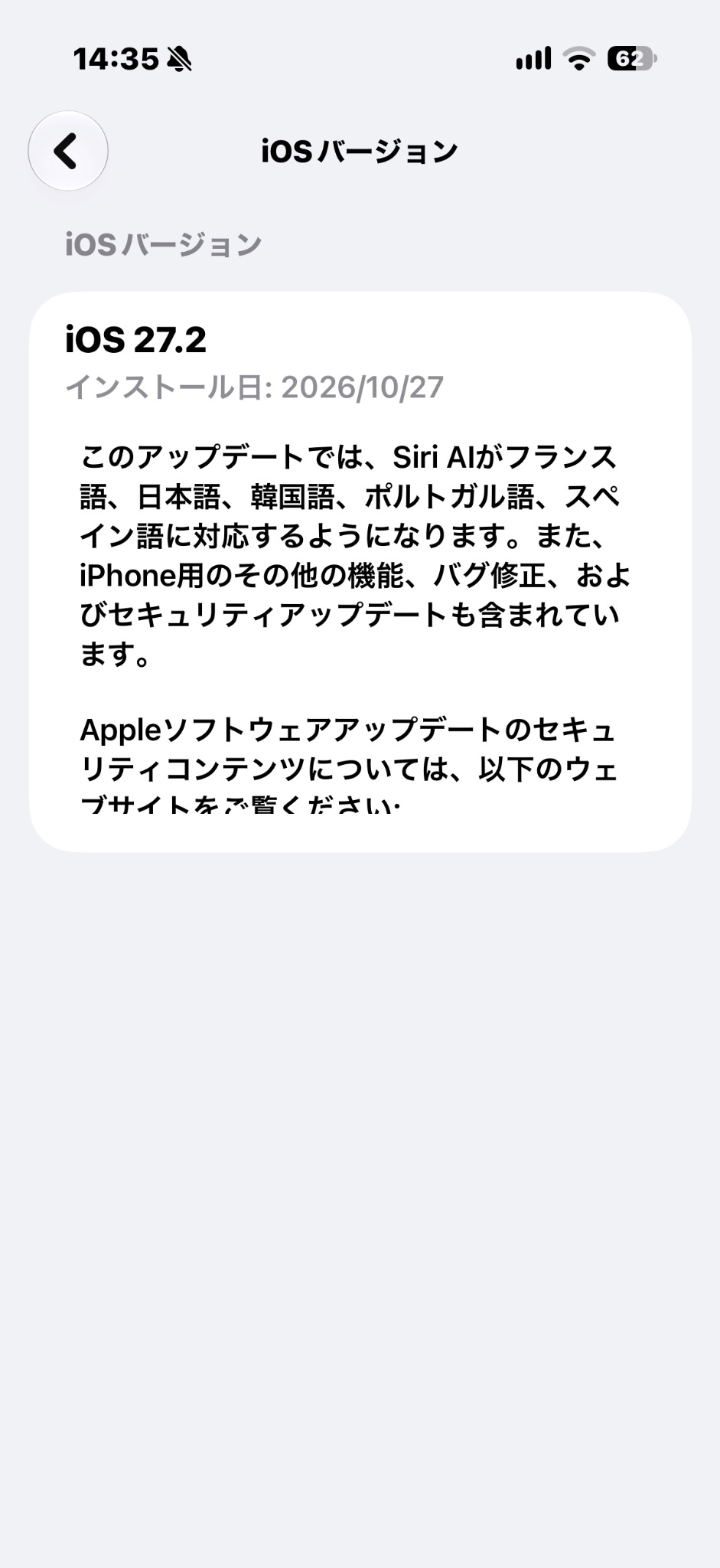
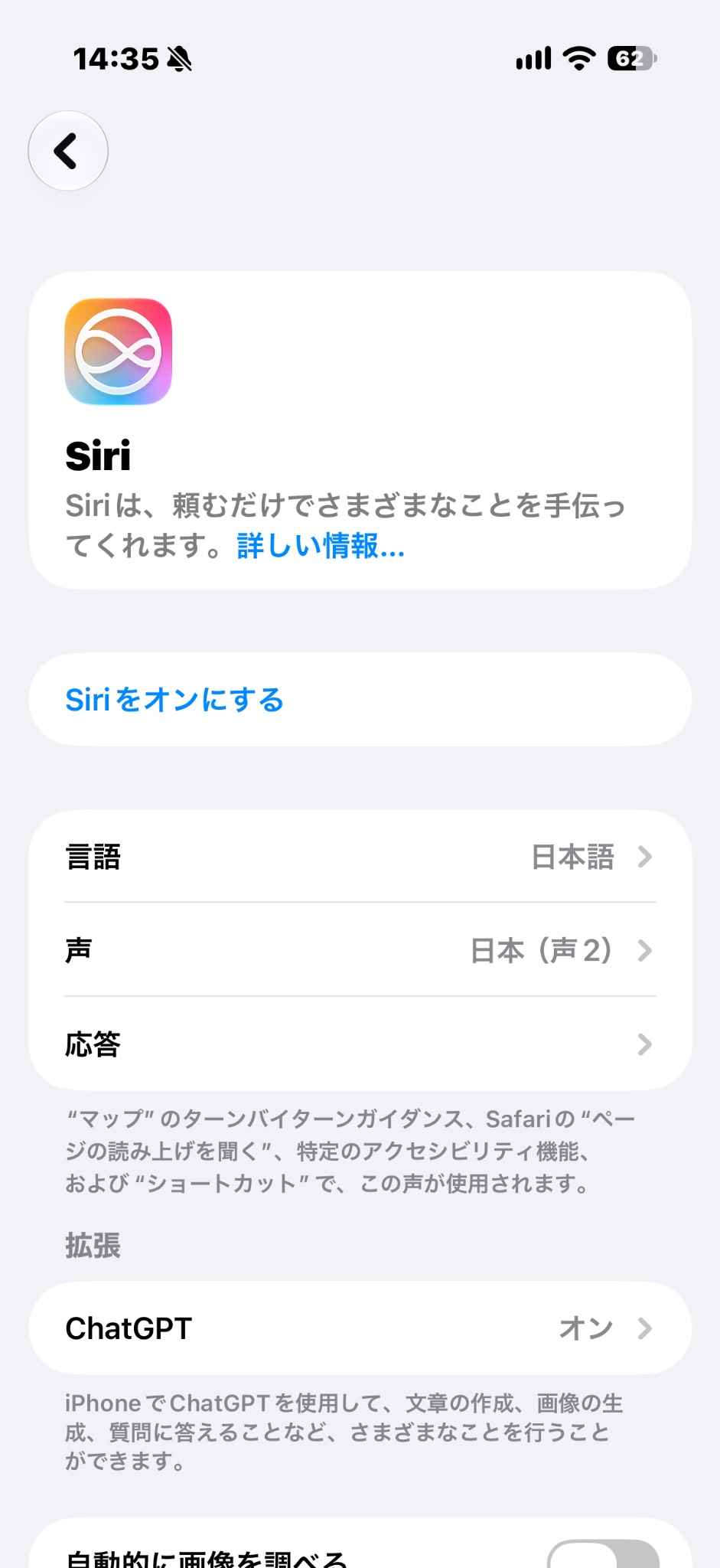
2.「Siriをオンにする」からベータ版を選ぶ
「設定」を開き「Siri」をタップします。Siriがオフなら「Siriをオンにする」をタップしてください。すでにオンの場合は、この操作を省いて「Siri AI(ベータ版)を試す」へ進む場合があります。
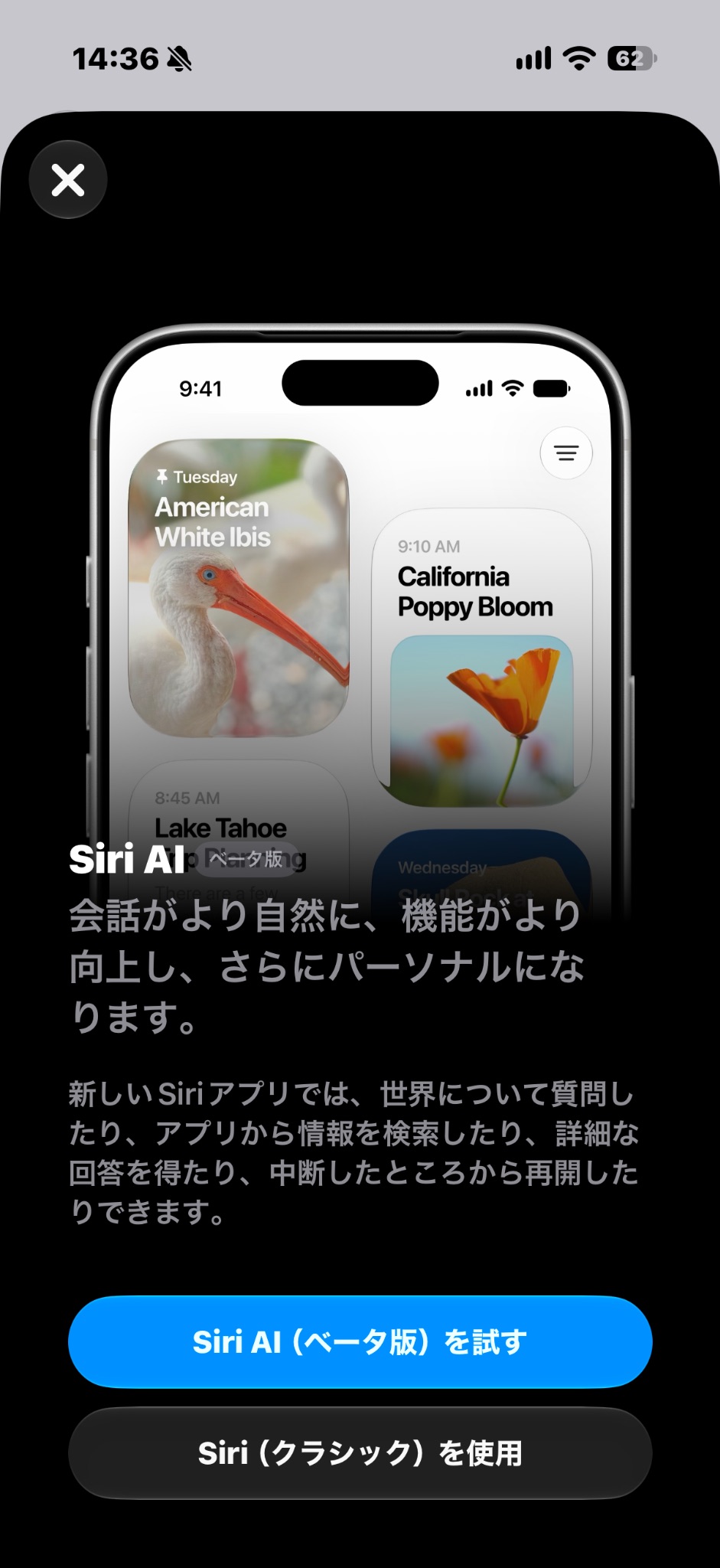
紹介画面で「Siri AI(ベータ版)を試す」をタップします。下の「Siri(クラシック)を使用」は別の選択肢です。今回はベータ版の導入を進めます。
設定名はOSや状態によって異なります。以前のOSで「Apple IntelligenceとSiri」と表示される場合については、AppleのSiriのバージョン案内も参考になります。
3.プライバシーの説明を読んで進む
「Siri AIとプライバシー」が開きます。本文と「Siri、音声入力とプライバシーについて…」のリンクを確認し、進める場合は「続ける」をタップします。進めない場合は「キャンセル」を選べます。
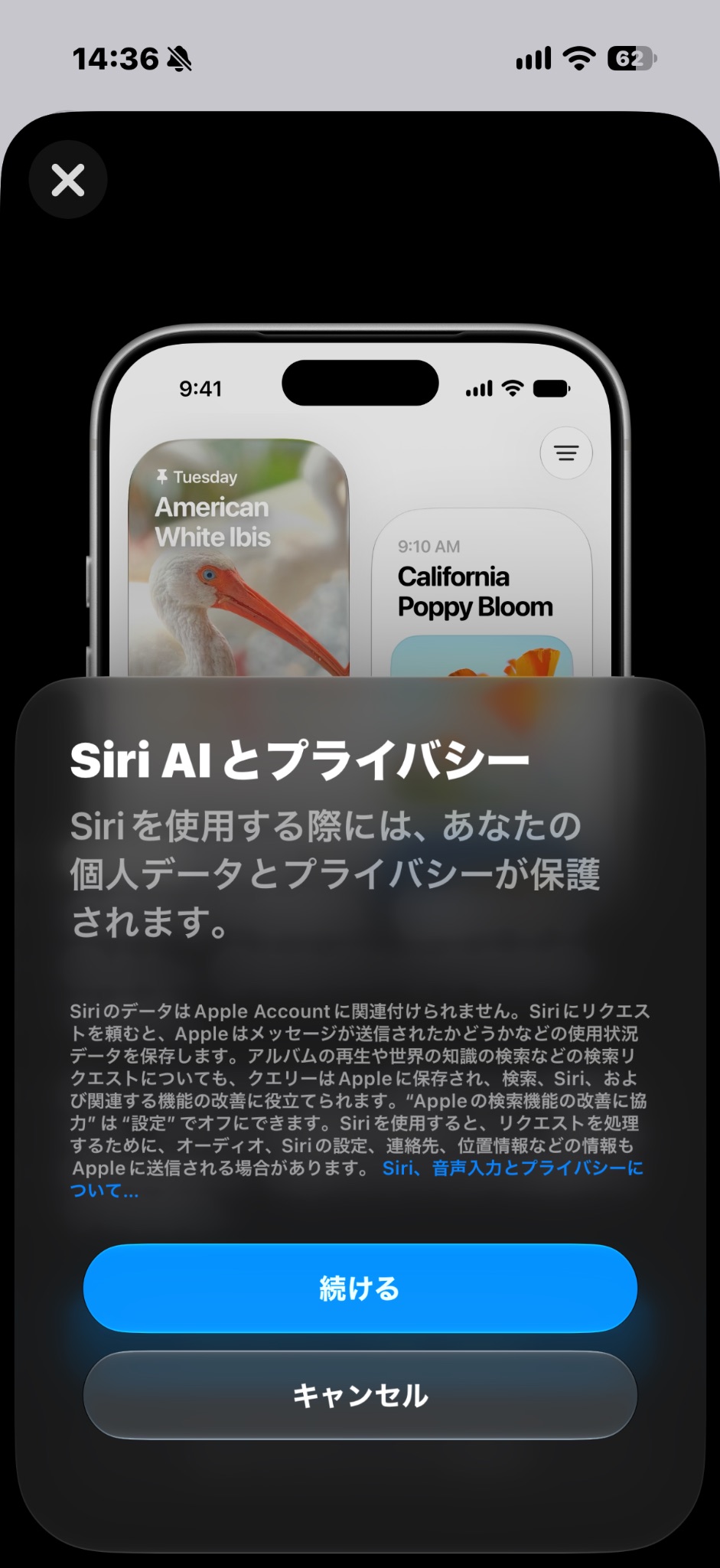
画面には、使用状況や検索に関するデータの扱い、リクエスト処理に必要な情報がAppleへ送信される場合があることも記載されています。「プライバシーが保護される」という見出しだけで判断せず、現在の説明を確認しましょう。
4.Siriアプリ追加の案内を確認する
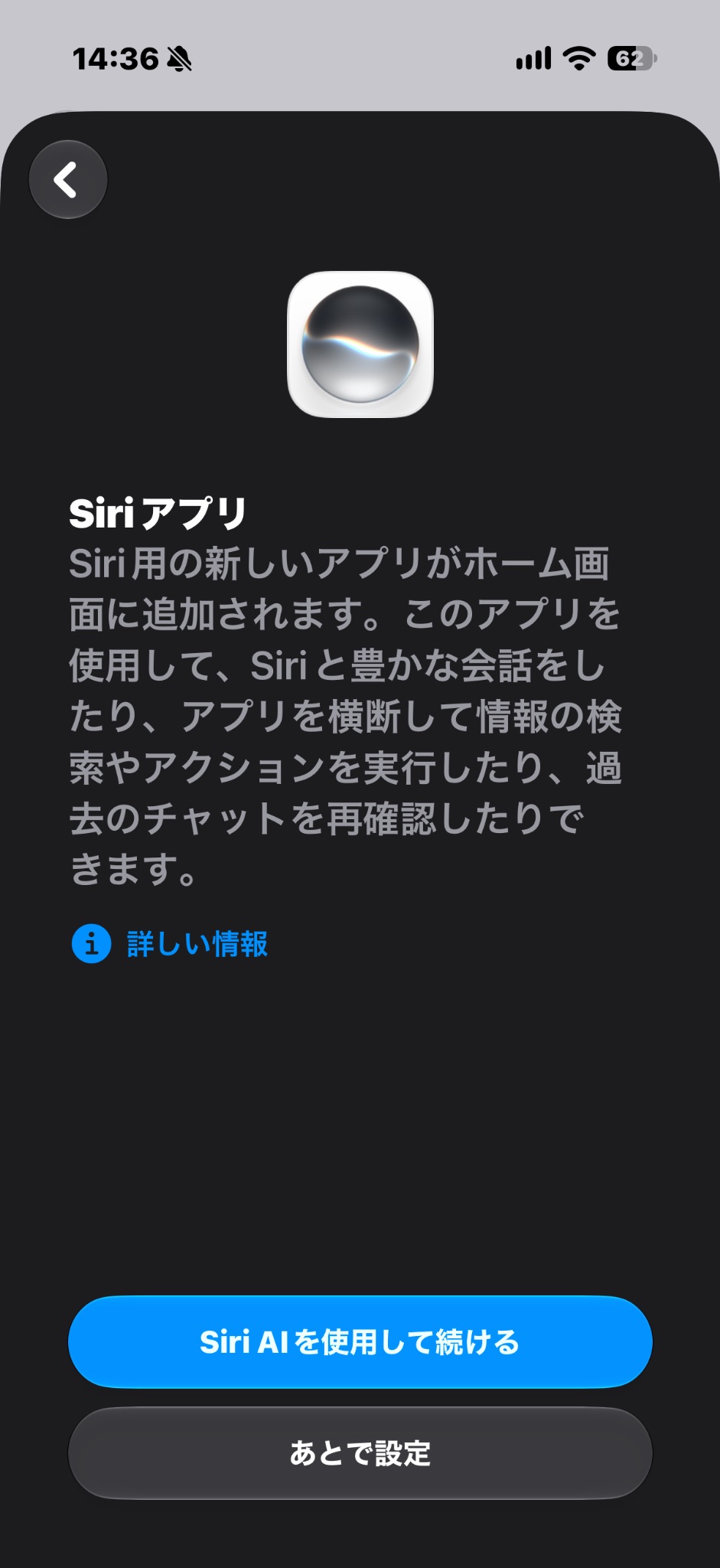
続いて「Siriアプリ」の説明が表示されます。ホーム画面に新しいアプリが追加される案内です。導入を進める場合は「Siri AIを使用して続ける」をタップします。今は進めないなら「あとで設定」を選べます。
5.「Siriのアップグレード中…」なら待機する
実機では、次に「Siriのアップグレード中…」と表示されました。その下には、利用可能になったら知らせる旨が書かれています。
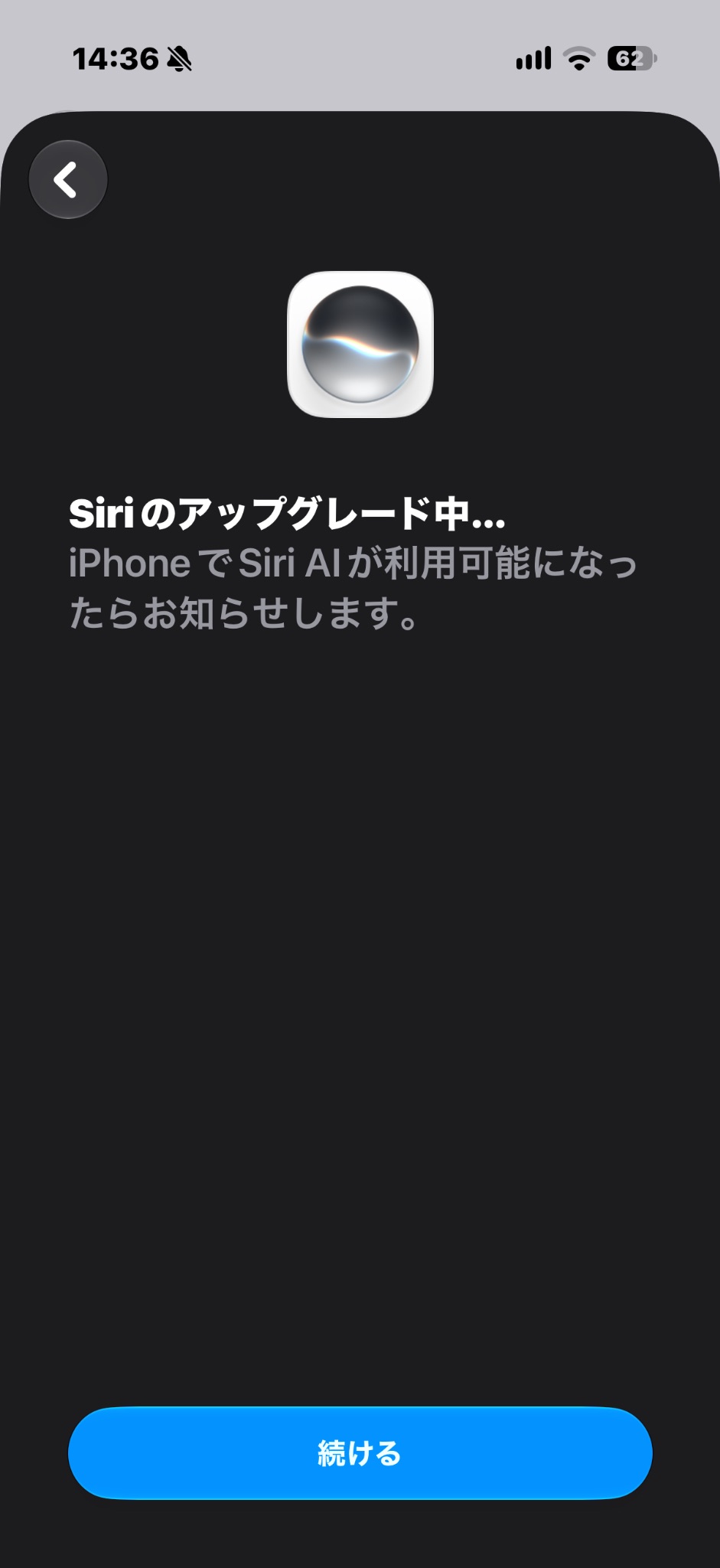
下部の「続ける」で案内を進め、設定に戻って状況を確認します。提供画像から、完了予定時刻や残り時間は分かりません。「数分で必ず使える」とは案内できません。
6.呼び出し方とダウンロード状況を確認する
音声とサイドボタンは別の設定
「設定」→「Siri」→「リクエスト」を開きます。提供画面では「Hey Siri」はオフで、「サイドボタンを押してSiriを使用」はオンです。
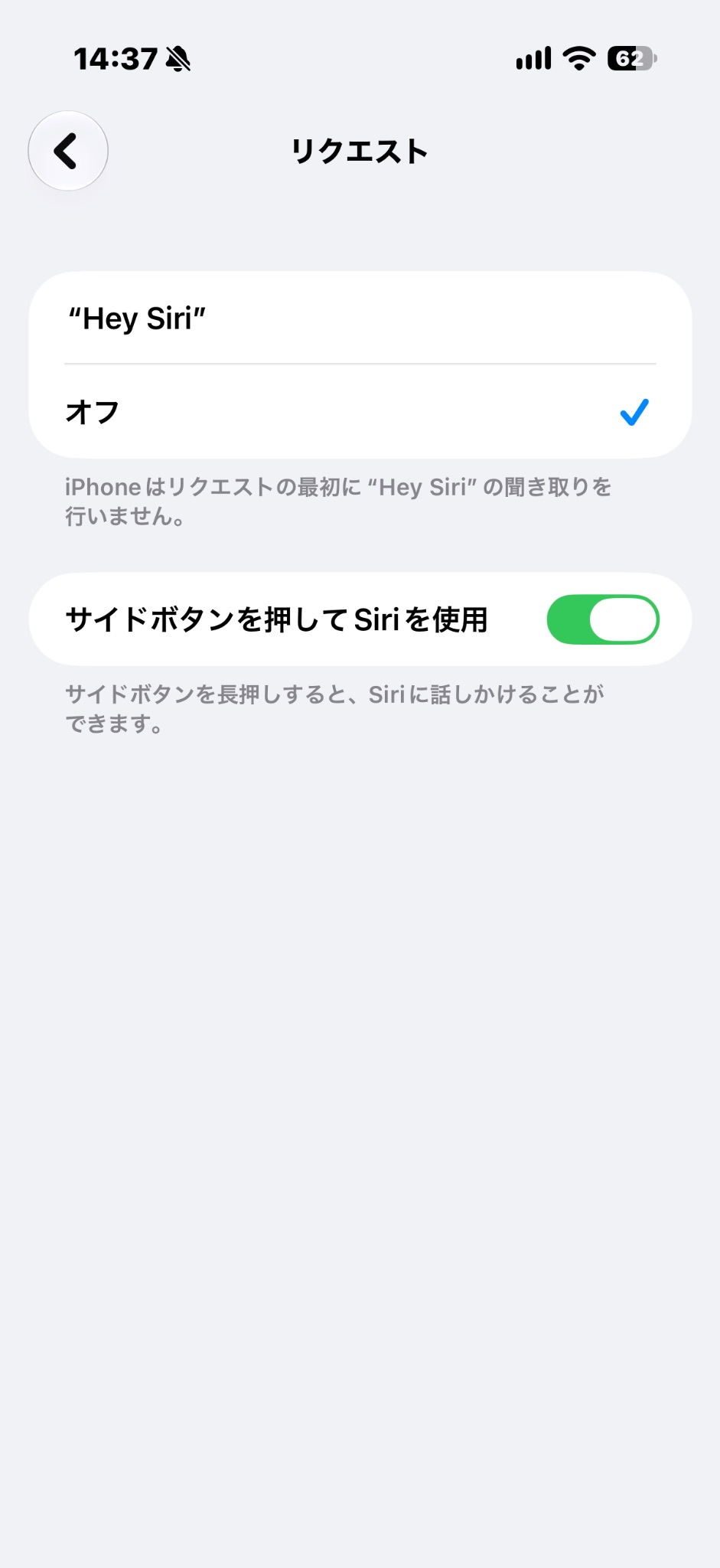
声で呼び出したい場合は「Hey Siri」を選び、表示された案内に従います。ボタンで呼び出したい場合は、サイドボタンの設定を確認します。詳しくはAppleのSiriが機能しない場合の案内を参照してください。
アセットのダウンロード待ちを読み取る
Siri設定に戻り、下へスクロールすると、Siriアプリ・拡張などの項目を確認できます。画面8ではChatGPT欄の下に「Apple Intelligenceのアセットのダウンロードが完了する必要があります」と表示されています。「アセット」は機能が使うデータ類のことです。
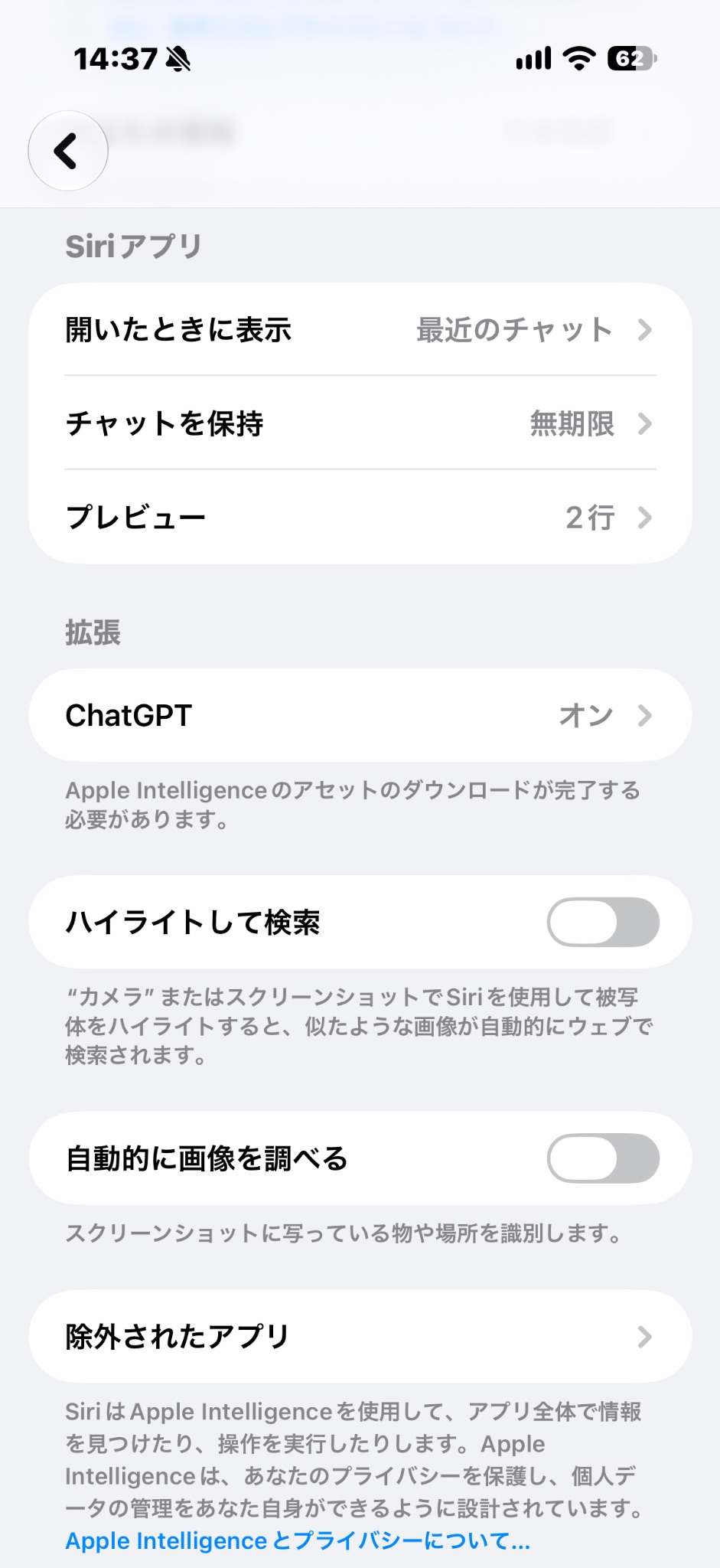
この画面だけで、すべての機能が使えない原因を特定することはできません。ただし、画面6のアップグレード中という表示と合わせ、今回の記録ではSiri AIの利用開始は未確認と判断します。
「ハイライトして検索」「自動的に画像を調べる」はどちらもオフです。これらをすべてオンにする手順ではありません。「チャットを保持」などは、自分が残したい情報やプライバシーの希望に合わせ、各項目の説明を読んで調整してください。
待っている間に確認すること・準備完了後の確認
- 安定した通信:自宅などの信頼できるWi-Fiにつなぎ、SafariでWebページを開けるか確認します。
- 電源と空き容量:充電できる環境で待ち、「設定」→「一般」→「iPhoneストレージ」で容量を確認します。これは一般的な確認事項で、今回の実機で解決した方法ではありません。
- 言語:「一般」→「言語と地域」と「Siri」→「言語」を確認します。日本語で使うなら双方を日本語にそろえます。むやみに言語を切り替えると、追加データのダウンロードが必要になることがあります。
- 表示の変化:時間を置いて通知とSiri設定を確認します。待機が続く場合は、表示文・OS・機種・通信状況を控えてAppleサポートへ相談してください。
この表示だけを理由に、初期化や設定の全消去を行う必要はありません。長く待っても変わらない原因や、全員に共通する待機時間は、今回の画像では確認できません。
- 利用可能になった旨の通知や、待機表示の変化を確認する。
- Siriアプリを探して開く、または設定した方法でSiriを呼び出す。
- 個人情報を含まない簡単な質問を送り、応答を確認する。
- 応答できても、メール検索やアプリ操作など全機能の成功まで確認済みとはしない。
ベータ版は表示や動作が変わる場合があります。回答、送信先、登録した予定などは自分でも確認しましょう。
よくある質問
「続ける」を押したら、すぐ使えますか?
必ずしも使えません。今回の実機はアップグレード中と表示され、アセットのダウンロード完了待ちです。利用開始は未確認です。
Hey Siriが反応しないのは故障ですか?
掲載画面では音声による呼び出しがオフです。設定のSiriからリクエストを開いて確認します。サイドボタンの設定とは別です。
ChatGPTがオンなら準備完了ですか?
いいえ。拡張のオン表示だけでは、Siri AIのアップグレードや必要なデータのダウンロード完了を確認できません。
出典・画像の扱い
確認日:2026年11月1日。8枚はいずれも提供された実機スクリーンショットを使用し、掲載用に同じ解像度のJPEGへ変換しています。画面の文言・設定状態を保つため原本に表示上の番号・矢印・枠を重ね、操作と関係のない上部ステータスバーを非表示にしました。氏名・メールアドレスなどの明瞭な個人情報は見当たらず、画面8の元からぼかされている部分も復元していません。生成し直したUI画像は掲載していません。
- Apple:Siri AI、日本語で提供開始
- Apple:iPhoneのSiri AIを使ってみる
- Apple:次世代のApple Intelligenceを使い始める
- Apple:お使いのすべてのAppleデバイスでSiriを使う
- Apple:iPhoneやiPadでSiriが機能しない場合